Подробное руководство по восстановлению истории удаленных вызовов на iPhone и Android
История звонков на наших смартфонах содержит важную информацию о нашем общении с друзьями, семьей и коллегами. Случайное удаление журнала вызовов часто может быть неприятным, особенно когда вам нужны контактные данные или важная информация. В этом посте мы обсудим пять способов восстановить удаленную историю звонков на телефонах iPhone и Android, с резервной копией или без нее. Выполните следующие действия, чтобы восстановить удаленные журналы вызовов и облегчить свои заботы.
- Часть 1. Получить удаленную историю звонков на iPhone
- Часть 2. Восстановить удаленную историю звонков на Android
- Часть 3. Часто задаваемые вопросы о том, как восстановить удаленные телефонные звонки
Часть 1. Как восстановить удаленную историю звонков на вашем iPhone
Существуют методы восстановления удаленной истории звонков на вашем iPhone, независимо от того, есть ли у вас резервная копия или нет. В этой части мы поможем вам восстановить удаленную историю звонков тремя способами.
Восстановить удаленную историю звонков на вашем iPhone без резервной копии
Вы можете использовать надежный инструмент восстановления, если у вас нет подходящей резервной копии iCloud или iTunes, чтобы восстановить удаленную историю звонков. Здесь мы рекомендуем простой в использовании Aiseesoft Восстановление данных iPhone чтобы восстановить удаленную историю звонков на вашем iPhone.

- Найдите и восстановите удаленную историю звонков на вашем iPhone без резервной копии.
- Восстановите удаленные журналы вызовов из резервной копии iCloud или iTunes.
- Безопасно спасайте потерянные и удаленные файлы iOS с отключенных или заблокированных iPhone.
- Поддержка восстановления более 35 типов данных и всех моделей iPhone.
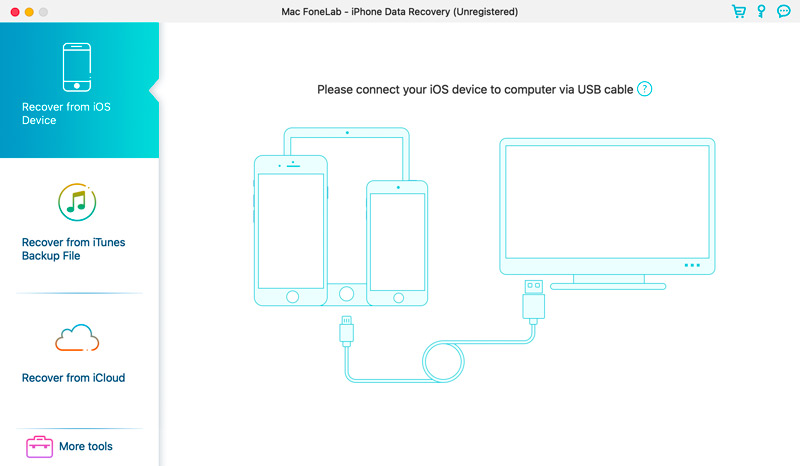
Загрузите и установите рекомендуемое программное обеспечение для восстановления истории вызовов iPhone. Откройте его и подключите свой iPhone. Выберите режим восстановления для Восстановление с устройства iOS .
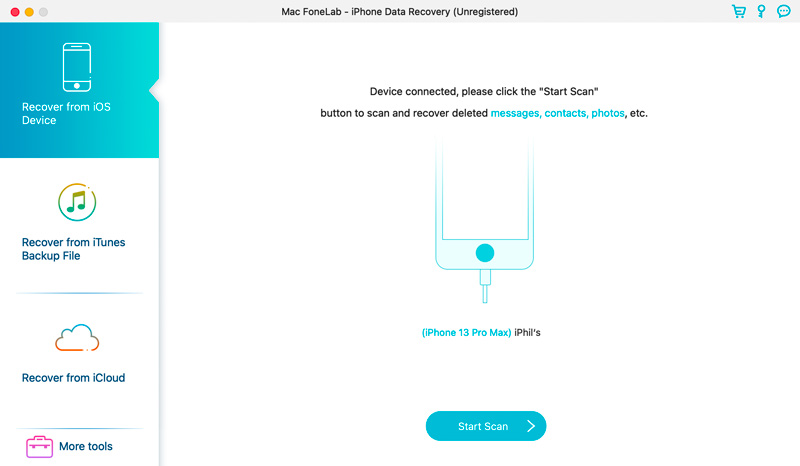
Нажмите Начать сканирование для сканирования существующих и удаленных данных iOS, включая историю звонков, фотографии, контакты, сообщения, заметки и другие. На этом этапе вам может потребоваться нажать «Доверие» на экране вашего iPhone, чтобы продолжить. Программное обеспечение проанализирует ваш iPhone и отобразит восстанавливаемые данные красным цветом.
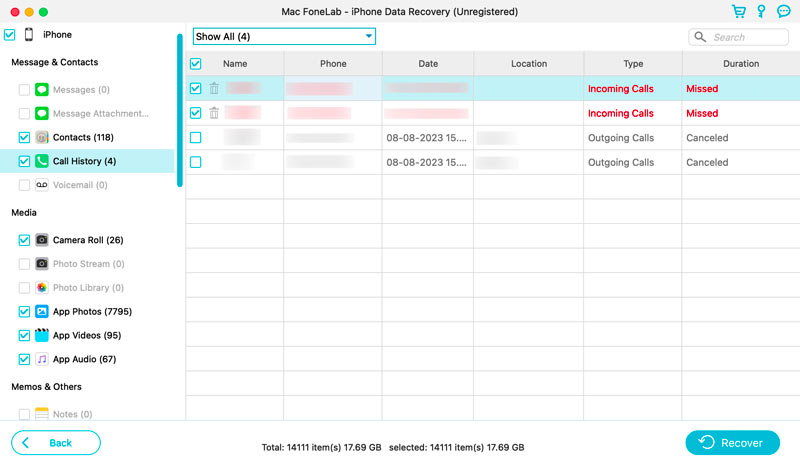
После завершения сканирования перейдите к История звонков категорию на левой панели. Просмотрите восстановленную историю вызовов и выберите элементы, которые хотите восстановить. Нажмите показать все и Показать только удаленные чтобы быстро найти конкретные журналы вызовов, которые вы хотите восстановить. Нажмите на Recover и выберите место на вашем компьютере для сохранения восстановленных журналов вызовов.
Получить удаленную историю звонков на iPhone с помощью резервной копии iCloud
Если последние резервное копирование ICloud содержит вашу удаленную или потерянную историю звонков, вы можете восстановить заводские настройки iPhone и восстановить его из резервной копии iCloud во время настройки.
Перейдите в раздел «Основные» в приложении «Настройки», выберите Перенос или сброс iPhone вариант, нажмите Стереть контент и настройки и нажмите Продолжить в Стереть этот iPhone экран. Введите пароль своего iPhone и следуйте инструкциям, чтобы сбросить его.
Восстановите свой iPhone из последней резервной копии iCloud в процессе установки. Войдите в свою учетную запись iCloud и дождитесь завершения процесса восстановления. После восстановления ваша удаленная история вызовов должна быть доступна на вашем iPhone.
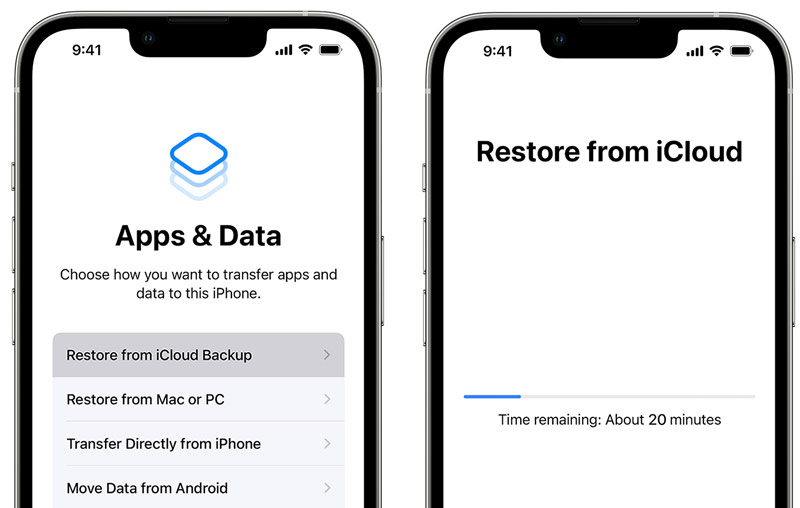
Восстановить удаленную историю звонков на iPhone из резервной копии iTunes
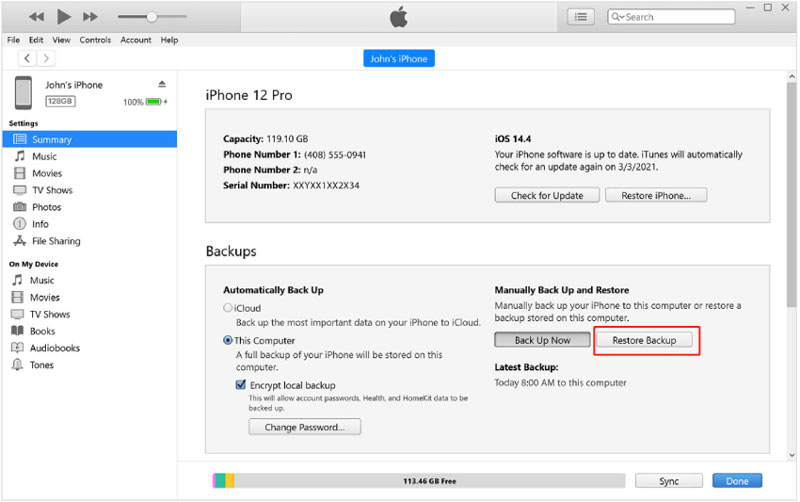
Если у вас есть правильная резервная копия iTunes, подключите iPhone к компьютеру и выберите восстановление из него удаленной истории звонков.
Запустите iTunes, подключите iPhone и выберите свое устройство. Нажмите на Восстановить из копии и выберите последний файл резервной копии. После завершения восстановления история вызовов вашего iPhone должна быть восстановлена.
Часть 2. Как восстановить удаленную историю звонков на вашем телефоне Android
Когда ты осознаешь свою история звонков удалена, вы должны немедленно прекратить пользоваться телефоном. Это помогает предотвратить перезапись удаленных журналов вызовов новыми данными, увеличивая шансы на успешное восстановление.
Восстановить удаленную историю звонков из Google
Откройте приложение «Настройки» на своем телефоне Android. Перейдите к Система or Учетные записи и Google . Убедитесь, что ваша учетная запись Google синхронизирована для резервного копирования истории звонков.
Резервное в Настройки , а затем выбрать Система , Нажмите Фильтр , наведите на Параметры сброса , затем выберите Стереть все данные (сброс настроек) вариант. После завершения сброса войдите в свою учетную запись Google и восстановите свой телефон Android из резервной копии учетной записи Google.
Восстановите удаленную историю звонков на вашем телефоне Android с помощью приложения для восстановления
Вы можете загрузить и установить надежное приложение для восстановления истории звонков, чтобы восстановить удаленную историю звонков на устройстве Android. Доступно несколько доверенных приложений. Выберите тот, который соответствует вашим потребностям, и установите его на свое устройство. Вот возьмем популярную Aiseesoft FoneLab Android Восстановление данных в качестве примера, чтобы показать вам, как восстановить удаленную историю звонков на Android.
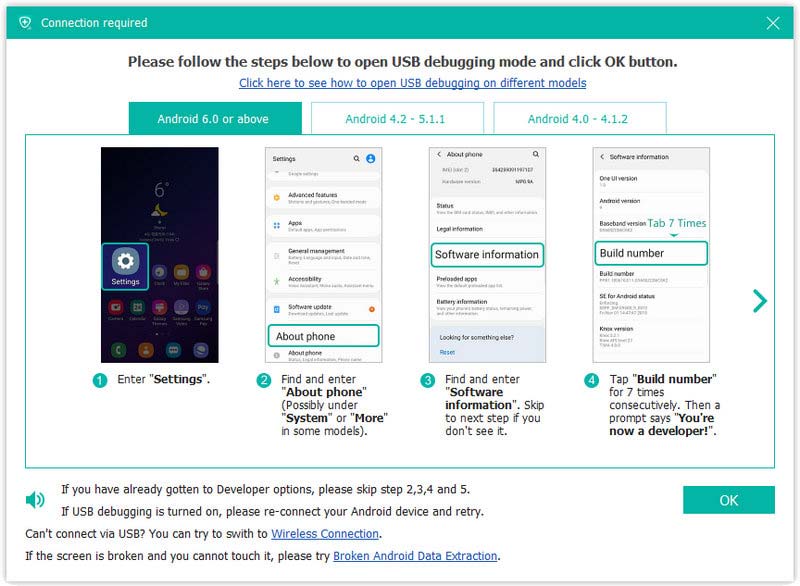
Откройте установленное приложение для восстановления истории вызовов Android и подключите телефон. Следуйте инструкциям, чтобы переключить соединение USB на Передача файлов or MTP режим. Затем Включить отладку USB как подсказывает.
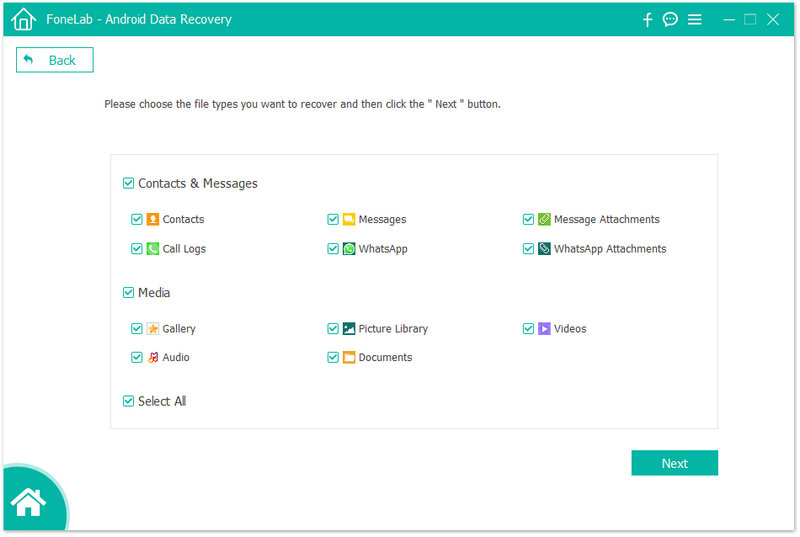
Выберите типы данных, которые вы хотите восстановить. Помимо истории звонков, вы также можете восстановить удаленные контакты, сообщения, фотографии, видео и документы.
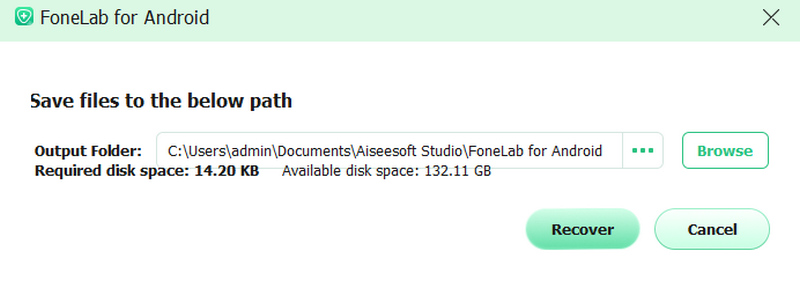
После сканирования перейдите к Журналы вызовов и выберите удаленную историю звонков, которую хотите восстановить. Нажмите на Recover кнопку, чтобы получить их. Выбрать Глубокий анализ функция, если вы не найдете журналы вызовов, которые вам нужны.
Часть 3. Часто задаваемые вопросы о том, как восстановить удаленные телефонные звонки
Как я могу увидеть свою историю звонков на моем iPhone за месяц назад?
Чтобы просмотреть историю звонков на iPhone за месяц назад, вы можете открыть приложение «Телефон», коснуться вкладки «Последние», а затем прокрутить вниз, чтобы просмотреть более раннюю историю звонков. Если ваш iPhone показывает звонки только за последние 30 дней, вы можете использовать представленную Aiseesoft Восстановление данных iPhone чтобы проверить старые журналы вызовов с вашего устройства iOS или файл резервной копии.
Как я могу увидеть полную историю звонков на моем iPhone?
Чтобы просмотреть полную историю вызовов на iPhone, откройте приложение «Телефон» и коснитесь «Недавние». Вы увидите список ваших последних вызовов, упорядоченный по дате и времени. Чтобы просмотреть всю историю вызовов, коснитесь вкладки «Все» в верхней части экрана. Прокрутите всю историю звонков, включая входящие и исходящие звонки.
Как восстановить удаленные сообщения на вашем iPhone?
После удаления сообщений iPhone они будут перемещены в папку «Недавно удаленные». Вы можете легко восстановить их в течение 40 дней. Если вы не можете восстановить там удаленные сообщения, рассмотрите возможность использования одного из указанных выше способов.
Потеря истории звонков может вызывать беспокойство, но шансы на ее восстановление высоки с помощью вышеуказанных методов. В этом посте мы рассмотрели пять эффективных методов восстановить удаленную историю звонков на вашем iPhone и телефоне Android. Независимо от того, есть у вас резервная копия или нет, вы можете восстановить важные журналы вызовов.
Что вы думаете об этом посте.
Рейтинг: 4.9 / 5 (на основе голосов 206) Подпишитесь на нас в
Более Чтение

Оставьте свой комментарий и присоединяйтесь к нашему обсуждению

Восстановление данных iPhone
Лучшее программное обеспечение для восстановления данных iPhone, позволяющее пользователям безопасно восстанавливать потерянные данные iPhone / iPad / iPod с устройства iOS, резервное копирование iTunes / iCloud.
Как в айфоне посмотреть список входящих и исходящих звонков

Чтобы просмотреть список вызовов нажмите на Recent (Список) в меню Phone (Телефон). В нём вы увидите список из 75 последних пропущенных, входящих и исходящих звонков. Вот что вам надо знать про Recent (Список): Все пропущенные вызовы отображаются красным шрифтом. Также вы можете сделать так чтобы в списке отображались только не принятые вызовы, для этого нажмите на кнопку. Чтобы вернуться назад нажмите ещё раз на эту кнопку .
 — Вы можете позвонить по любому номеру из списка, для этого нажмите на нужный номер. — При нажатии на кнопку
  которая находится возле каждого номера в Recent (Список) в верхней части дисплея можно увидеть является ли этот звонок исходящим, входящим или не принятым. Кроме этого тут можно узнать дату и время вызова, если возле номера стоит звёздочка, то это значит то, что этот номер находится в избранном. Также с этого меню можно отправить смс на данный номер.
  .
.
- Ответ пока никому не понравился
Удаляем и восстанавливаем историю звонков: способы для Android и iPhone

Удивительно, но многие еще используют смартфон для голосовых вызовов и отправки SMS, а не только в качестве фотоаппарата, видеокамеры и устройства доступа в интернет. И если сведения о сохраненных контактах, при правильной настройке резервного копирования, практически всегда можно восстановить, то с историей вызовов все намного сложнее. Как посмотреть историю звонков, даже в случае уничтожения хранящихся в памяти данных, на смартфонах Андроид и Айфон расскажу в этой статье.
- Когда происходит удаление истории звонков
- Очистка журнала вызовов на телефоне Андроид
- Подготовка андроид-устройства к восстановлению записей
- Восстановление истории звонков на Андроид при помощи программ
- Другие программы восстановления истории звонков
- Восстановление истории звонков на Айфоне
- Детализация звонков сотового оператора
Когда происходит удаление истории звонков
История вызовов может быть утеряна из памяти телефона по разным причинам, например:
- затирание старых данных вследствие исчерпания лимита хранения записей;
- автоматическая или ручная очистка памяти смартфона;
- случайное удаление нужных записей;
- сбои в работе операционной системы, откат к заводским настройкам;
- некоторые виды механических повреждений, попадание влаги;
- заражение системы вирусами.
Следует знать, что полностью восстановить историю вызовов невозможно. Особенно, на старых моделях телефонов с маленьким объемом внутренней памяти. Рекомендуется заранее позаботиться о сохранении важных телефонных номеров в списке контактов, а также настройке резервного копирования данных в сторонних хранилищах. Современные операционные системы Android и iOS предоставляют широкий инструментарий для резервирования. Если по любой причине список вызовов был утерян, то для его восстановления понадобятся специальные программы. Почти все они требуют полных прав доступа ROOT.
Очистка журнала вызовов на телефоне Андроид
Для начала разберемся, как убрать ненужные записи из истории звонков. В зависимости от модели смартфона и версии операционной системы алгоритм действий, пункты меню могут отличаться. Также есть разные варианты очистки — полная всего журнала или частичная отдельных записей.
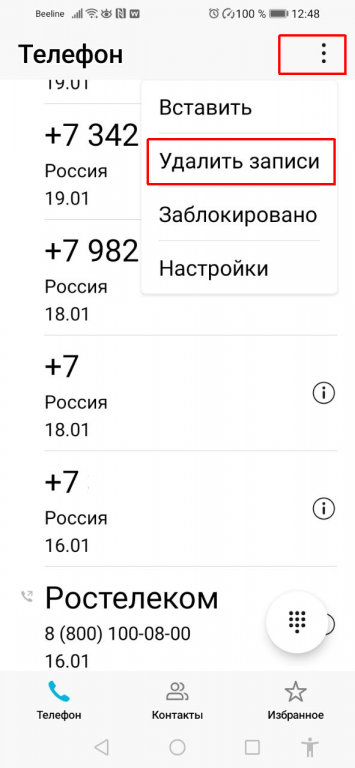
- Откройте приложение «Телефон», войдите в «Настройки», выберите пункт «Удалить записи».
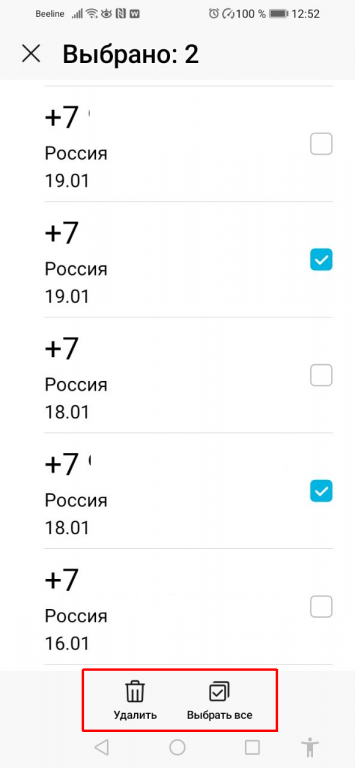
- Выберите из списка вызовов те, которые хотите стереть. Либо отметьте все. Нажмите кнопку с корзинкой «Удалить».
- Для уничтожения истории вызовов определенного номера, откройте его в списке. На моем смартфоне для этого нужно тапнуть по значку с буковой «i» в кружочке.

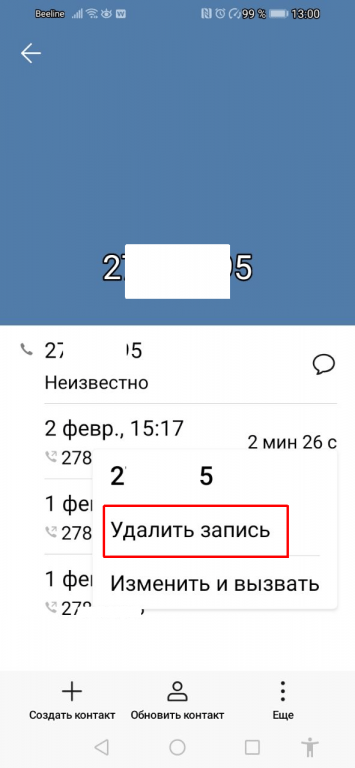
- Откроется меню с журналом вызовов данного номера. Для удаления конкретной записи удерживайте палец на строке до появления подменю, выберите «Удалить запись».
- Чтобы очистить всю историю записей по данному номеру, тапните по троеточию «Еще». Здесь вы можете воспользоваться опцией «Удалить историю» или «Очистить список вызовов».
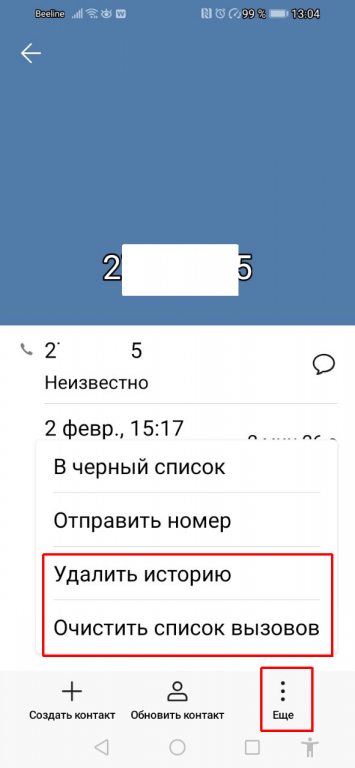
Учтите, что такой способ очистки только удаляет запись из журнала приложения. Информация по-прежнему доступна в ячейках памяти телефона и может быть восстановлена при помощи специальных программ. Некоторые из этих программ позволяют стереть данные из журнала полностью без возможности восстановления. Это важно в тех случаях, когда вы собираетесь продать телефон.
Подготовка андроид-устройства к восстановлению записей
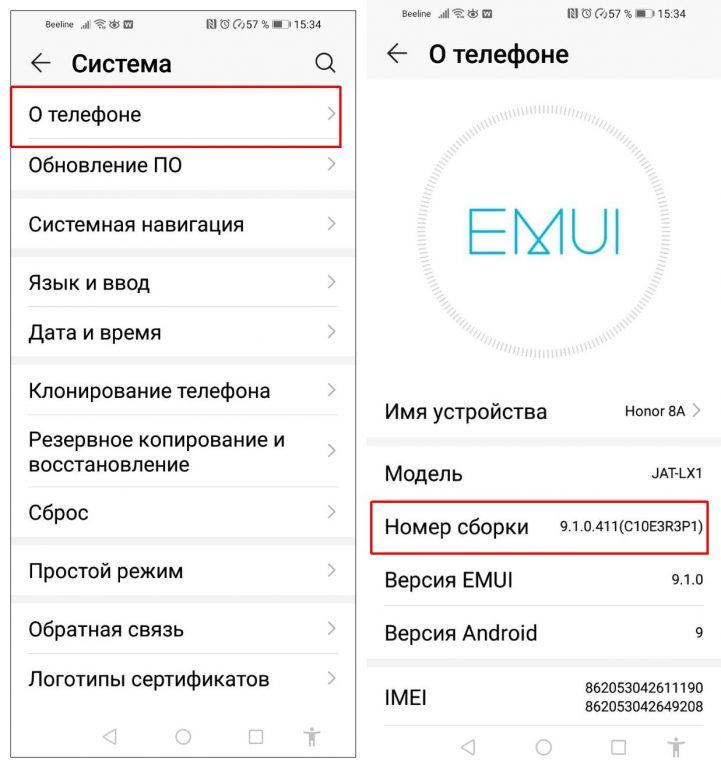
Восстановление записей истории звонков и SMS при помощи программ выполняется через подключение смартфона к компьютеру. Для этого на устройстве Андроид должна быть включена функция отладки по USB в режиме разработчика. Вот как это делается на смартфоне Honor 8A с версией ОС Android 9.0 и прошивкой UEMI 9.1.0.
- В «Настройках» откройте раздел «Система», затем вкладку «О телефоне». Несколько раз тапните по надписи «Номер сборки» пока на экране не появится сообщение «Теперь вы разработчик».
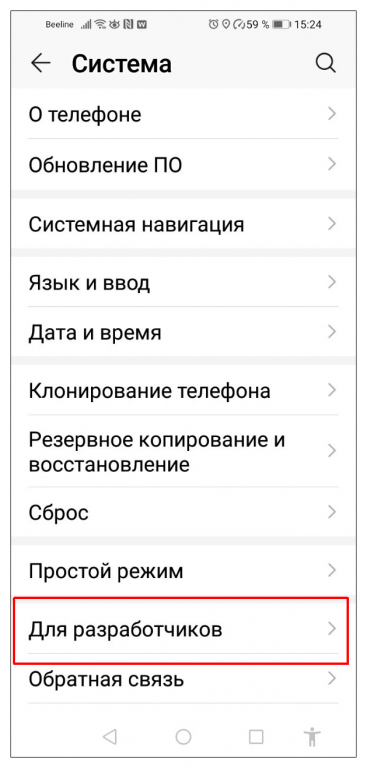
- Вернитесь в меню «Система», откройте раздел «Для разработчиков». Перейдите в специальное меню управления расширенным функционалом ОС Андроид.
- Найдите соответствующий пункт «Отладка по USB» и передвиньте ползунок для активации режима.
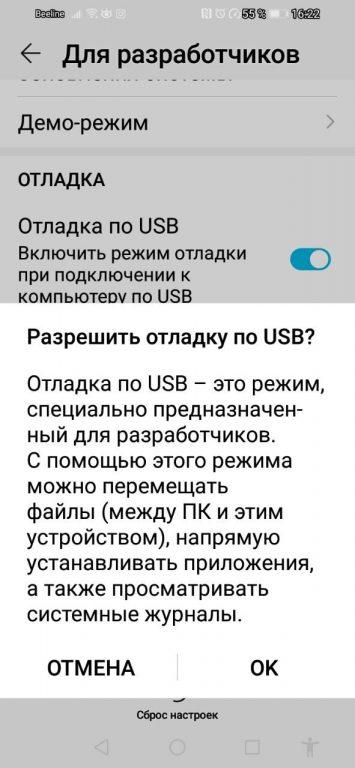
Включение данной функции не предоставляет прав root-доступа, но и ничем не вредит системе Андроид и другим сервисам.
Восстановление истории звонков на Андроид при помощи программ
В интернете можно найти много приложений, с помощью которых выполняется восстановление утерянных данных на андроид-устройстве, в том числе списка вызовов и коротких текстовых сообщений. Большинство из них требуют полных прав root-доступа. Некоторые полностью либо частично бесплатные. Повторюсь, что ни одна из утилит не гарантирует 100% восстановление информации. Так же учитывайте, что рутирование смартфона как минимум лишает вас заводской гарантии, сервисной поддержки и автоматических обновлений системы.
Общие правила, которые следует соблюдать при работе программы регенерации данных на смартфоне, планшете с любой операционной системой:
- создайте резервные копии важных данных на сторонних носителях, в облаке;
- уровень зарядки батареи должен составлять не менее 50%;
- не выключайте и не перезагружайте компьютер, смартфон в момент отладки;
- не отключайте кабель в процессе работы программы.
Еще один совет. Когда обнаружите случайное удаление информации на смартфоне, в том числе записей журнала вызовов, прекратите пользоваться телефоном, отключите его от интернета до момента запуска программы восстановления. Это позволит избежать затирания данных на флеш-памяти.
Wondershare Dr Fone
Считается одной из лучших утилит для восстановления данных на устройствах с ОС Android и iOS. В бесплатном режиме программа только тестирует память телефона и составляет список утерянных записей. Чтобы произвести полное восстановление истории звонков, необходимо приобрести полный пакет. Интерфейс приложения не поддерживает русский язык. Для восстановления требуются права суперпользователя.
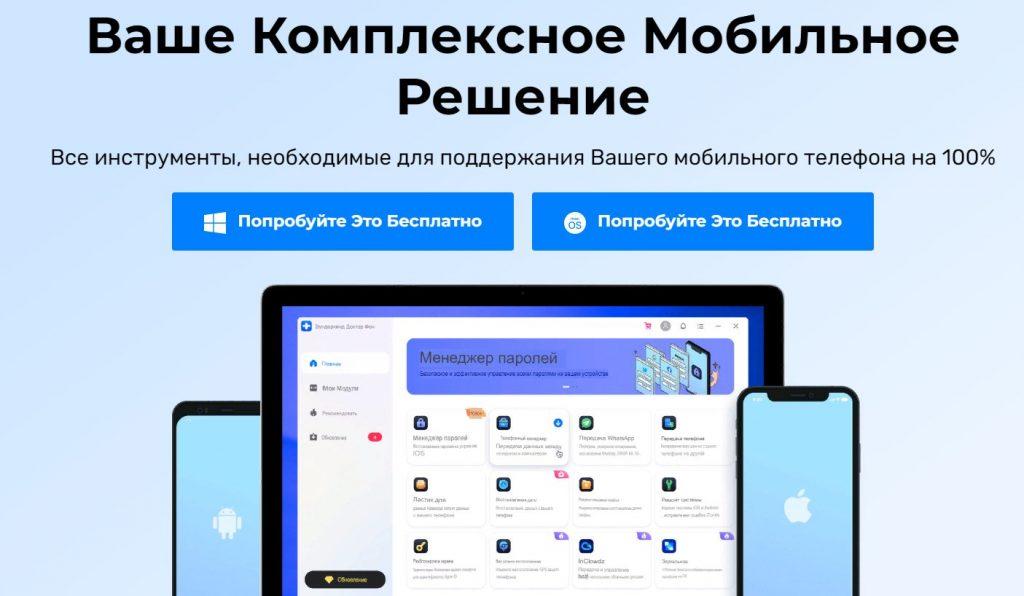
- Скачайте дистрибутив Dr Fone с официального сайта на компьютер, выбрав версию для операционной системы Windows или MacOS.
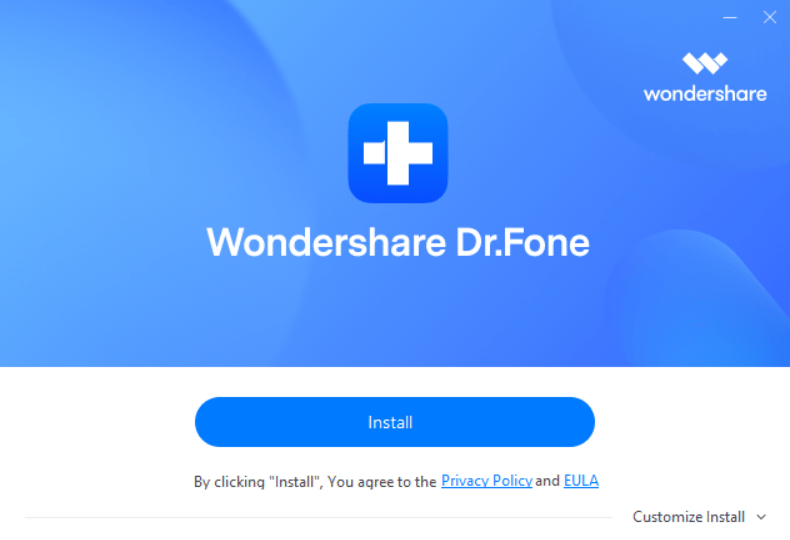
- Инсталлируйте программу на ПК или ноутбук.
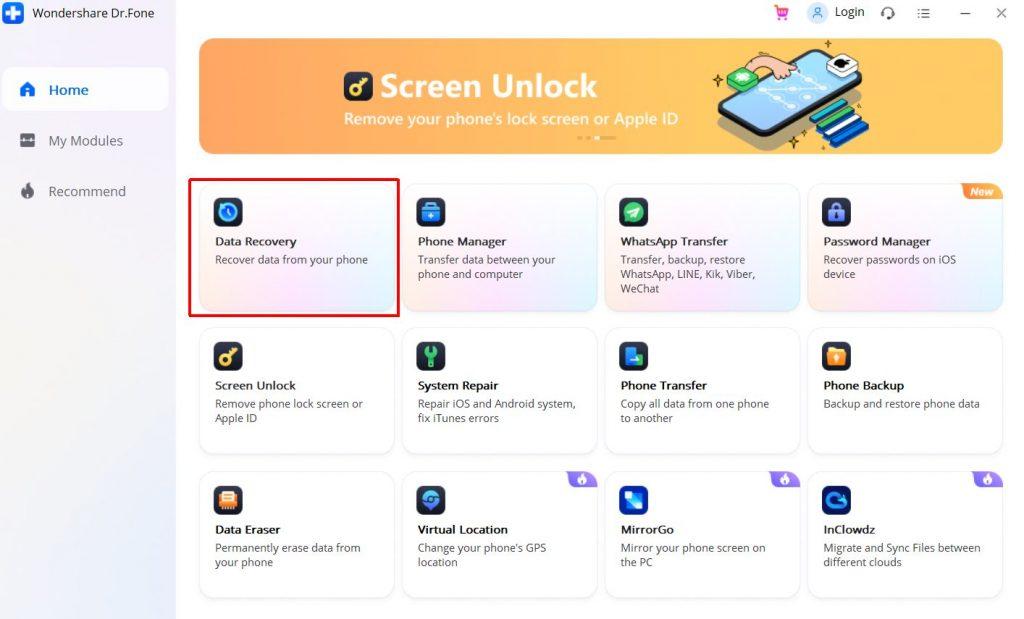
- Подключите смартфон к компьютеру через USB-кабель, запустите приложение. Игнорируйте баннеры с предложением покупки премиум-пакета. В интерфейсе откройте вкладку Data Recovery.
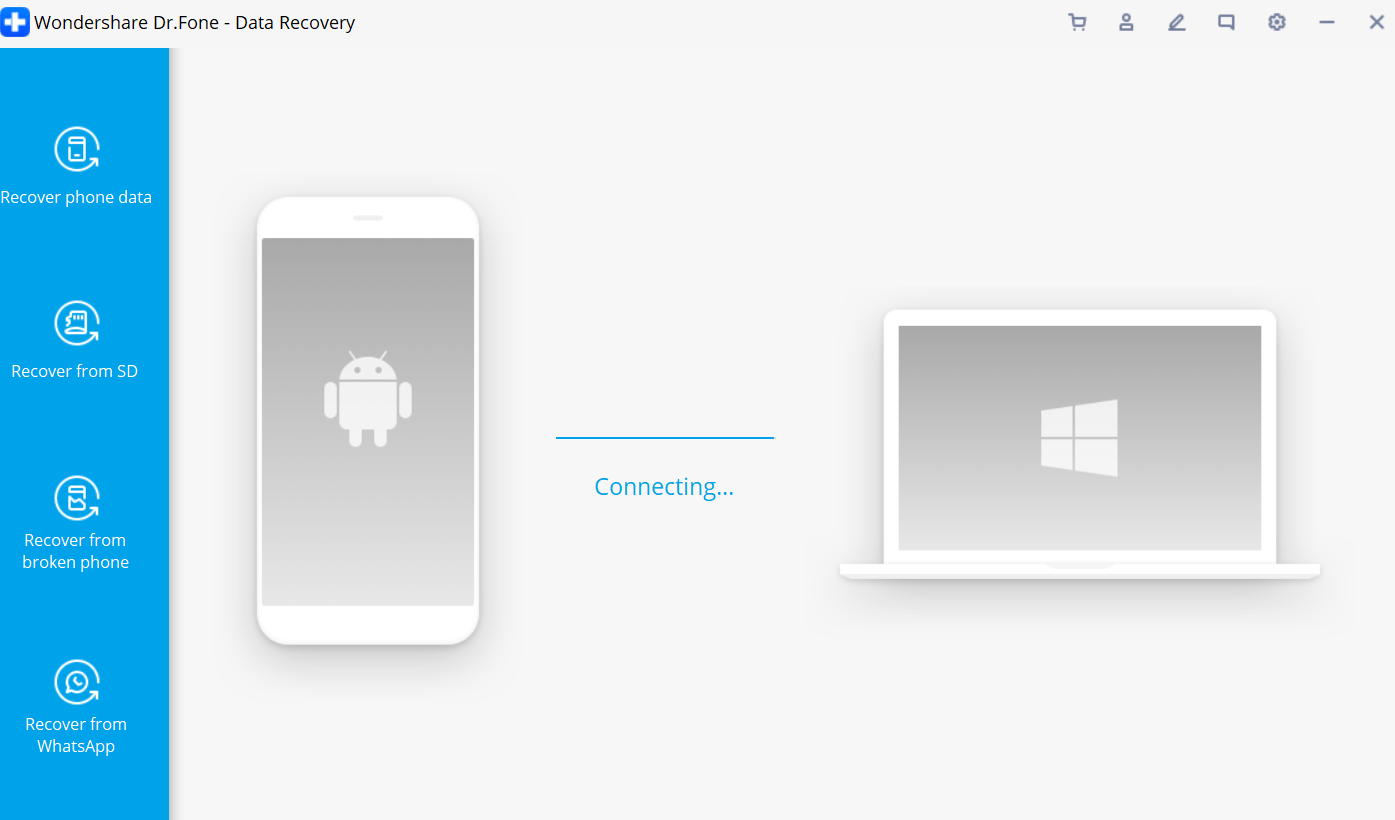
- Приложение выполнит поиск и подключение к внешнему устройству.
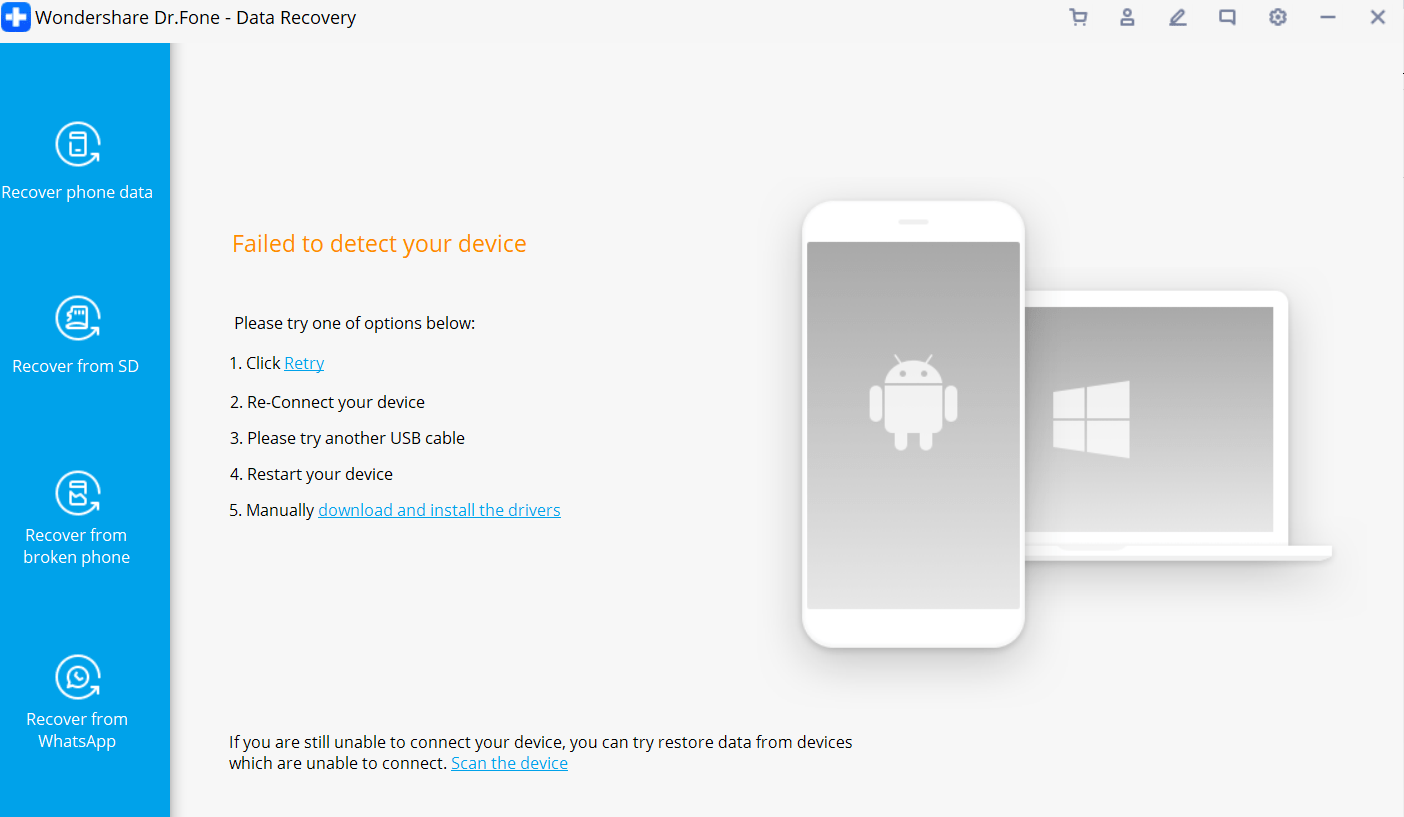
- Если процесс пройдет удачно, то на экране компьютера вы увидите список данных, которые можно восстановить на смартфоне Андроид. Выберите Call History, чтобы вернуть журнал вызовов, далее нажмите на кнопку «Next». В случае необнаружения устройства, попробуйте перезагрузить смартфон, подключите кабель в другой порт USB.
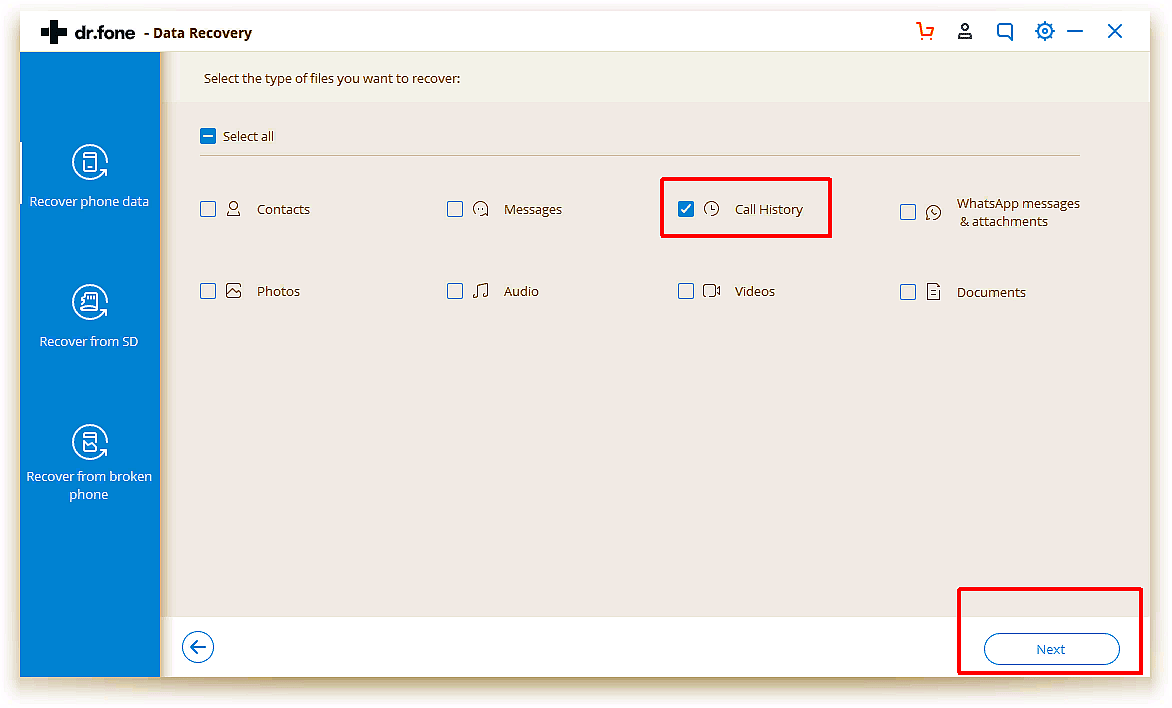
- Программа начнет процесс восстановления данных. Для его удачного завершения потребуется root-доступ. Найденные записи журнала звонков отобразятся в окне Call history. Отметьте те строки, которые хотите сохранить и перенесите журнал в папку на компьютере, нажав на «Recover to Computer».
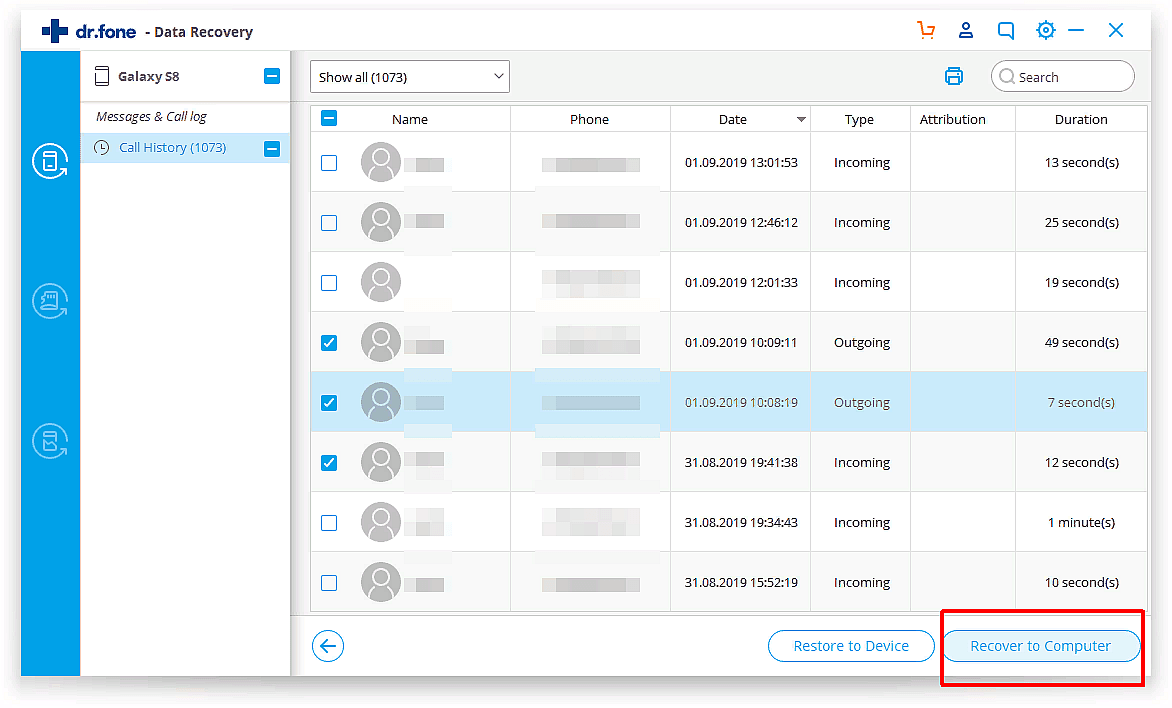
В моем случае Dr.Fone не сумел отобразить информацию на смартфоне, хотя само устройство обнаружил. Скорее всего, это произошло из-за отсутствия прав рут. По отзывам пользователей, приложение неплохо справляется с задачей поиска и восстановления потерянных данных. Но полного восстановления добиться не удастся.
Другие программы восстановления истории звонков
Как я уже говорил, в интернете можно найти немало приложений для регенерации утерянных данных в системе Андроид. Некоторые доступны для установки в официальном магазине Google Play Маркет, другие на различных сайтах и торрентах. С последними утилитами будьте осторожны, так как велика вероятность заражения системы вирусами.
FoneLab для Android
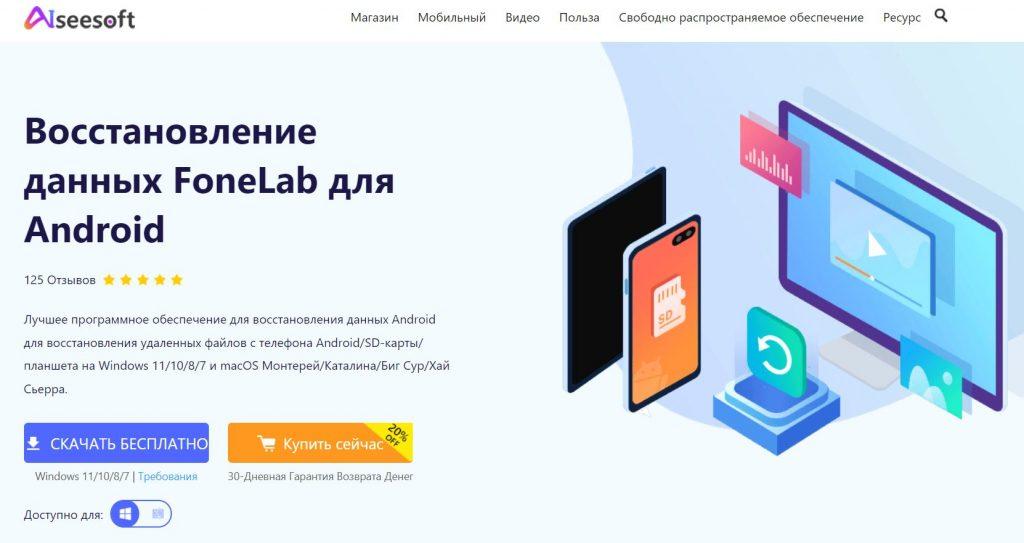
Разработчики называют программу лучшей для восстановления удаленных файлов с телефона Android, SD-карты, планшета на Windows 11/10/8/7 и macOS. С ее помощью можно вернуть удаленные SMS, контакты, журналы вызовов и документы с телефона Android и SD-карты. Приложение скачивается на компьютер, а регенерированные данные сохраняются в форматах VCF, CSV или HTML. Есть бесплатная демо-версия для Windows 11/10/8/7 и Mac OS X 10.7 или выше. Скачать дистрибутив можно с официального сайта разработчика.
Tipard Android Data Recovery
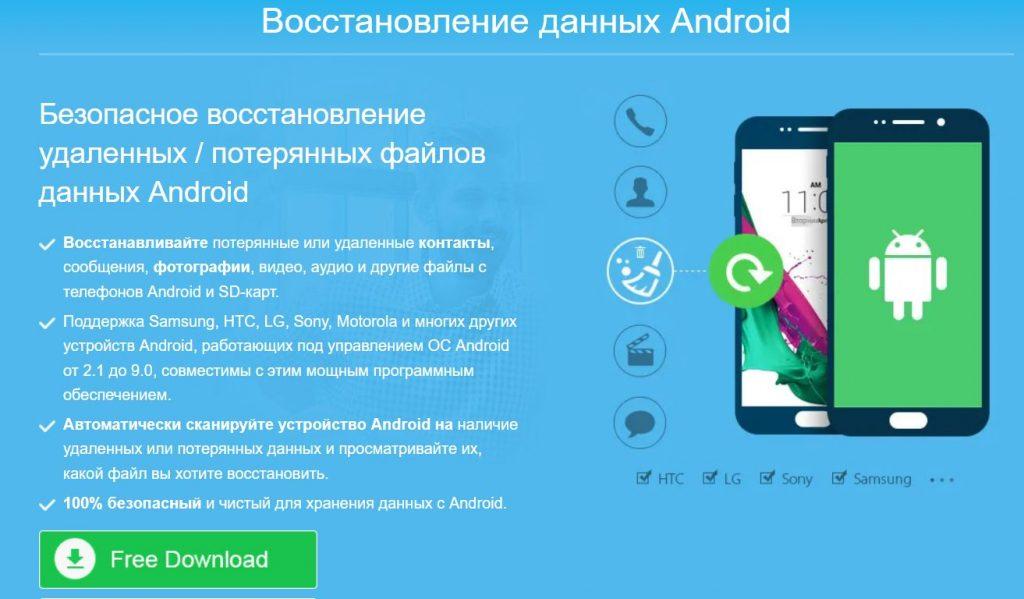
С помощью этой программы можно как восстановить, так и полностью удалить данные на любом мобильном устройстве Android. Поддерживает Samsung, HTC, LG, Sony, Motorola и другие марки смартфонов, работающих под управлением ОС Android от 2.1 до 9.0. Автоматически сканирует память телефона и предлагает полную или выборочную выгрузку записей. Приложение восстанавливает данные даже при механических повреждениях и отсутствии прямого доступа к смартфону. Пользователям программа нравится за удобный интерфейс и быструю обработку данных. Бесплатную демо-версию Tipard Android Data Recovery можно скачать здесь.
Johosoft Android Phone Recovery
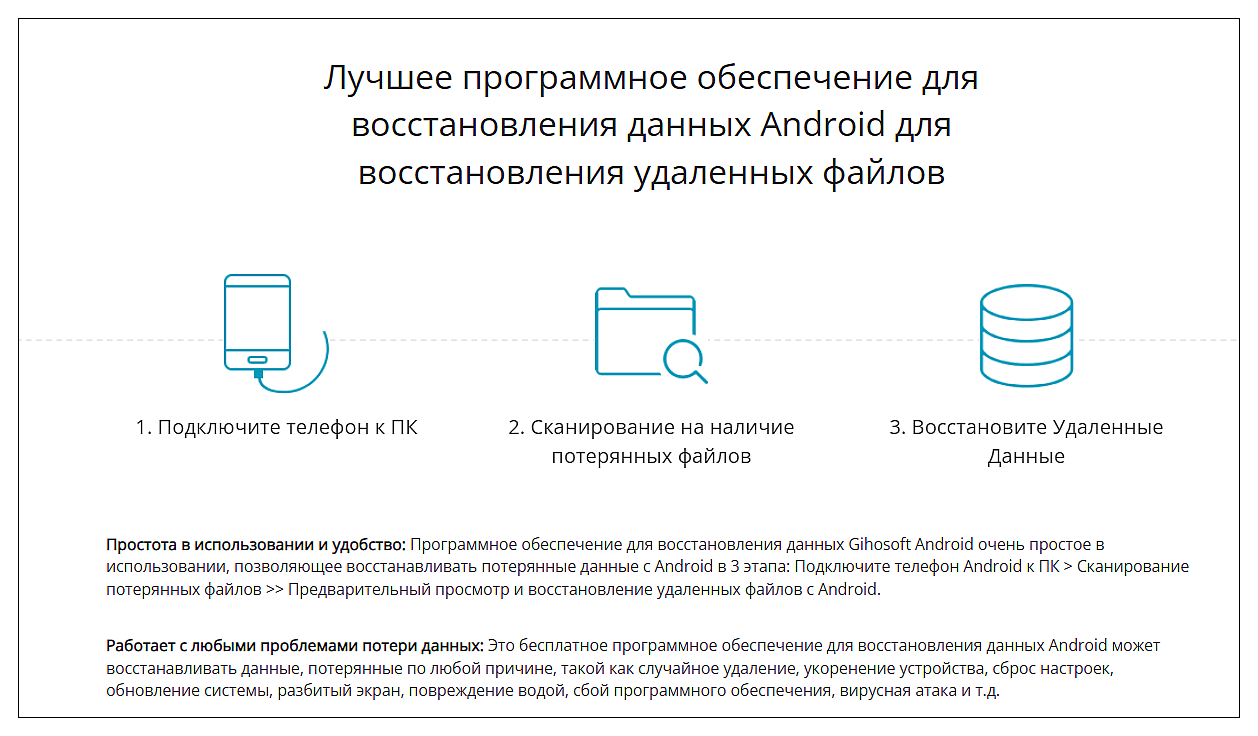
Программа не только восстанавливает случайно утерянные записи журнала телефонных вызовов, но также чат и контакты мессенджеров WhatsApp и Viber. Интересно, что утилита не требует полного доступа root. Устанавливается на компьютер с операционкой Windows Vista и выше, macOS начиная с релиза 10.10. Полностью совместима со всеми версиями телефонов Android любых марок. Попробовать бесплатную версию Johosoft Android Phone Recovery.
Восстановление истории звонков на Айфоне
В зависимости от того, как вы удалили записи и какие в истории звонков на iPhone, выбирается и способ их восстановления. При серьезных сбоях, откате к заводским настройкам, обновлениям, в результате которых произошло массовое стирание данных, восстановление лучше провести с помощью резервной копии, созданной в iTunes или iCloud. Когда нужно выборочно регенерировать какие-то записи из журнала вызовов на Айфоне, то лучше воспользоваться сторонним приложением.
Утилита регенерации данных для iOS iPhone Data Recovery
- Скачайте соответствующий дистрибутив и установите программу iPhone Data Recovery с надежного сайта на компьютер с операционной системой Windows или MacOS.
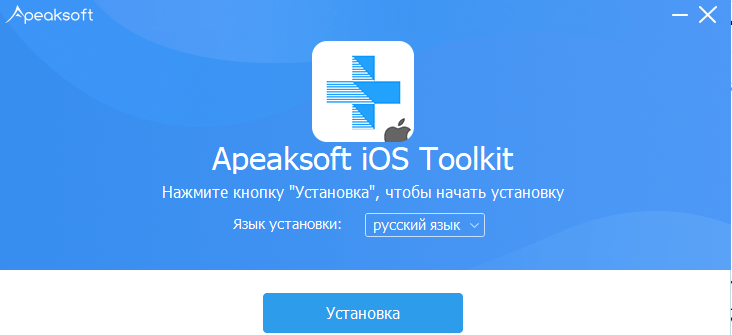
- Подключите Айфон с помощью USB-кабеля к компьютеру, запустите программу. Нажмите «Начать сканирование» в правом нижнем углу окна и дождитесь, пока приложение обнаружит ваш смартфон.
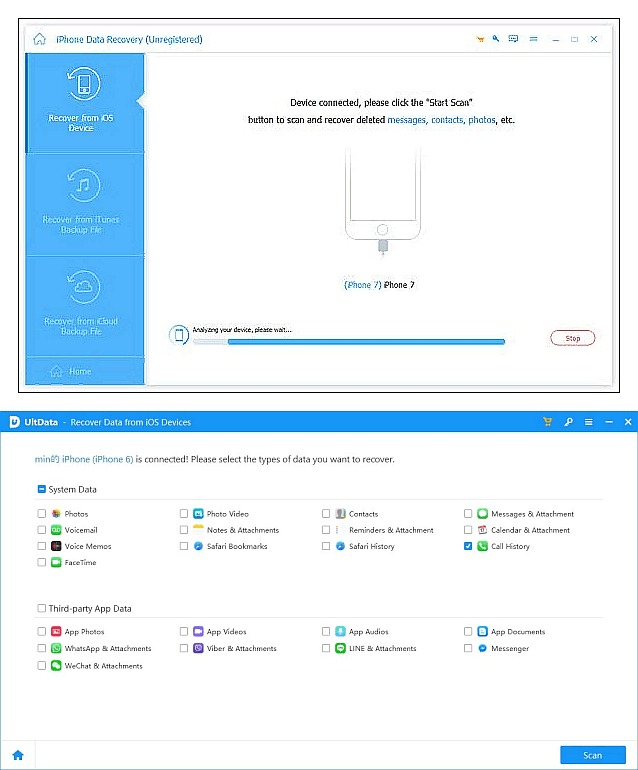
- После анализа данных будут перечислены все найденные записи потерянных звонков. Нажмите «История звонков» в меню «Сообщения и контакты». Для просмотра доступны как удаленные записи, так и сохранившиеся. Выберите те строки и контакты, которые необходимо восстановить. Для удобства навигации в интерфейсе программы удаленные журналы вызовов отмечены красным цветом, а оставшиеся — зеленым. Для сортировки и выбора только удаленных записей журнала, включите фильтр «Отображать только удаленные элементы».
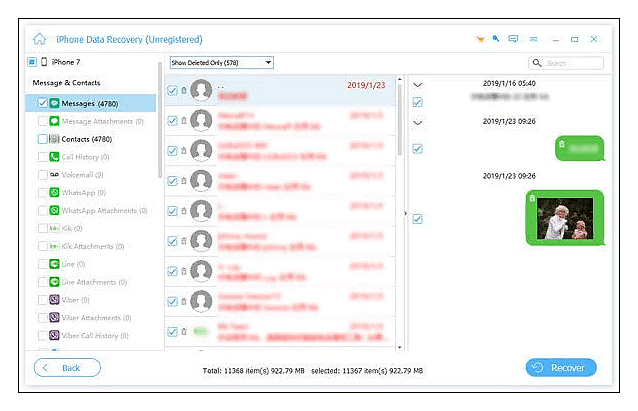
Остается сохранить выбранные записи звонков в папку на компьютере. Просто нажмите кнопку «Восстановить» справа внизу и укажите путь для скачивания.
Восстановление истории вызовов iPhone из резервной копии iCloud
Если у вас настроено ручное или резервное копирование данных с Айфон в облачное хранилище iCloud, то вы можете извлечь оттуда потерянные записи журнала вызовов. Для этого можно воспользоваться той же программой iPhone Data Recovery.
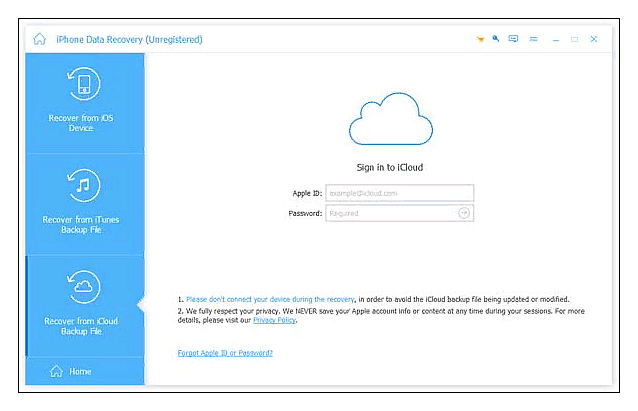
- Запустите ранее установленное приложение и нажмите «Восстановить из файла резервной копии iTunes». Пока не подключайте смартфон к компьютеру. Войдите в свою учетную запись iCloud, используя свой Apple ID и пароль. В списке выберите резервную копию для восстановления, нажмите кнопку «Загрузить». В новом окне откройте «Журнал вызовов» и нажмите «Далее».
- Включите опцию «Отображать только удаленные элементы» вверху, чтобы удаленные записи вызовов iPhone отображались красным цветом. Отметьте и проверьте историю вызовов в окне предварительного просмотра на правой панели. Нажмите кнопку «Восстановить» после того, как была выбрана вся удаленная история вызовов.
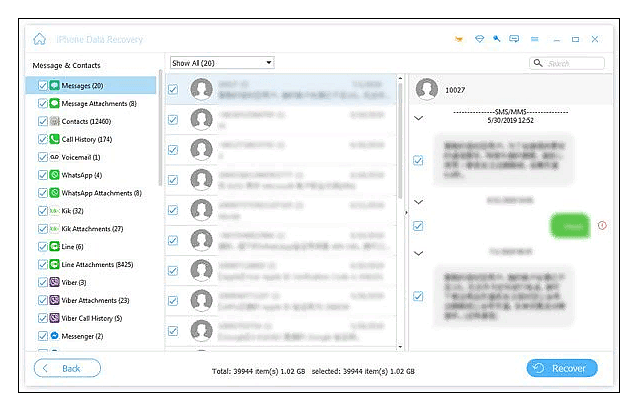
Утерянные записи вызовов будут восстановлены в текстовом формате. Просмотрите и выберите те, которые вам нужны вручную. Учтите, что Apple установила ограничение на отображение истории вызовов в iTunes Backup и iCloud Backup до 100 последних записей. При превышении лимита более старые записи удаляются автоматически.
Детализация звонков сотового оператора
Это скорее запасной вариант получения полного списка телефонных звонков, который на первый взгляд кажется простым и очевидным. Все операторы сотовой связи хранят на своем оборудовании историю вызовов абонентов. По запросу они обязаны предоставлять детализацию за период, так как это является основанием для начисления оплаты за пользование услугами. Проще всего получить детализацию в личном кабинете либо через мобильное приложение сотового оператора.
- Авторизуйтесь в личном кабинете на сайте через браузер на ПК или в мобильном приложении. Найдите опцию «Детализация». Интерфейсы и расположение вкладок меню у каждого оператора свое. Так выглядит мобильный интерфейс билайна.
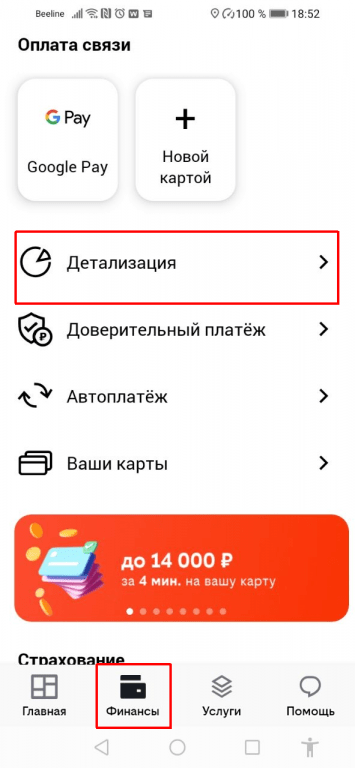
- Установите период, за который хотите просмотреть все входящие и исходящие транзакции на вашем номере.
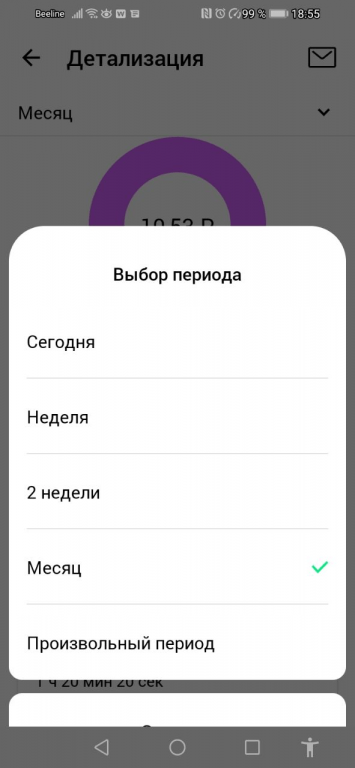
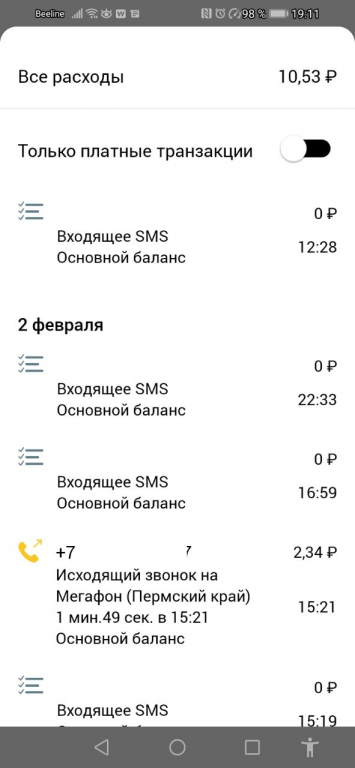
- В списке будут указаны не только входящие и исходящие вызовы, но и SMS-сообщения, дата и время.
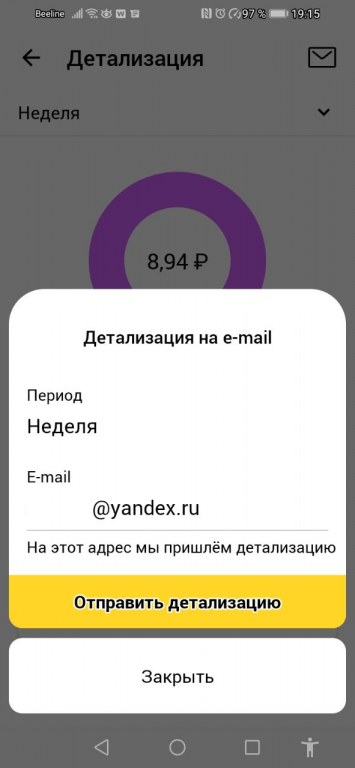
- В данном режиме доступен только просмотр данных вызовов и текстовых сообщений. Чтобы получить детализацию на имейл, тапните по значку конверта в правом верхнем углу. Укажите электронный адрес, куда придет файл в формате *pdf с историей вызовов за выбранный период.
В статье я рассказал об основных способах как можно просмотреть, удалить и восстановить историю звонков на телефонах Андроид и Айфон. Чтобы не решать проблему потерянных записей в журнале звонков в пожарном порядке, правильным будет настройка резервного копирования. Для этого существуют специальные программы, которые вручную или в автоматическом режиме будут создавать бэкапы истории вызовов и сообщений. Например, приложение SMS Backup создаст резервные копии журнала вызовов и SMS, сохранит их в облаке или в памяти телефона, в том числе на SD-карте в платной версии. Надо просто один раз настроить резервирование и навсегда забыть о проблеме случайно потерянных звонков.
Как восстановить удаленную историю звонков на iPhone из iCloud

Обновлено Валин Хуа / 11 янв, 2021 09:05
Мой друг позвонил мне со своим новым номером, и я забыл взять его на связь. Но история звонков очистилась. Как мне восстановить удаленный журнал вызовов iPhone чтобы получить номер моего друга?
Как проверить историю звонков на iPhone?
В последней вкладке iPhone есть вызовы 100, включая все входящие, исходящие и пропущенные вызовы.
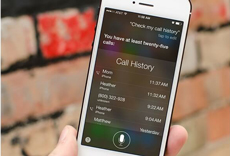
Вы думаете, что iPhone может сохранять только телефонные звонки 100 в истории звонков, но нет.
На самом деле, iPhone хранит более тысячи телефонных номеров в своей истории звонков. Но то, что вы видите, это только последний 100.
Иногда люди хотели бы найти более старую историю звонков.
Пока вы удаляете некоторые телефонные номера из истории, которые вам не нужны, старые номера будут присоединяться к списку. Вы можете продолжать удаление, пока не найдете нужный номер.
Возможно, вы все еще не нашли нужный номер телефона, что еще хуже, возможно, вы удалили некоторые важные элементы по ошибке в процессе.
Такая отчаянная ситуация может свести вас с ума, вы, должно быть, удивляетесь: Как восстановить удаленный журнал звонков?
При поиске ответов в Интернете вы можете получить результат: Чтобы восстановить ваш iPhone из iCloud.
Очевидно, что весьма важно иметь резервную копию перед удалением этих телефонных номеров. Если вы уверены, что удаленные номера были сохранены в резервной копии iCloud, вы можете восстановить их с помощью опции 2; Если нет, выберите опцию 3 для просмотра содержимого файла резервной копии и восстановить удаленный журнал звонков.
Вот параметры 3 для извлечения удаленного журнала вызовов.
- Вариант 1: Как проверить чью-то историю звонков онлайн?
- Вариант 2: Как получить удаленные журналы вызовов из iCloud на iPhone?
- Вариант 3: Как восстановить удаленный журнал вызовов с помощью FoneLab?
1. Проверьте чью-то историю звонков онлайн
Иногда требуется отследить детали определенного телефонного номера. Это особенно необходимо для родителей подростков.
Чтобы просмотреть записи о вызовах, у вас есть два разных варианта.
Во-первых, просто просмотрите список сохраненных сообщений телефона, о котором я уже говорил.
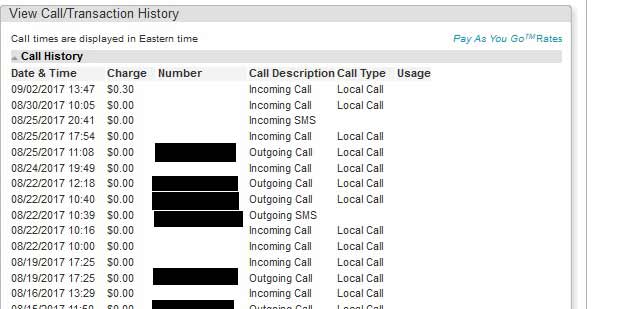
Если у вас нет доступа к телефону, вы можете войти в личный кабинет на веб-сайте поставщика услуг и просмотреть историю. Для просмотра контента вам необходимо разрешение этого человека, поскольку взлом чужой учетной записи является незаконным.
Наконечник: Фактическая операция может незначительно отличаться в зависимости от поставщика услуг.
Шаг 1 Откройте ваш интернет-браузер и перейдите на сайт вашего поставщика услуг.
Шаг 2 Зарегистрируйтесь официально, и вы получите пароль для iPhone для подтверждения. Затем введите свой номер телефона и пароль.
Шаг 3 Выберите Оплата и оплата > История звонков и вы можете проверить историю звонков.
2. Получите удаленные журналы вызовов от iCloud на iPhone
Резервная копия iCloud — это файл, который содержит весь контент на вашем iPhone, чтобы вы могли восстановить из него ошибочно потерянную или удаленную историю вызовов.
Тем не менее, это Все или ничего операция. Это означает, что вы должны восстановить все данные из резервной копии iCloud, а не только удаленную историю вызовов. И вам также нужно перезагрузить ваш iPhone перед восстановлением. Это создает еще один риск того, что вы можете потерять текущие данные на вашем iPhone.
В результате вам лучше сделать резервную копию текущих данных на вашем iPhone.
Давайте начнем сотрудничество сегодня
Шаг 1 Зайдите в настройки на вашем iPhone, нажмите Общие > Сброс > Стереть контент и настройки.
Шаг 2 Нажмите Стереть еще раз, чтобы подтвердить, затем ваш iPhone перезагрузится автоматически.
Шаг 3 Установите язык, местоположение, дату и время, как только вы покупаете его.
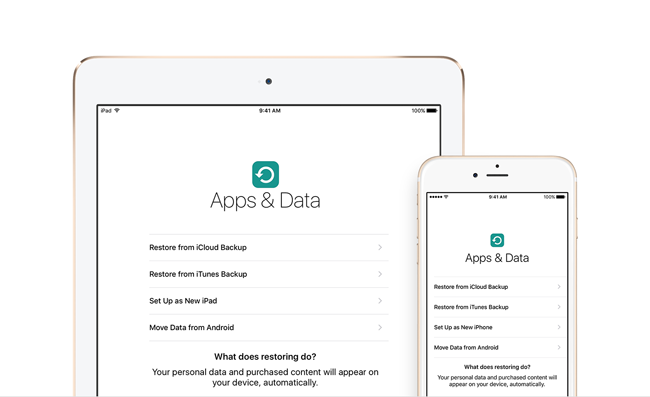
Шаг 4 На Приложения и данные интерфейс, выберите Восстановление из резервной копии iCloud.
Шаг 5 Посмотрите на перечисленные файлы резервных копий и выберите один для восстановления.
3. Восстановить удаленный журнал вызовов с помощью FoneLab.
FoneLab — Восстановление данных iPhone позволяет вам предварительно просмотреть детали данных, хранящихся в вашей резервной копии iCloud, и извлечь из iCloud только желаемую историю вызовов. Таким образом, вы можете легко получить удаленные данные, не влияя на текущие данные на вашем iPhone.

С помощью FoneLab для iOS вы сможете восстановить потерянные / удаленные данные iPhone, включая фотографии, контакты, видео, файлы, WhatsApp, Kik, Snapchat, WeChat и другие данные из резервной копии iCloud или iTunes или устройства.
- С легкостью восстанавливайте фотографии, видео, контакты, WhatsApp и другие данные.
- Предварительный просмотр данных перед восстановлением.
- Доступны iPhone, iPad и iPod touch.
Шаг 1 Сначала вам необходимо скачать и установить это программное обеспечение. После завершения установки программное обеспечение запустится автоматически.
Шаг 2 Нажмите Восстановление данных iPhone > Восстановление из файла резервной копии iCloud.
Шаг 3 Введите свою учетную запись iCloud и пароль. Может быть, вам нужно отключить двухфакторную аутентификацию, если он открыт на вашем iPhone.
Шаг 4 Проверьте файлы резервных копий, указанные в таблице, загрузите один и запустите процесс сканирования.
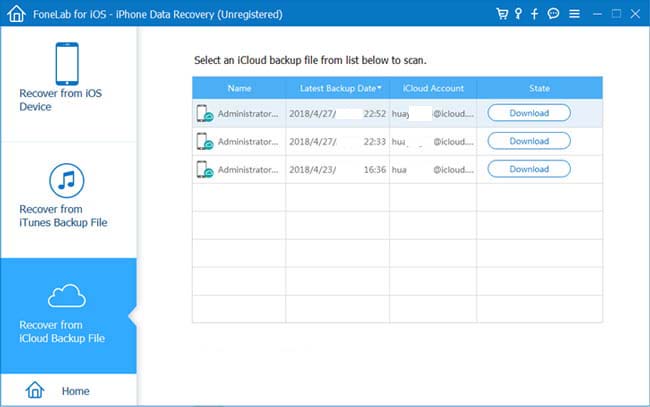
Шаг 5 Программное обеспечение перечислит типы данных. Нажмите История звонков из каталога на левой боковой панели, то детали будут отображаться справа.
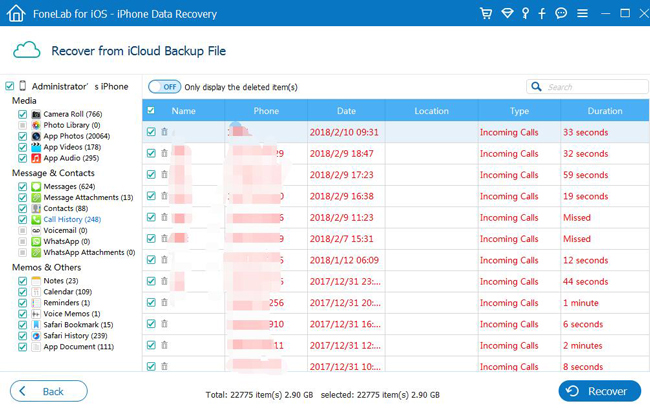
Шаг 6 Отметьте элементы, которые вы хотите или выберите Отображать только удаленные элементы, затем нажмите Recover.
Это потрясающе,
Даже если вы забудете резервную копию зашифрованного пароля, вы также можете восстановить iPhone без резервного пароля.
Он предоставляет пользователям пробную версию 30. Таким образом, вы можете бесплатно загрузить его на свой компьютер и посмотреть, есть ли у ваших данных шанс восстановить.
Статьи по теме
- Как восстановить сообщения, изображения и видео WhatsApp на iPhone
- Как восстановить потерянные / удаленные данные с iPhone / iPad / iPod Touch без резервного копирования
- Как восстановить данные со сломанного iPhone
- Как переносить текстовые сообщения с iPhone на компьютер
- Как восстановить потерянные / удаленные текстовые сообщения на iPhone