Установка полей абзаца в Pages на Mac

Можно настроить поля для определенных абзацев, чтобы изменить их расположение относительно полей документа, а также изменить отступ первой строки каждого абзаца. Сведения о том, как установить поля для всего документа, см. в разделе Установка полей для документа.
Изменение полей абзаца
- Выберите один или несколько абзацев либо нажмите сочетание клавиш Command-A, чтобы выбрать все абзацы в документе.
Примечание. Изменения будут применены только к тем абзацам или тексту, которые выбраны.
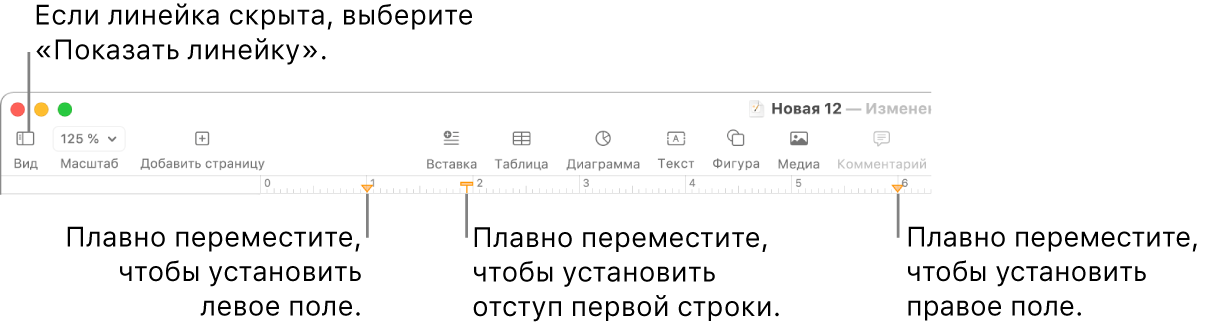
- На линейке перетяните регулятор полей (оранжевый треугольник), чтобы установить новое поле.
- В верхней части боковой панели «Формат»
 нажмите кнопку «Стиль», затем нажмите одну из кнопок отступа по умолчанию в разделе «Выравнивание», чтобы увеличить или уменьшить отступ для всего абзаца.
 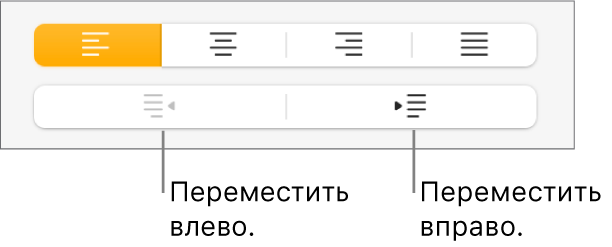 Если текст расположен в текстовом блоке, таблице или фигуре, сначала нажмите вкладку «Текст» в верхней части боковой панели, затем кнопку «Макет».
Примечание. Если размер полей меньше 1 дюйма (2,54 мм), необходимо настроить поля документа в боковой панели «Документ» (см. раздел Установка полей в текстовом документе).
Можно установить единицы измерения на линейке (пункты, дюймы или сантиметры), показывать главные деления в виде процентных значений и установить нулевую отметку (0) в центре линейки. Инструкции см. в разделе Изменение единиц измерения на линейках.
Отступ первой строки абзаца
Можно задать отступ первой строки текста абзаца, чтобы визуально разделить абзацы документа и упростить их просмотр при чтении.
-
Выберите один или несколько абзацев либо нажмите сочетание клавиш Command-A, чтобы выбрать все абзацы в документе.
Примечание. Изменения будут применены только к тем абзацам или тексту, которые выбраны.
- На линейке перетяните регулятор отступа первой строки (оранжевый прямоугольник), чтобы установить новый отступ. Прямоугольник отступа первой строки может располагаться непосредственно над треугольником левого поля. Если не удается выбрать конкретный маркер, установите поле и отступ с помощью элементов управления боковой панели (см. ниже).
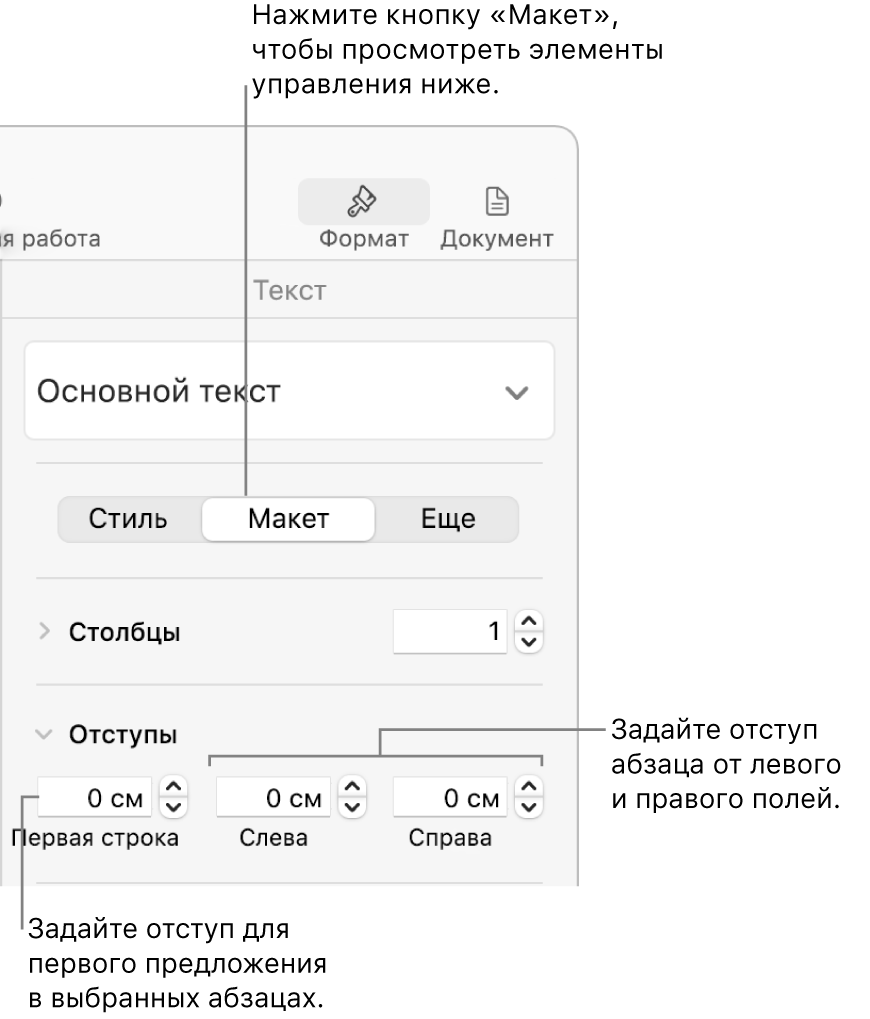
- В верхней части боковой панели «Формат» нажмите кнопку «Макет», нажмите стрелку раскрытия рядом с пунктом «Отступы» и используйте стрелки рядом с полем «Первый». Если выбранные абзацы расположены в текстовом блоке, таблице или фигуре, сначала нажмите вкладку «Текст» в верхней части боковой панели, затем кнопку «Макет».
Набор и редактирование текста в Word Office
Набор и редактирование текста, это первое, что интересует людей, приобретающих компьютер для работы. Ведь долгое время бытовало мнение, что компьютер это та же печатная машинка, только очень дорогая. И сейчас под термином «пользователь ПК» подразумевают умение набирать тексты. Набирать и редактировать текстовые документы на компьютере действительно очень удобно, для этого используют программу Word Office (Ворд).
Известно, что программа Word, это не просто текстовый редактор, при помощи которого можно набирать и изменять тексты, вставлять в текст таблицы, рисунки, размещать ссылки на другие документы и многое другое. То есть возможности этого приложения очень большие. Сегодня мы узнаем, как создавать и сохранять документы, как настраивать параметры страницы и форматирования текста. Итак…
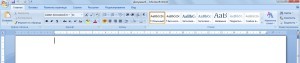
1. Запускаем программу через меню пуск, и перед нами открывается окно Word с рабочим полем в виде листа бумаги, на котором и набирается текст посредством клавиатуры (рисунок 1). Как выглядит текст на экране, таким мы его и увидим на листе бумаги, распечатанном на принтере (поэтому желательно предварительно настроить основные параметры документа).
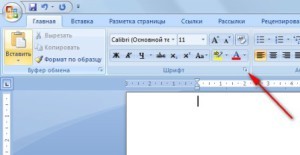
2. Следующим шагом настроим шрифт документа. Настроить шрифт можно непосредственно в главном окне или войдя в меню шрифт. Непосредственно в главном окне можно установить шрифт текста, внешний вид шрифта (жирный, курсив, подчеркивание), выделить текст цветом, установить размеры шрифта. Все эти и некоторые другие параметры шрифтов можно установить в окне, которое появляется после нажатия стрелочки в углу этого меню (рисунок 2).
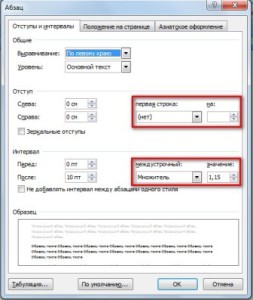
3. После установки параметров шрифта, переходим к следующему меню – абзац. Изменять свойства абзаца также можно непосредственно из главного меню, или в подменю абзац нажав маленькую стрелочку в углу окна подменю. В появившемся окне (рисунок 3) устанавливаем параметры отступов текста и отступа первой строки. Отступ первой строки позволяет разделить текст на отдельные абзацы. Здесь же устанавливается междустрочный интервал.
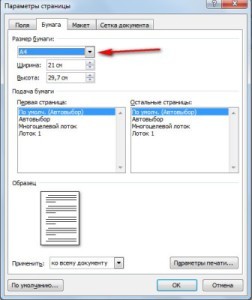
4. Параметры страницы желательно установить как сразу после создания документа. Для этого нужно пройти в окно «разметка страницы», меню «параметры страницы», и в открывшемся окне, во вкладке бумага устанавливают размер бумаги (обычно все текстовые документы выполняются в формате А4. Во вкладке поля устанавливаем размеры полей документа (рисунок 4).
5. Установив нужные значения параметров страницы и форматирования текста, приступаем к набору текста. Попробовав набрать текст в редакторе, с удовольствием замечаешь, что программа автоматически делает переносы слов на новую строку и каждое новое предложение, так же автоматически, начинается в заглавной буквы.
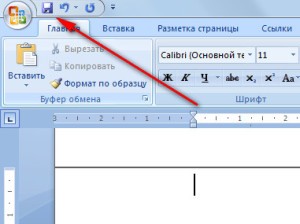
6. После того, как установили основные параметры страницы, шрифта и абзаца, и после наполнения страницы определенным текстом, чтобы не потерять результат своих трудов, документ нужно сохранить, нажав на значок дискеты в левом верхнем углу окна ворда (рисунок 5) или в главном меню.
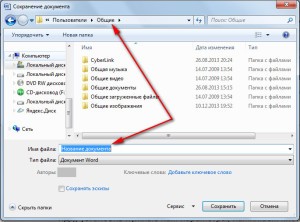
После нажатия этой кнопки откроется окно сохранения документа, в котором нужно указать место (папку) размещения документа в компьютере и имя документа (рисунок 6).
Таким образом, процесс написания текстов в Word не представляет трудностей, ведь программа даже не дает нам совершать ошибки, достаточно лишь настроить основные параметры оформления документов. Программа даже проверит нас на грамотность. Во время работы с текстами нельзя забывать периодически сохранять результаты своего труда.
Информационные и компьютерные технологии (Бикеева Н.Г.)
Лабораторная работа № 1. Набор и редактирование текста. Рисунки. Объекты.
1. ТЕОРЕТИЧЕСКИЙ МАТЕРИАЛ
Цель работы
Привить начальные навыки работы с текстовым процессором Microsoft Word 97 for Windows.
Оглавление
- 1. ТЕОРЕТИЧЕСКИЙ МАТЕРИАЛ
- 1.1. Окно программы Microsoft Word
- 1.2. Ввод текста
- 1.3. Вставка специальных символов
- 1.4. Выделение текста
- 1.5. Отмена и повторение выполненных действий
- 1.6. Редактирование выделенного текста
- 1.7. Перемещение и копирование текста
- 1.8. Использование буфера обмена
- 1.9. Приемы форматирования текста
- 1.10. Задание параметров шрифта
- 1.11. Форматирование абзацев
- 1.12. Обрамление и заливка абзацев
- 1.13. Списки-перечисления
- 1.14. Установка размера полей
- 1.15. Вставка готового рисунка в документ
- 1.16. Создание собственного рисунка
- 1.17. Подготовка документа к печати
- 1.18. Сохранение и открытие документа
- 2.1. Задание 1
- 2.2. Задание 2
- 2.3. Задание 3
- 2.4. Задание 4
Навигация
- В начало
- Страницы сайта
- Теги
- Календарь
- Новости сайта
- Бакалавриат
- Возобновляемые источники энергии
- Высшая математика
- Инженерная экология и безопасность труда
- Промышленная электроника и светотехника
- Релейная защита и автоматизация элекроэнергетическ.
- Физика
- Приборостроение и автоматизированный электропривод
- Электроснабжение промышленных предприятий
- Электрические станции им. В.К.Шибанова
- Электрооборудование и электрохозяйство предприятий.
- Электротехнические комплексы и системы
- Автоматизация технологических процессов и производств
- Водные биоресурсы и аквакультура
- Котельные установки и парогенераторы
- Промышленная теплоэнергетика и системы теплоснабжения
- Технология воды и топлива
- Теоретические основы теплотехники
- Химия
- Энергообеспечение предприятий и энергоресурсосбере.
- Инженерная графика
- Инженерная кибернетика
- История и педагогика
- Менеджмент
- Социология, политология и право
- Философия и медиакоммуникации
- Экономика и организация производства
- Иностранные языки
- Информатика и информационно-управляющие системы
- ИТ
- ПОСВТ
- ПОИ
- ОС
- ИКТ (Бикеева Н.Г.)
- Участники
- Информационный блок
- ОЛИМПИАДА
- Модуль 1. Основные понятия и методы теории информа.
- Модуль 2. Аппаратные и программные средства ЭВМ
- Модуль 3. Локальные и глобальные сети ЭВМ. Защита .
- Модуль 4.Технологии программирования. Алгоритмизац.
- Лабораторные работы
- Тема 1. Линейные алгоритмы
- Тема 2. Построение программ с алгоритмами ветвление
- Тема 3. Циклы. Счетный цикл. Итерационные циклы
- Тема 4. Массивы. Объявление и определение функции
- Контрольная работа (C++)
- Тест С++ (проверочный)
- Лабораторная работа № 1. Набор и редактирование те.
- Отчет по лаб.работе № 1
- Лабораторная работа №2. Работа с таблицами в текст.
- Отчет по лаб. работе № 2
- Лабораторная работа №3. Набор и редактирование фор.
- Лабораторная работа № 4. Основы работы в PowerPoint
- Лабораторная работа №5. Табличный процессор Micros.
- Отчет по лаб.работе MS Excel
- Лабораторная работа. Создание пользовательских фун.
- Лабораторная работа. Создание интерактивных графиков
- Лабораторная работа № 6. Основы работы в СУБД Micr.
- Лабораторная работа № 7. Основы работы в СУБД Micr.
- Лабораторная работа № 8. Основы работы в СУБД Micr.
- Отчет по лаб.работам 6,7,8 (Access)
- Лабораторная работа 9. Создание рисунка
- Лабораторная работа. Создание Web-страниц
- Отчет. Создание веб-страниц
- Контрольная работа №1 к теме MS Excel
- Контрольная работа №2 к теме MS Excel
- ЗАДАНИЯ ДЛЯ КОНТРОЛЯ И САМОСТОЯТЕЛЬНОЙ РАБОТЫ (Час.
- ЗАДАНИЯ ДЛЯ КОНТРОЛЯ И САМОСТОЯТЕЛЬНОЙ РАБОТЫ (Час.
- ЗАДАНИЯ ДЛЯ КОНТРОЛЯ И САМОСТОЯТЕЛЬНОЙ РАБОТЫ (Час.
Настройки
- Управление книгой
- Печатать книгу
- Печатать эту главу
Выравнивание и интервалы
Настраиваемые выравнивание, интервалы и отступы используются для корректной организации текста. Благодаря этим параметрам можно визуально разделять текст в соответствии с целями пользователя.
Чтобы изменить параметры на этапе создания файла, просто выполните необходимые команды. Если изменения вносятся в уже существующий документ, выделите фрагмент, параметры которого необходимо изменить, прежде чем выполнять команды.
Выравнивание по горизонтали
Чтобы выровнять текст по горизонтали, выполните следующие действия:
1. Выделите фрагмент текста, для которого требуется настроить выравнивание.
2. Выполните одну из команд, представленных в таблице ниже.
Пункт командного меню
Кнопка на панели инструментов, в разделе «Абзац»
Формат > Выравнивание > Выровнять текст по левому краю

Формат > Выравнивание > По центру

По правому краю
Формат > Выравнивание > Выровнять текст по правому краю

Формат > Выравнивание > Выровнять текст по ширине

Выравнивание по горизонтали происходит в рамках отступов, заданных для редактируемого абзаца.
Если текст в ячейке развернут, то выравнивание по горизонтали осуществляется в соответствии с его расположением в пространстве: текст перемещается относительно верхней и нижней границы ячейки.
Выравнивание по вертикали
Выравнивание по вертикали применяется только для содержимого таблицы. Кнопки выравнивания отображаются на панели инструментов, если курсор установлен в таблице или выделен элемент таблицы/таблица целиком.
Чтобы выровнять текст в таблице по вертикали, выполните следующие действия:
1. Выделите элемент, для которого необходимо настроить выравнивание:
• Чтобы выровнять содержимое одной ячейки, выделите ее или установите в нее курсор.
• Чтобы выровнять содержимое нескольких ячеек, столбцов или строк, выделите данные элементы таблицы.
• Чтобы выровнять содержимое всей таблицы, выделите таблицу целиком.

2. На панели инструментов, в разделе Абзац нажмите кнопку .
3. Выберите способ выравнивания указанного элемента:
( По верхнему краю ) – выровнять содержимое по верхнему краю ячейки;

( Выровнять текст по центру ) – выровнять содержимое по центру ячейки;

( По нижнему краю ) – выровнять содержимое по нижнему краю ячейки.
Если текст в ячейке развернут, то выравнивание по вертикали осуществляется в соответствии с его расположением в пространстве: текст перемещается относительно левой и правой границы ячейки.
Междустрочный интервал
Междустрочный интервал – это расстояние между строками абзаца. По умолчанию для всего текста установлен интервал 1.
При необходимости междустрочный интервал можно изменить как для всего текста, так и для отдельных абзацев. Значение междустрочного интервала можно выбрать из предустановленных значений или указать собственное.
При выборе предустановленного значения междустрочный интервал равен произведению размера шрифта на указанное значение. Например, если для выделенного абзаца выбран шрифт 12 пт и двойной междустрочный интервал, то расстояние между строками абзаца будет равно 24 пт (12 пт х 2).
Чтобы назначить предустановленный интервал, выполните следующие действия:
1. Выделите требуемый фрагмент текста.

2. На панели инструментов, в разделе Абзац нажмите кнопку, на которой отображается текущее значение интервала. Например: .
3. В открывшемся списке выберите необходимое предустановленное значение.
Чтобы назначить произвольный интервал, выполните следующие действия:
1. Выделите требуемый фрагмент текста.
2. На панели инструментов, в разделе Абзац нажмите кнопку, на которой отображается текущее значение интервала. Например: .
3. В открывшемся списке выберите пункт Произвольный интервал .
4. В окне Произвольный интервал , в выпадающем списке слева укажите способ расчета интервала:
• Множитель – междустрочный интервал, который увеличивается или уменьшается в соответствии с указанным множителем. Множитель 1,00 соответствует одинарному интервалу. Множитель больше единицы увеличивает интервал. Например, множитель 1,2 увеличивает интервал на 20%. Множитель меньше единицы уменьшает интервал. Например, множитель 0,7 уменьшает интервал на 30%.
• Точно – фиксированный интервал, равный значению, указанному в поле справа. Значение указывается в пунктах (пт). В отличие от предустановленного интервала, фиксированный интервал не меняется при уменьшении/увеличении шрифта.
• Минимум – минимально допустимый интервал, равный значению, указанному в поле справа. Значение указывается в пунктах (пт). При увеличении размера шрифта или добавлении в строку символов, высота которых отличается от основного шрифта (например, надстрочных и подстрочных знаков), значение интервала между строками рассчитывается автоматически.
5. В поле справа укажите числовое значение для выбранного способа расчета.
- Страницы сайта