Смена картинки через админ панель WordPress
Как реализовать смену картинки через админ панель в WordPress, чтобы в будущем клиент сам мог менять картинки? Не могу найти решения такого вопроса, может есть какой-то плагин?
Отслеживать
5,198 2 2 золотых знака 10 10 серебряных знаков 25 25 бронзовых знаков
задан 27 апр 2022 в 21:04
Advanced Custom Fields, Carbon Fields, Toolset, Meta Box и прочие аналоги.
27 апр 2022 в 21:46
Ну и не за чем дублировать вопрос
27 апр 2022 в 21:47
Где «менять»? В большинстве случаев это есть из коробки.
28 апр 2022 в 6:56
1 ответ 1
Сортировка: Сброс на вариант по умолчанию
Если имеется в виду смена аватара пользователя, то, вероятно, поможет вот это: WP User Avatar (плагин)
Отслеживать
ответ дан 27 апр 2022 в 22:03
VASILY BABKIN VASILY BABKIN
1 1 1 бронзовый знак
Спасибо за ответ, но нет, получается у меня в верстке которую «натянул» есть картинки, которые клиент желает изменить в будущем, с тем как реализовать смену текста разобрался, а изображенией — нет(
27 апр 2022 в 22:26
-
Важное на Мете
Похожие
Подписаться на ленту
Лента вопроса
Для подписки на ленту скопируйте и вставьте эту ссылку в вашу программу для чтения RSS.
Дизайн сайта / логотип © 2024 Stack Exchange Inc; пользовательские материалы лицензированы в соответствии с CC BY-SA . rev 2024.1.9.3159
Нажимая «Принять все файлы cookie» вы соглашаетесь, что Stack Exchange может хранить файлы cookie на вашем устройстве и раскрывать информацию в соответствии с нашей Политикой в отношении файлов cookie.
Как вставить изображение в WordPress?
Ни один сайт не может обойтись без изображений. Согласитесь, если страница будет наполнена сплошным текстом, то она не будет вызывать никакого интереса у посетителей вашего сайта. Эта статья расскажет, как вставить изображение на страницы сайта WordPress.
Добавление картинок можно выполнить 2-мя способами. А именно:
- Загрузить со своего компьютера.
- Загрузить нужные вам изображения с другого ресурса.
Перед тем как выбрать способ добавления изображений на сайт, необходимо определить, куда именно нужно вставить эту картинку. Открываете запись или страницу, к которой мы будем добавлять картинку. Жмем Добавить медиафайл.

Мы выбрали место, куда будем вставлять изображение. А вот теперь поговорим о способах, как это сделать.
Первый способ. Загрузка и вставка изображений в WordPress с компьютера
Рассмотрим все по порядку.
1. Нажав на Добавить медиафайлы, у вас появится окно. Жмем на Выберите файлы.

2. Выбираем на своем компьютере изображение, которое будем добавлять в текст и подтверждаем действие кнопкой Открыть.
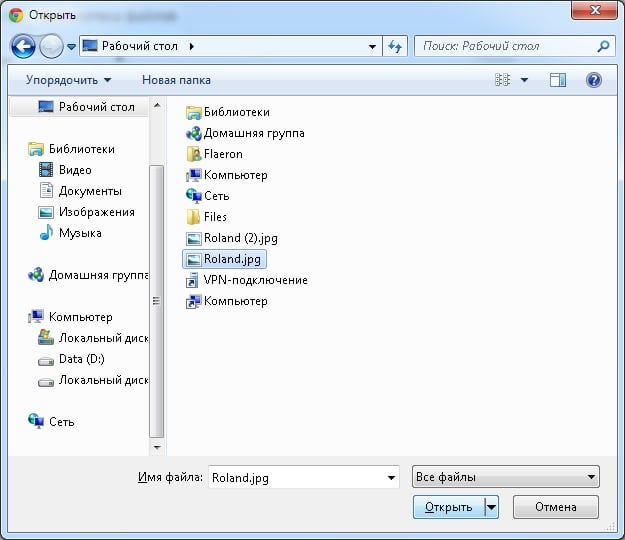
Важно! Для того, чтобы иметь возможность загружать картинки на свой сайт Вордпресс с компьютера, их нужно сначала скачать.
- Нужный нам файл загружен, теперь его вставляем на страницу. Жмем на Вставить в страницу и подтверждаем кнопкой Обновить.
Собственно вот так, в три этапа, можно добавлять картинки на страницы вашего сайта WordPress.
Дополнительные возможности настройки изображений
Окно выбора загружаемых картинок дает возможность вносить некоторые настройки изображения.

- Функция Редактировать позволит перейти в онлайн редактор изображения.
- Функция Удалить говорит сама за себя.
- Изменение названия заголовка.
- Добавление подписи под картинкой.
- Возможность, если нужно, задать Атрибут alt.
- Добавление описания.
- Выравнивание картинки.
- В окне Ссылка по умолчанию стоит Медиафайл. Это означает, что нажимая на изображение, оно будет открываться на все окно браузера. Это можно исправить, выбрав вместо Медиафайл значение Нет.
- Окно Размер дает возможность выбрать: самый маленький (Миниатюра), Средний или Полный размер для вашего изображения.
- Ну и последнее действие – это все ваши старания Вставить в страницу.
Второй способ. Загрузка и вставка изображений в WordPress с другого ресурса
Если в первом способе было всего три действия, то в этом случае будет немного больше.
- Как и в первом случае идем на страницу, куда будем заливать картинку.
- Выбираем Добавить медиафайлы.
- В новом окне ищем вкладку Вставить с сайта.
- Вставляете URL изображения.

5. Жмем на Вставить в страницу и наконец Обновить.
Вот и вся процедура в принципе. Первый и второй способ загрузки изображения не составляет особого труда ни по времени, ни по силам.
WordPress как лучше хранить изображения
По умолчанию все ваши изображения, добавляемые на сайт WordPress, хранятся на вашем сервере в папке /wp-content/uploads/. Что приятно, так это то, что в этой папке также по умолчанию осуществляется сортировка по году и месяцу.
Вы можете отказаться от стандартных настроек и выбрать свою папку для хранения изображений. Для этого переходим Настройки – Медиафайлы и тут указываем новый путь к папке, куда будут сохраняться все картинки для сайта. Не забудьте Сохранить изменения.

Кроме стандартного способа хранения изображений, дополнительно можно установить плагин для WordPress, к примеру, Cloudinary. С его помощью вы можете бесплатно сохранять резервные копии в облачном хранилище изображений, а также использовать дополнительные настройки.
Настройка произвольных полей для картинок в WordPress
Чтоб сделать произвольные поля для изображений на сайте WordPress, сначала вставляем ссылку на нужную картинку в файлы, где она должна быть. Потом заходим в админку — Настройка экрана и устанавливаем галочку на нужной нам функции.

После установки отметки появится окно.

Заполняем его. В графе Значение не забываем указать адрес, откуда подгружать картинку. Нажимаем Добавить произвольное поле.
Вот и все. Ваша картинка будет опубликована на странице.
Итог
Работать с изображениями в WordPress весьма просто. Интерфейс понятен, а главное имеет все необходимые функции. Всего несколько кликов мышкой и ваше изображение добавлено на сайт или страницу WordPress.
Добавление фото пользователя в профиль WordPress
Как известно, WordPress позволяет добавить фото пользователя через сервис Gravatar. И это очень удобно, если вы являетесь пользователем этого сервиса. Но на самом деле таких пользователей крайне мало, особенно на просторах СНГ. Поэтому значительно удобней, если в профиле пользователя будут фото, которое сможет загрузить он сам или администратор сайта, если мы говорим о каких-либо корпоративных сайтах.
Плагины для загрузки фото пользователя в его профиль
Для начала стоит рассмотреть плагины, которые позволят загружать фото пользователя в его профиль.
WP Custom Author Image — создает виджет, который вы можете добавить в какую-либо область виджетов на свойм сайте (сайдбар, как правило), либо и шорткод для вставки в любое место записи/страницы или файл темы. Также вы можете вставить небольшой код из этого плагина:
Код из плагина
//This $author_id parameter is optional. If it is not passed in,
//the code will attempt to get the current author of the page/post.

Внешний вид виджета из представленного в плагине скриншота:
Плагин WP User Avatar позволяет заменить стандартный аватар от сервиса Gravatar на пользовательский, а затем выводить его в теме или постах с помощью кода или шорткода [avatar] .
Внешний вид загрузки фото в профиле пользователя от создателей плагина:
Загрузка фото в профиль пользователя с помощью собственного плагина
Допустим, для ваших целеей не подходит ни один из рассмотренных плагинов или вы просто фанат кода Wordpres :). Тогда давайте рассмотрим, каким образом мы можем сделать загрузку фото в профиль пользователя самостоятельно. Фактически мы напишем небольшой собственный плагин, который будет загружать аватар пользователя и сохранять информацию об этом фото в таблице wp_user_meta вашей базы данных. Вместо плагина вы можете добавить приведенный ниже код в файл functions.php вашей темы, заменив функцию plugins_url() на get_template_directory_uri() .
Создание файлов собственного плагина
Даже если вы никогда не создавали плагин для WordPress, это поправимо и совсем не сложно, т.к. в нашем случае функционал будет достаточно простым. Вам необходимо дать название папке с плагином, например, profile-photo , и разместить ее в директории wp-content/plugins либо на локальном сервере, либо на реальном хостинге.
Далее вы можете создать в папке файл profile-photo.php или index.php и разместить в самом его начале такой код:
WordPress — проблема с загрузкой фото на сайт
Здравствуйте! Описание проблемы: Обычный пользователь сайта в ранге «Подписчик» не может загрузить на сайт картинки, получает сообщение «Во время загрузки произошла ошибка. Пожалуйста, повторите попытку позже». Картинка вроде как начинает грузиться, показывает растущий статус загрузки, но в конце выскакивает это сообщение. Картинка в общей медиабиблиотеке не появляется, т.е не загружается. Также, когда пользователь — после неудавшейся загрузки — закрывает загрузчик (стандартный загрузчик WP) и нажимает какую-нибудь ссылку на сайте, то он вылетает из своего профиля и ему нужно опять входить в свой профиль на сайте. «Администратор» при этом нормально может загружать картинки с фронт-енд сайта и из админ-панели. Дальше: если пользователь зайдёт в свой профиль через адрес https://адрес-сайта/wp-admin/ и нажмёт «+Добавить» (но не «+Добавить > Медиафайл»), в открывшемся окне выберет «Попробуйте загрузчик браузера», то браузер-загрузчик нормально загрузит картинку. И самое интересное: после того, как пользователь добавил хотя-бы одну картинку в свою медиабиблиотеку через браузер-загрузчик, дальше остальные картинки он может нормально грузить через фронт-енд сайта через стандартный медиа-загрузчик. И после закрытия загрузчика он из своего профиля на сайте не вылетает. Не могу найти решение проблемы. Сайт работает через https. Заметил эту проблему вроде именно после перехода на https (хотя не уверен). Заранее благодарю за ответы!
На сайте с 29.12.2015
2 марта 2016, 12:50
Возможно, что-то с кодировкой functions.php . Сперва попробуйте этот вариант: http:// omelchuck . ru/vo-vremja-zagruzki-proizoshla-oshibka/ (нашел в гугле за 2 минуты, пробелы уберите).
На сайте с 17.06.2010
2 марта 2016, 15:59
Подобная проблема, чаще всего, решается путем проверки файлов в папке wp-includes, в какой кодировке они сохранены. Я поочередно открывал их в notepad++ и смотрел кодировку. Если не UTF8 без BOM, то преобразовывал в нее. В инете пишут, что проблема именно в файле functions.php, но лучше проверить и остальные, у меня кодировка неправильная была в другом файле.
Блогила (http://master.ckop.info) неизвестного вебмастера || Майним (https://hashflare.io/r/7CBDC6F) Bitcoin, Etherium, Litecoin пока это выгодно || Эффективный (https://bitmakler.com/sha-256___mining&_page=22375) майнинг
На сайте с 25.02.2013
2 марта 2016, 16:05
Может быть две проблемы: 1) Пользователь заходит с http и пытается загрузить медиафайл, но в вордпрессе настроен на https и происходит цикличная загрузка. Нужно смотреть редирект и проследить, где и на какой странице http, вместо https 2) Если у Вас VPS, то вордпрессу надо задать разрешения (права доступа 777) на папку, куда грузит файлы через root, ну мне в таком случае помогало. Надеюсь и Вам поможет
На сайте с 02.03.2016
2 марта 2016, 21:12
Flea:
Возможно, что-то с кодировкой functions.php .
Сперва попробуйте этот вариант: http:// omelchuck . ru/vo-vremja-zagruzki-proizoshla-oshibka/ (нашел в гугле за 2 минуты, пробелы уберите).
Я видел эту статью. Но решил что это не мой вариант. Я пользуюсь редактором nano из-под Линукса и никогда проблем с кодировками небыло. Из статьи выплывает, что это касается майкрософтовских редакторов. Но я проверю этот вариант. Но на данный момент у меня есть информация, которая вроде-как говорит о том, что кодировки здесь ни при чём. Я сегодня поставил для тестов новый сайт с той-же темой и ничего в нём не редактировал, а проблема есть. На свежеустановленном сайте. Я думаю, может всё-таки проблема связана с https. Рабочий сайт я ставил сначала в http , а потом перевёл на https . И если память не изменяет, то до перехода на https проблемы небыло. Сейчас попробую перевести тестовый сайт на http и посмотреть что будет — исчезнет проблема или нет. Потом буду смотреть кодировки файлов.
blazingcherub:
Подобная проблема, чаще всего, решается путем проверки файлов в папке wp-includes, в какой кодировке они сохранены. Я поочередно открывал их в notepad++ и смотрел кодировку. Если не UTF8 без BOM, то преобразовывал в нее. В инете пишут, что проблема именно в файле functions.php, но лучше проверить и остальные, у меня кодировка неправильная была в другом файле.
Спасибо вам за подробный ответ. Я в предыдущем посте частично ответил и на ваше сообщение. Кодировки посмотрю если проблема окажется не в https , потому-что мне кажется, что до перевода сайта с http на https этой проблемы небыло. Я тогда много чего менял и сейчас гарантировать, что проблема появилась именно из-за перехода в https не могу. О результатах сообщу. Если будут ещё идеи — буду рад!
v2g:
Может быть две проблемы:
1) Пользователь заходит с http и пытается загрузить медиафайл, но в вордпрессе настроен на https и происходит цикличная загрузка. Нужно смотреть редирект и проследить, где и на какой странице http, вместо https
2) Если у Вас VPS, то вордпрессу надо задать разрешения (права доступа 777) на папку, куда грузит файлы через root, ну мне в таком случае помогало.
Надеюсь и Вам поможет
Спасибо вам за ответ! 1) Пользователь в данном случае я сам (из другого браузера). Заходил по https. Вообще у меня там стоит редирект на https, так что открыть сайт в http у пользователя не получилось бы. Ну если совсем быть точным, то если он наберёт в адресной строке адрес сайта без https , то первая страница сайта у него может открыться в http, но при нажатии на любую ссылку вторая страница уже будет в https. Так-что этот вариант отпадает. 2) Права пробовал задавать 777. Это не помогает. Я хочу обратить внимание присутствующих на один замечательный факт, который я не могу объяснить, но это на мой взгляд важно: Если пользователь зайдёт в свой профиль через https://адрес-сайта/wp-admin/ , нажмёт +Добавить и выберет загрузку через «Попробуйте браузер-загрузчик», то браузер-загрузчик нормально загрузит его файл в его медиатеку на сайте. А потом, когда один файл в его медиатеке уже есть, то тогда этот пользователь может абсолютно нормально, стандартным способом через лицевую морду сайта грузить из своего профиля любое количество файлов в свою медиатеку. Эта проблема с этим пользователем уже не наблюдается. Т.е. достаточно ему загрузить через браузер-загрузчик хотя-бы один файл. И тогда медиа-загрузчик начинает нормально грузить файлы в этот профиль. Вот такая странная ситуация. Но она мне кажется очень красноречивая. Но не для меня. Я не знаю почему так. Как говорится, в упор смотрю на слона, только не знаю что это слон. Если будут ещё идеи — пишите.
И ещё — можно ли установить по-умолчанию браузер-загрузчик вместо медиа-загрузчика (или flash-загрузчика, так вроде его ещё называют). С этим флеш-загрузчиком я уже сталкивался — с его неправильной работой в одном из браузеров под Линукс. Тогда помогли правки в файлах темы, но они были специфическими именно для этой темы. И тогда этими правками я заставил эту тему открывать по-умолчанию для загрузки файлов именно браузер-загрузчик. Но те правки в данном случае не подойдут. В общем, как установить по-умолчанию браузер-загрузчик вместо медиа-загрузчика? (это будет как один из вариантов решения проблемы).