Как подключить hp neverstop laser mfp 1200w к wifi
КОНФЕРЕНЦИЯ СТАРТКОПИ
Принтеры, копировальные аппараты, МФУ, факсы и другая офисная техника:
вопросы ремонта, обслуживания, заправки, выбора
0. Ramsi 17.12.21 11:14
Купили в офис сей модный принтер, но подключится к Вай-Фай нельзя никак. Что только не пробовали.
Вроде к сети подключается. В настройках роутера видим новое устройство, когда принтер включен в розетку. Не 100% он, но скорее это он появляется.
Но с ноутбука ничего и следовательно в сети не виден.
Что пробовали:
Делать по инструкции.
Все это https://support.hp.com/ru-ru/product/hp-neverstop-laser-mfp-1200-printer-series/22955699/model/22955704/manuals перечитано несколько раз.
Ставить драйвера с оф. сайта. И базовый и комплект.
По инструкциям с интернета.
Ну никак.
1. mhz86 17.12.21 12:24
ip адрес получает?
2. Suhov 17.12.21 12:36
я не так давно столкнулся с одним устройством- ни в какую не цеплялось к сети, оказалось- ему протоколы безопастности не нравятся, сделал гостевую сеть с защитой попроще- все заработало. А принтер свою сеть не создает? Посмотрите, может ручками подцепиться к нему можно?
3. _MAVR_ 17.12.21 13:36
Нафига подключать стационарное устройство по Wife, я понимаю ноутбук,ручной сканер. подключи принтер витой парой к роутеру и спокойно работай.
4. Val 17.12.21 14:10
как-то раз мне понадобилось подключить scx-3405w по воздуху к сети, роутером в которой была мобилка. танцы были ещё те, я ж в телепонах ниалё. в оконцовке плюнул, установил на мобилу самсунговское приложение и вот оно-то наконец подключило. и то, глючило всё это нешуточно, даже не знаю как так работать можно. разбаловался народ с этим вифи, разбаловался.
5. ferrabs 17.12.21 15:20
(4) Во многих организациях единственная витая пара это от провайдера в роутер. Делать разводку ради принтеров и МФУ не логично.
6. Aldr 17.12.21 15:45
ferrabs (5): Делать разводку ради принтеров и МФУ не логично.
Видимо придется
7. Виталий 17.12.21 17:03
_MAVR_ (3): Нафига подключать стационарное устройство по Wife, я понимаю ноутбук,ручной сканер. подключи принтер витой парой к роутеру и спокойно работай.
У 1200w нет разъема Ethernet.
принтера нормально работают и по Wi-Fi, только им лучше сразу прописать статический адрес.
(0) А ноуты у вас тоже по вафле подключены? Тогда вам надо принтер не к роутеру подключать, а непосредственно к самим ноутам.
Отредактировано 17:06 17.12.21 Виталий
8. _MAVR_ 18.12.21 02:41
Фу,какое хипстерское дерьмо.
Но уж USB то у него есть??Прикупить простейший LAN — USB минипринт сервер.
9. Виталий 18.12.21 02:52
(8) да зачем он нужен.
Принтер цепляется по вафле непосредственно к каждому ноуту. И все прекрасно работает.
Я почти уверен, что у (0) вся локальная сеть это wan кабель и роутер, раздающий wi-fi.
10. _MAVR_ 18.12.21 03:29
Какая же вайфай каша в таких офисах. то то весь офисный планктон такой нервный)))
11. СОВА 18.12.21 09:22
Виталий (9): Я почти уверен, что у (0) вся локальная сеть это wan кабель и роутер, раздающий wi-fi. Не факт. Если компы подключены к роутеру кабелем, а принтер пытается подключить по WiFi, то возможно срабатывает барьер в роутере, который разделяет кабельную сеть от сети беспроводной. А у некоторых есть возможность настроить разделить и беспроводные устройства, дав им только доступ в инет.
Как минимум стоит пропинговать принтер. И глянуть в настройки роутера.
12. GSE 18.12.21 09:48
чтобы принтер подключился к вай фай он должен знать имя сети, её параметры шифрования и пароль
Отредактировано 09:50 18.12.21 GSE
13. СОВА 18.12.21 09:59
(12) Ну, это само собой. Хотя параметры шифрования некоторые действительно иногда игнорируют.
14. inline 20.12.21 10:18
Ответ для Ramsi
Ramsi (0): И базовый и комплект.
Вычистить те что сейчас есть и установить https://ftp.hp.com/pub/softlib/software13/printers. ebpack.exe
mhz86 (1): ip адрес получает?
правильно! сразу можно было бы по айпи достучаться.
Suhov (2): сделал гостевую сеть с защитой попроще- все заработало.
сомневаюсь, что чел осилит. без обид.
Suhov (2): А принтер свою сеть не создает?
посмотреть можно через поиск сетей на смартфоне. если создает, то будет новая сеть (скорее всего) с словом «hp» или даже модель принтера в названии. Но это скорее когда директ используется.
Виталий (7): лучше сразу прописать статический адрес
+
15. Ramsi 20.12.21 11:06
Всем за советы спасибо. Но их так много, что я еще больше запутался. Что мне делать конкретно сейчас?
16. Suhov 20.12.21 17:06
Ramsi (15): Что мне делать конкретно сейчас? найти, как сделать аппарату нврам инит, после чего настроить пошагово, по юзермануалу
17. inline 21.12.21 10:29
Я бы сделал так:
1. Удалить драйвер принтера, тот что сейчас стоит https://remontka.pro/printer-driver-remove/
2. Желательно сбросить принтер к заводским, но я не нашел как.
3. Разберитесь со значением кнопок и индикаторов https://support.hp.com/by-ru/document/c06379386
4. Wi-Fi Direct и WPS в принципе разные штуки, но тут наверное связаны и принтер свою сеть создавать не должен. Можно телефоном проверить.
5. Проверьте, чтобы на роутере был включен и настроен WPS https://wifi-faq.info/routers/kak-podklyuchit-k-internetu/#wps
6. Далее действуйте так http://h10032.www1.hp.com/ctg/Manual/c06318393#[
18. inline 22.12.21 09:48
Принтеры, копировальные аппараты, МФУ, факсы и другая офисная техника:
вопросы ремонта, обслуживания, заправки, выбора
Переход в графическую версию
Как подключить принтер HP к Wi-Fi?
Все выпускаемые на данный момент многофункциональные устройства (МФУ) и принтеры HP поддерживают Wi-Fi, а самые продвинутые модели — технологию Wi-Fi Direct, которая позволяет подключаться к устройству по беспроводной связи в обход роутера (т.е. напрямую). Настроить принтер HP на работу через Wi-Fi можно разными способами, как при помощи компьютера, так и без него. В зависимости от конкретной модели устройства настройка Wi-Fi может несколько отличаться, но алгоритм действий везде одинаковый. Начнем с самого легкого способа.
Автоматическое подключение принтера HP к Wi-Fi
Данный способ применим к моделям принтеров HP, поддерживающих технологию WPS (Wi-Fi Protected Setup), в задачу которой входит автоматическое подключение устройств к беспроводной точке доступа. Имеющийся Wi-Fi-маршрутизатор (роутер) также должен поддерживать эту технологию. Если МФУ или принтер HP, способный работать в беспроводной сети, точно поддерживает WPS, то с роутерами не все так однозначно. Поэтому первым делом следует узнать, поддерживается ли маршрутизатором WPS.
Определить наличие функции WPS у роутера несложно — достаточно осмотреть его корпус в поисках специальной WPS-кнопки. Она может быть подписана как «WPS» или «QSS» (только на старых моделях маршрутизаторов от TP-Link). Вместо надписи также может присутствовать значок, напоминающий знак вторичной переработки. Вот эта кнопка и значок под ней:

1
Если у роутера нет этой кнопки, можете сразу переходить к следующему разделу статьи.
Дальнейшие шаги зависят от модели (серии) и конструктивных особенностей имеющегося МФУ/принтера, а конкретно — от наличия или отсутствия LCD-дисплея (сенсорной панели управления).
Заметим, что подключение принтера к Wi-Fi еще не означает, что им можно управлять с компьютера или смартфона. Для этого дополнительные настройки придется выполнить и на устройстве, с которого будут посылаться документы на печать. В последнем разделе данной статьи приведена инструкция по подключению к беспроводному МФУ/принтеру с компьютера под управлением Windows 10.
Автоматическое подключение к Wi-Fi принтеров HP без сенсорной панели
Автонастройка подключения к Wi-Fi у большинства МФУ и принтеров HP без сенсорной панели сводится к двум простым действиям:
- Нажмите и удерживайте кнопку «Беспроводная связь», обозначенную значком «Wi-Fi», до тех пор, пока не начнет мигать один из следующих светодиодных индикаторов: «Wi-Fi» (HP Tango), «Wi-Fi» и «Питание» одновременно (струйные принтеры HP и некоторые модели серии Tango), «Внимание» (лазерные принтеры HP), «Состояние» (должен мигать пурпурным цветом; такой индикатор есть у некоторых МФУ HP — Envy 6000, DeskJet Plus IA 6000 и др.).

- Подойдите к Wi-Fi-роутеру, нажмите и удерживайте кнопку «WPS», пока индикатор «Wi-Fi» на корпусе МФУ/принтера не загорится стабильно. Может потребоваться удерживать кнопку на маршрутизаторе в течение 2 минут (зависит от модели роутера и самого принтера).
Автоматическое подключение к Wi-Fi принтеров HP с сенсорной панелью
У большинства моделей многофункциональных устройств HP, оснащенных сенсорной панелью управления, настройка подключения к точке доступа Wi-Fi осуществляется следующим образом:
- Зайдите с сенсорной панели в меню настроек (либо надпись «Настройки», либо значок с изображением шестеренки).
- Перейдите в раздел «Настройка сети» (если отсутствует, тогда в раздел «Беспроводная сеть» или «Параметры»).
- Найдите и запустите функцию «Wi-Fi Protected Setup» или «WPS» (также может потребоваться выбрать дополнительную опцию «По нажатию кнопки»).
- Нажмите и удерживайте кнопку «WPS» на маршрутизаторе. Как только принтер подключится к сети, на его сенсорном экране появится соответствующее сообщение.
У одного и того же МФУ или принтера HP с сенсорной панелью наименования пунктов меню могут отличаться, т.к. здесь роль играет версия прошивки (встроенного программного обеспечения), изменяющаяся при очередном обновлении.
Ручная настройка подключения к Wi-Fi принтеров HP без сенсорной панели
Настройка подключения к беспроводной точке доступа для печатающих машин HP без сенсорного экрана осуществляется с компьютера путем добавления сетевого принтера либо при использовании программы HP Smart (только для Windows 10 и мобильных устройств на базе iOS и Android). Инструкция для первого способа приведена во второй части последнего раздела данной статьи. Если решено использовать программу HP Smart, выполните следующие действия:
- Скачайте и установите программу HP Smart из магазина Microsoft.
- При первом запуске дайте разрешение программе на сбор нужных ей данных, нажав кнопку «Продолжить» и затем «Да».
- Программа попросит авторизоваться в системе. Введите данные учетной записи HP или зарегистрируйтесь в системе, нажав «Регистрация в системе» и следуя дальнейшим инструкциям на экране.
- В первоначальном окне программы выберите «Добавить принтер» или кликните по значку с изображением «+».
- На экране должно будет отобразиться название принтера — кликните по нему, затем выберите опцию «Подключить принтер к Wi-Fi». Если название не отображается, вернитесь в главное окно программы и выберите опцию «Настройка нового принтера», после чего — «Подключить принтер к Wi-Fi».
- Выберите название точки доступа (SSID). Если беспроводная сеть защищена паролем, его потребуется ввести на следующем шаге:

- Дальше программа все сделаем автоматически.

Принтеры и МФУ HP, поддерживающие технологию Bluetooth или Wi-Fi Direct, можно настроить и при помощи любого мобильного устройства под управлением Android и iOS. Нужно лишь скачать и установить мобильную версию программы HP Smart из магазина Google Play Store или Apple Store.
Ручная настройка подключения к Wi-Fi принтеров HP с сенсорной панелью
Тут все проще. Для настройки соединения с беспроводной сетью используется только сенсорная панель:
- Выберите в главном меню сенсорной панели раздел «Беспроводная связь» или «Настройки», а затем «Беспроводная связь».
- Откройте подраздел «Параметры беспроводной сети» либо «Настройки», а затем упомянутый подраздел.
- Запустите функцию «Мастер настройки беспроводной сети». Принтер начнет поиск всех доступных беспроводных точек доступа, расположенных рядом.
- Выберите имя беспроводной точки доступа (SSID), к которой следует подключиться. Его можно узнать, например, из настроек Wi-Fi на смартфоне.
- Возможен сценарий, при котором имя точки доступа не отображается вследствие задействования соответствующей опции в настройках Wi-Fi-роутера. В таких случаях на сенсорной панели принтера нужно коснуться кнопки «Ввести новое имя сети», затем вписать в текстовое поле SSID точки доступа вручную.
- Останется ввести пароль от точки доступа и нажать «Готово». Возможно, что принтер предварительно предложит выбрать тип шифрования «WEP», «WPA/WPA2» или «WPA/WPA2-Personal». Его можно определить в веб-интерфейсе Wi-Fi-роутера. Если это невозможно, попробуйте все три варианта (обычно это «WPA/WPA2-Personal»).
Ручная настройка подключения к Wi-Fi принтеров HP через USB
Данный способ подходит для всех принтеров с поддержкой Wi-Fi, независимо от наличия сенсорной панели или иных конструктивных особенностей. Настройка выполняется с компьютера, к которому принтер подключен посредством USB-кабеля:
- Первым делом необходимо установить полный пакет драйверов от имеющегося принтера HP. Сделать это можно как автоматически (используйте программу DriverHub), так и вручную. Зайдите в браузере на страницу, посвященную принтерам, официального сайта службы поддержки HP, введите в поисковую строку название/модель принтера/МФУ (например «HP LaserJet Pro M1536dnf») и нажмите кнопку «Отправить».

- На следующей странице кликните по ссылке «Загрузить» напротив строки «Полнофункциональное ПО и драйвер для…».

- Установите драйверы и прочее программное обеспечение, что идет в комплекте.
- Далее нужно запустить программу «HP Printer Assistant». Введите в поисковую строку Windows (внутри либо рядом с меню «Пуск») запрос «HP». Кликните по значку «HP Printer Assistant» в результатах поиска.
- В программе «HP Printer Assistant» перейдите во вкладку «Служебные программы», выберите в ней «Настройка принтера и выбор ПО» и затем «Перенастроить параметры беспроводной сети».
- Следуйте инструкциям на экране. На последнем шаге потребуется подключить USB-кабель принтера к компьютеру (если не подключен) и ввести пароль от точки доступа Wi-Fi.
При успешном подключении к беспроводной сети индикатор «Wi-Fi» на корпусе принтера перестанет мигать, т.е. будет гореть непрерывно. USB-кабель можно отключить от компьютера.
Ручная настройка подключения принтеров HP к Wi-Fi при помощи «Wi-Fi Direct»
«Wi-Fi Direct» — беспроводная технология, позволяющая различным устройствам обмениваться данными по Wi-Fi без использования роутеров, т.е. напрямую. Большинство современных принтеров и многофункциональных устройств HP поддерживают данную технологию. И с ее помощью можно не только отправлять документы на печать, но и выполнять некоторые настройки, включая Wi-Fi.
В качестве устройства, с которого будет осуществляться настройка беспроводной сети, можно использовать любой компьютер, оснащенный Wi-Fi-модулем (ноутбук или настольный ПК с внешним Wi-Fi-адаптером). Также подойдет смартфон или планшет, но их мы не будем рассматривать. Для операционных систем Windows 10 подключение к принтеру через Wi-Fi Direct выглядит следующим образом:
- Загрузите в принтер пару листов бумаги.
- Открываем меню «Пуск» и нажимаем кнопку «Параметры» (значок с изображением шестеренки). Во вновь открывшемся окне переходит в раздел «Устройства», затем открываем справа вкладку «Принтеры и сканеры», где нажимаем кнопку «Добавить принтер или сканер».

- Начнется поиск доступных устройств для подключения. В результатах, скорее всего, нужного нам принтера не окажется, потому нажимаем кнопку «Показать принтеры Wi-Fi Direct».

- Ждем, пока на экране не отобразится название нужного принтера, затем кликаем по нему.

- Далее потребуется ввести PIN-код в течение 90 секунд. Он отобразится на дисплее принтера (если имеется) либо напечатается.

- После ввода PIN-кода нажимаем кнопку «Далее».
- После этого принтером можно будет сразу пользоваться (его название отобразится в меню распечатки).
Подключение к беспроводному принтеру HP с Windows-компьютера
Для подключения принтера к компьютеру по беспроводной сети пользователю могут потребоваться (если системе не удастся выполнить все настройки автоматически) текущие сетевые настройки печатающей машины, а именно — ее IP-адрес. Его можно определить, войдя в веб-интерфейс Wi-Fi-роутера, либо распечатав отчет о конфигурации, что делается путем запуска соответствующей функции с кнопочной/сенсорной панели управления на корпусе МФУ/принтера. Здесь все также зависит от конкретной модели печатающей машины HP.
Например, для ряда МФУ HP LaserJet Pro или HP LaserJet Ultra это делается следующим образом:
- Модели LaserJet M130a/M132a/M133a/M134a: нажимаем и удерживаем одновременно две кнопки — «Отмена» (со значком крестика) и «Копирование» (со значком двух листов бумаги) — до тех пор, пока не замигает индикатор «Готовность» (со значком полукруга).

- Модели LaserJet M130nw/fn, M132nw/fn/fp/snw, M134fn: нажимаем кнопку «Настройки» со значком гаечного ключа, используя кнопку со стрелкой вправо, выбираем на встроенном в принтер экране пункт «Отчеты» и нажимаем «ОК», затем снова при помощи стрелки выбираем «Отчет о конфигурации» и снова жмем «ОК».

- Модели с сенсорной панелью управления (например, LaserJet M130fw или M132fw): проводим пальцем по экрану влево и выбираем пункт «Настройка», в появившемся меню заходим в раздел «Отчеты», затем запускаем функцию «Отчет о конфигурации».
Выполнить печать отчета конфигурации можно и с компьютера, но только в случае, если МФУ/принтер HP подключен к нему напрямую через USB-кабель.
Инструкция для подключения к беспроводному МФУ/принтеру HP с компьютера под управлением операционных систем Windows 8/8.1 и 10:
- Откройте «Панель управления» из меню «Пуск», перейдите в раздел «Оборудование и звук», затем откройте подраздел «Устройства и принтеры».
- В верхней части окна нажмите на кнопку «Добавить принтер».

- Некоторое время Windows будет пытаться самостоятельно найти МФУ/принтер. Если ей удастся, в новом окне отобразится название устройства. Останется лишь кликнуть по нему, а затем следовать инструкциям на экране.
- Если же система не смогла обнаружить принтер, в открывшемся после поиска окне кликните по элементу «Необходимый принтер отсутствует в списке».

- Откроется еще одно окно. Переведите переключатель в положение «Добавить принтер по его TCP/IP-адресу или имени узла», затем нажмите кнопку «Далее».

- В списке «Тип устройства» установите значение «Автовыбор», ниже — в поле «Имя или IP-адрес» — введите IP-адрес МФУ/принтера, выданный ранее при распечатке отчета о конфигурации устройства. Нажмите «Далее» и следуйте последующим инструкциям.
Монохромное МФУ HP Neverstop Laser MFP 1200w
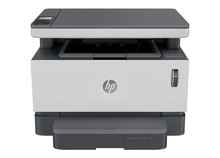
HP Neverstop Laser MFP 1200w – это многофункциональный принтер лазерного типа, который характеризуется предустановленной системой быстрой дозаправки тонера и отсутствием классических картриджей. Является аналогом струйного принтера с системой непрерывной подачи чернил. МФУ HP Neverstop Laser MFP 1200w гарантирует неизменно великолепное качество печати при предельно низкой стоимости отпечатка.
Для соединения с пользовательскими устройствами, в МФУ HP Neverstop Laser MFP 1200w предусмотрен стандартный интерфейс USB. Благодаря встроенному модулю Wi-Fi и поддержке беспроводной печати, МФУ поддерживает прямую печать со смартфонов, планшетов или ноутбуков с помощью технологий Apple AirPrint, Google CloudPrint, NFC и Mopria, HP ePrint.
Устройство поддерживает функции черно-белого лазерного принтера, цифрового копировального оборудования и планшетного сканера. Символьный ЖК-дисплей является панелью управления, параллельно выполняет функцию светодиодных индикаторов.
Высокая производительность позволяет печатать со скоростью до 20 страниц в минуту, рекомендуемая нагрузка на принтер составляет 20 000 страниц в месяц, что позволяет отвечать запросам современных небольших офисов и идеален для домашнего пользования.
Качество изображения достигается за счёт разрешения 600 x 600 dpi для печати, копира и сканирования документов. Подключение к устройству проиходит через USB Type-B — это стандартный интерфейс подключения МФУ к компьютеру через USB.
Расходные материалы на монохромное МФУ HP Neverstop Laser MFP 1200w представляют из себя картриджи стандартной емкости, а также фотобарабан на 2K копий: W1103A, W1104A. Оригинальные и совместимые модели картриджей вы также сможете приобрести в нашем интернет-магазине PrintIM.kz. Мы предоставляем гарантию на МФУ HP Neverstop Laser MFP 1200w на год!
| Общая информация | |
| Производитель | HP (Hewlett-Packard) |
| Основные характеристики | |
| Цвет | Белый |
| Наим. черного картриджа | W1103A |
| Кабель USB | в комплекте |
| Характеристики печати | |
| Макс. разрешение при печати | 600 x 600 dpi |
| Скорость ч/б печати | 20 стр/мин |
| Нагрузка на принтер | до 20 000 стр/мес |
| Характеристики копира | |
| Копирование | 600 x 600 dpi |
| Характеристики сканера | |
| Сканирование | 600 x 600 dpi |
| Интерфейсы | |
| Интерфейс связи с ПК | USB 2.0 |
| Коммуникации | |
| Поддержка Apple AirPrint | Да |
| Гарантия на устройство | |
| Гарантия | 1 год |
| Интерфейсы подключения | |
| Поддержка Wi-Fi | Да |
Принтер hp neverstop laser mfp 1200w 4RY26A

С легкостью печатайте большие объемы документов на инновационном лазерном принтере без картриджа с первоначальным запасом тонера на 5000 страниц [2] . Положитесь на качество и надежность HP с революционно низкой стоимостью отпечатка. Печатайте и сканируйте практически где угодно с помощью HP Smart — лучшего в своем классе приложения мобильной печати [3] .
Простая самостоятельная заправка тонером за 15 секунд [7]
Возможность работать в любом месте. Печать, сканирование и копирование практически из любого места, простая настройка и отправка уведомлений о состоянии на ваш телефон благодаря HP Smart — лучшему в своем классе приложению мобильной печати [8] .
Ресурс заправочного комплекта 2500 страниц. Низкая стоимость за отпечаток [6] .
Этот революционный лазерный принтер гарантирует неизменно высокое качество печати.
Поставляется со стартовым запасом тонера для печати до 5000 страниц [2]
Поддержка больших объемов печати — поставляется с первоначальным запасом тонера на 5000 страниц [2] .
Ключевая особенность
Нет сети, нет проблем
Подключите смартфон или планшет напрямую к принтеру для удобной печати без подключения к сети.

Расширьте доступность печати
Скорость печати до 20 стр/мин [5] . [5]
Простая процедура восполнения запаса тонера без грязи[3]
Быстро и просто восполняйте запас тонера с помощью заправочного комплекта.

Возможность работы откуда угодно
Печать, сканирование и копирование практически из любого места, а также отправка уведомлений о состоянии на ваш телефон благодаря приложению HP Smart [4] . [3]
Тысячи страниц великолепного качества с использованием тонера, входящего в комплект
В комплект поставки входит запас тонера объемом на 5000 страниц [2] — печатайте до 7 раз больше страниц по сравнению с традиционными лазерными печатными устройствами HP в своем классе [6] . [6]

Экономия на тонере до 80%[1]
Экономия на тонере сразу при покупке принтера [1] . Экономия на тонере до 80% при каждой заправке принтера [1] . [2]
Быстрая печать
Быстро и просто пополняйте запас тонера с помощью заправочного комплекта.
Самые необходимые функции — печать, сканирование и копирование
С легкостью выполняйте различные задачи благодаря универсальным возможностям МФУ — печатайте, сканируйте и копируйте.
Экологическая маркировка
Принтеры HP Neverstop с оригинальным заправочным комплектом HP соответствуют экологическим требованиям, в том числе стандартам ENERGY STAR 3.0 и BLUE ANGEL.

Качество лазерной печати без компромиссов
Печатайте черно-белые документы высочайшего качества с четким текстом и насыщенным черным цветом.
Автоматизация задач сканирования и экономия времени
Автоматизируйте повторяющиеся задачи с помощью настраиваемых ярлыков Smart Tasks в приложении HP Smart [4] .
Простая и интуитивно понятная панель управления
Устройство сразу готово к работе. Выполняйте свою работу эффективнее благодаря интуитивной панели управления.
Сменный картридж
- HP 103A, заправочное устройство с оригинальным тонером для заправки принтеров HP Neverstop Laser, черный (2500 страниц)
- HP 103AD, заправочное устройство с оригинальным тонером для заправки принтеров HP Neverstop Laser, черный (2 шт. в упаковке, 2500 страниц каждый)
- HP 104A, оригинальный картридж фотобарабана, черный (поставляется с тонером на 5000 страниц, срок службы 20 000 страниц)
Комплект поставки
- Принтер HP Neverstop Laser 1200w
- предустановленный оригинальный блок фотобарабана HP, черный (запас тонера 5000 страниц, ресурс службы 20 000 страниц)
- справочное руководство
- руководство по установке
- листовка с нормативными требованиями
- листовка с информацией о технической поддержке
- руководство по гарантии
- кабель питания
- кабель USB
Кабель в комплекте
- Да. 1 кабель USB
Технические данные РАЗДЕЛ

HP Neverstop Laser MFP 1200 Printer series
Характеристики
| Скорость черно-белой печати (ISO, A4) | До 20 стр./мин. |
|---|---|
| Мобильная печать | приложение HP Smart Apple AirPrint™ Google Cloud Print™ сертификация Mopria™ печать Wi-Fi® Direct |
| Беспроводной | Да |
| Время выхода первой ч/б страницы (A4, режим готовности) | Всего за 7,6 секунды |
| Нагрузка (А4, в месяц) | До 20 000 страниц |
| Рекомендуемый месячный объём печати (стр.) | 250–2500 страниц |
| Технология печати | Лазерная технология |
| Внутреннее хранилище | Нет |
| Двусторонняя печать | Вручную (предоставляется поддержка драйверов) |
| Качество черно-белой печати (режим наилучшего качества) | до 600 x 600 x 2 т/д |
| Дисплей | Символьный ЖК-дисплей |
| Совместимые операционные системы | Windows 11 Windows 10 Windows 8 Windows 8.1 Windows 7 macOS 10.11 El Capitan macOS 10.12 Sierra macOS 10.13 High Sierra Linux |
| Память | 64 Мбайт |
| Максимальный объем памяти | 64 Мбайт |
| Лоток подачи бумаги, стандартный | Входной лоток на 150 листов |
| Выходной лоток для бумаги, стандартный | Выходной лоток на 100 листов |
| Поддерживаемые размеры печатных носителей | A6 A5 A4 конверты №10 конверты C5 конверты DL B5 (JIS) от 105 x 148,5 мм до 215,9 x 356 мм |
| Типы носителя | Обычная бумага плотная бумага документная бумага наклейки тонкая бумага конверты |
| Тип сканера | Планшетный |
| Размер сканирования, максимальный | 216 x 297 мм |
| Разрешение при сканировании, оптическое | До 600 точек на дюйм |
| Скорость копирования (чёрное, обычный режим, A4) | До 20 копий/мин. |
| Разрешение при копировании (чёрный текст) | до 600 x 600 т/д (планшетный сканер) |
| Настройка уменьшения/увеличения копий | от 25 до 400% |
| Сертификация Energy Star | Отсутствует |
| Диапазон температур при эксплуатации | от 15 до 32,5 °C |
| Влажность при эксплуатации | 30 – 70% относительной влажности |
| Минимальный размер (Ш x Г x В) | 380,5 x 293,4 x 287 мм |
| Максимальные размеры (Ш x Г x В) | 380,5 x 385 x 521 мм |
| Вес | 8,73 кг |
| Гарантия | Один год ограниченной гарантии на оборудование HP. Полные условия см. по адресу: http://www.hp.com/go/orderdocuments. |
- Реальный вид устройства может отличаться
- [2] Фактический ресурс может значительно отличаться в зависимости от печатаемых материалов и других факторов. Ресурс указан в соответствии со стандартом ISO/IEC 19752 для непрерывной печати. Подробнее см. по адресу http://www.hp.com/go/learnaboutsupplies.
- [3] Необходимо загрузить приложение HP Smart. Подробные сведения о требованиях к локальной печати см. по адресу http://hp.com/go/mobileprinting.
- [6] По результатам проведенного компанией HP сравнения рекомендованных производителями розничных цен и стоимости отпечатка МФУ одного класса HP LaserJet Pro M15 и HP LaserJet Pro MFP M28 с использованием оригинальных картриджей с черным тонером стандартного заполнения HP LaserJet 44A/48A (по состоянию на март 2019 г.). Подробнее см. по адресу http://www.hp.com/go/learnaboutsupplies.
- [8] При использовании в соответствии с инструкциями по настройке.
- [2] Заявленный ресурс указан в соответствии со стандартом ISO/IEC 19752 для непрерывной печати. Фактический ресурс может значительно отличаться в зависимости от печатаемых изображений и других факторов. Подробнее см. по адресу http://hp.com/go/learnaboutsupplies.
- [3] Необходимо загрузить приложение HP Smart. Подробные сведения о требованиях к локальной печати см. по адресу http://hp.com/go/mobileprinting.
- [8] При использовании в соответствии с инструкциями по настройке.
- [5] Без учета первого набора тестовых документов. Фактическая скорость зависит от конфигурации системы, программного обеспечения, драйвера и сложности документа.
- [10] Перед печатью мобильное устройство необходимо подключить к принтеру или МФУ с функцией Wi-Fi Direct®. Подробнее см. по адресу http://hp.com/go/mobileprinting. Wi-Fi Direct® является зарегистрированным товарным знаком некоммерческого объединения Wi-Fi Alliance®.
- [9] Заправочный комплект не входит в комплект поставки принтера, его можно приобрести отдельно.