Как определить местонахождение документа
Можно ли посмотреть историю созданных (сохраненных) документов в Word 2007? Если да, то как?
По работе приходится создавать и сохранять много документов и, к сожалению, не всегда удается запомнить, куда именно документ какой-либо сохранил. Подскажите, пожалуйста, каким образом можно посмотреть нечто вроде истории созданных (сохраненных) документов с указанием их места расположения?
Антон, однозначно могу сказать, что сам редактор Word не предоставляет такой возможности. Это в большей степени епархия ОС.
Но вы можете самостоятельно узнать местонахождение ваших последних использованных файлов (не только документов), например, таким способом (я использую Total Commander). Зайдите по адресу:
C:\Documents and Settings\NAME_USER\Application Data\Microsoft\Office\Последние файлы\
В этой папке вы увидите список ярлыков для каталогов и файлов. Наведите указатель мыши на любой ярлык и выплывет подсказка с адресом, где этот документ находится.
И еще один совет: вы можете воспользоваться моим шаблоном «Последние файлы», который будет выводить список имен документов по щелчку на кнопке. Вот ссылка:
Список недавно открываемых файлов
Можно ли увеличить список недавних документов в панели «Приступая к работе» (которая вызывается/скрывается сочетанием клавиш Ctrl+F1)? Сейчас там 9 доков, этого мне явно не хватает.
В области задач «Приступая к работе» отображается список из 9 последних открытых файлов. Этот список в редакторе Word 2003 увеличить нельзя — ограничение редактора.
Посмотрите сами — меню Сервис -команда Параметры -вкладка Общие -поле Помнить список из _ файлов . Больше 9 задать нельзя.
А вот в редакторе Word 2007 этот список может включать уже 50 документов.
Для тех, кому действительно нужно работать в редакторе Word 2003 с большим количеством последних документов, я могу предложить следующий способ: надо открыть специальную папку «Последние файлы», в которой сохраняются ярлыки на все документы (файлы), с которыми недавно работал пользователь.
Как правило эта папка находится по адресу:
C:\Documents and Settings\\Application Data\Microsoft\Office\Последние файлы\
Однако вручную искать эту папку, тем более постоянно работая с разными документами в редакторе, не очень удобно. Поэтому я разработал шаблон «RRTools» .
3 способа очистки списка недавно открытых документов
Если к вашему компьютеру на работе или дома имеют доступ разные люди, у них есть возможность видеть в меню Файл редактора Word список недавно открывавшихся документов, что может быть нежелательно. К сожалению, редактор не имеет каких-либо настроек, позволяющих автоматически удалять этот список. Тем не менее, существуют три способа очистки недавно открытых документов Word.
Очистка списка с помощью команды удаления пунктов меню
Этот способ основан на использовании комбинаций клавиш, вызывающих команду удаления пунктов меню.
Как Word сохранить историю этапов редактирования текста


С помощью встроенной функции Word можно просмотреть всю историю редактирования документа. CHIP расскажет, как это сделать.
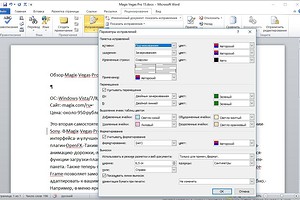
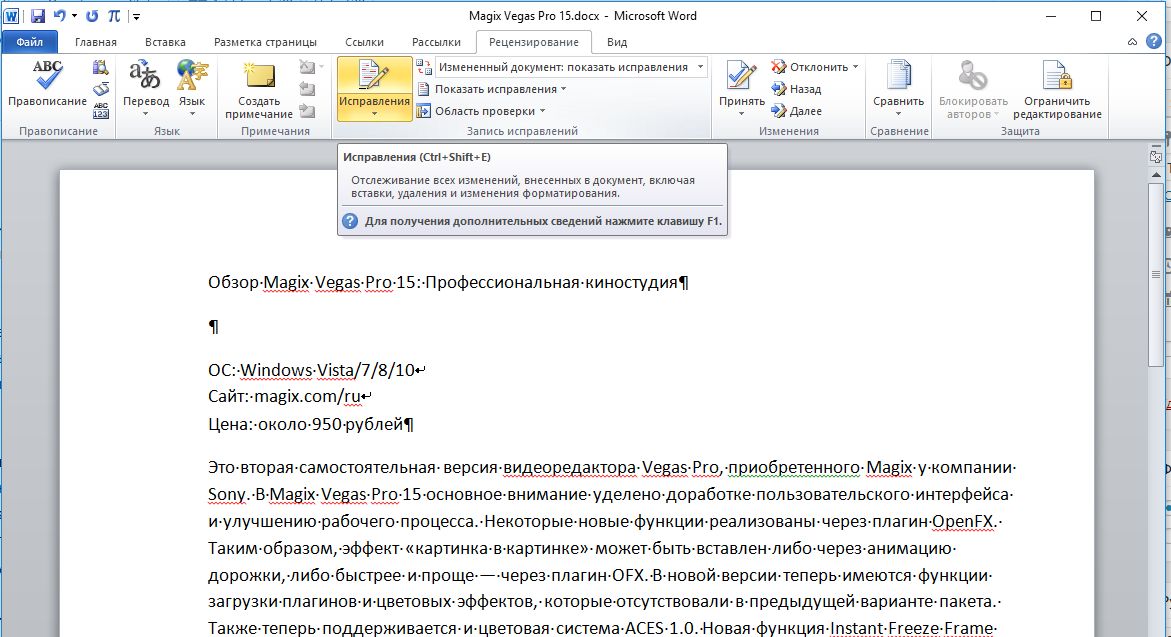
Откройте в текстовом редакторе Word нужный документ и перейдите на вкладку «Рецензирование». В ленте меню перейдите в группу «Запись исправлений» и нажмите кнопку «Исправления». Теперь все изменения текста станут видимыми; они отмечены красными полосами на левой стороне текста.
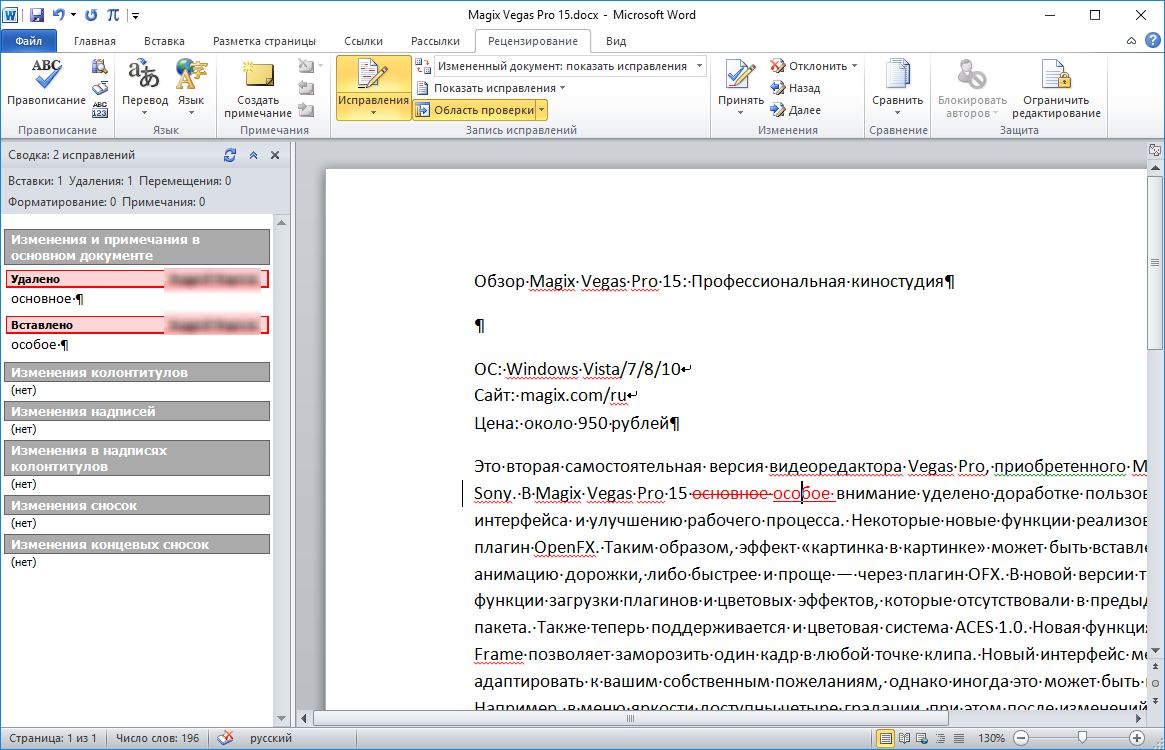
При нажатии на красной полосе Word отображает первоначальный текст в перечёркнутом виде. Фрагменты текста, к которым редактор оставил комментарий, Word выделяет красным цветом. При наведении на них курсора мышки комментарий отображается в выноске. Если проследовать по красной выноске к правому краю страницы, открывается поле с возможностью ответа на комментарий.
Если вы хотите документировать изменения более подробно, следует отредактировать параметры. Для этого под вкладкой «Рецензирование», в правом углу группы «Запись исправлений» нажмите маленькую кнопку с символом стрелки в пункте «Исправления». Выберите строку меню «Параметры исправлений».
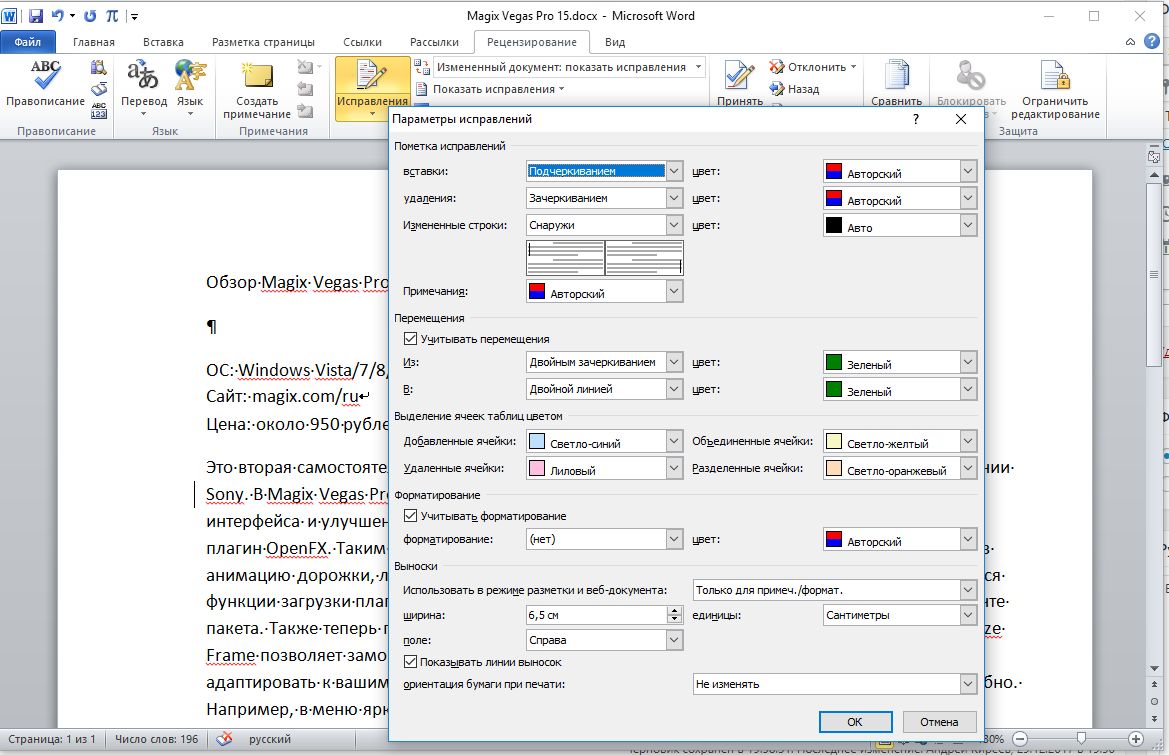
Теперь вы получаете доступ к многочисленным дополнительным опциям функции отслеживания. Чтобы никто из пользователей не смог отключить эту функцию (она работает посредством нажатия кнопки «Отклонить и перейти к следующему» в группе «Изменения» и вызова команды «Отклонить все изменения и завершить отслеживание»), её можно заблокировать.
Для этого следует нажать не кнопку «Исправления», а одноименную надпись под ней и активировать пункт «Заблокировать отслеживание». На всякий случай можно также установить пароль.
Читайте также:
Фото: компания-производитель
Как пользоваться историей документа в Microsoft Office?
Помимо множества функций, значительно упрощающих работу с документами, Microsoft Office обладает одной ключевой — программа может автоматически отслеживать изменения, внесенные в документ, и сохранять все версии. История документа позволяет вам восстановить предыдущую версию в Word, Excel или PowerPoint с помощью Windows 10 или веб-версии приложения.
Более того, с помощью истории можно одновременно посмотреть на несколько версий и сравнить их, отследить процесс создания документа.
Хоть это и полезная функция, которая позволит вам не беспокоиться о том, что вы или кто-то другой изменит документ, нужно помнить, что она работает только с документами, которые сохраняются в OneDrive, OneDrive для бизнеса или в SharePoint, причем в зависимости от платформы процесс включения этой функции может отличаться.
В этой инструкции мы расскажем, как включить историю в Office, чтобы восстанавливать прошлые версии документов.
Как пользоваться историей документа Office в приложении
Возможноть сохранять все версии и просматривать их появляется только если сохранить документ в OneDrive, таким образом, сначала вам требуется убедиться, что Office 365 или Office 2019 или Office 2016 подключены к облаку.
Как включить историю в Office
Чтобы подключить десктопную версию Office к OneDrive, сделайте следующее:
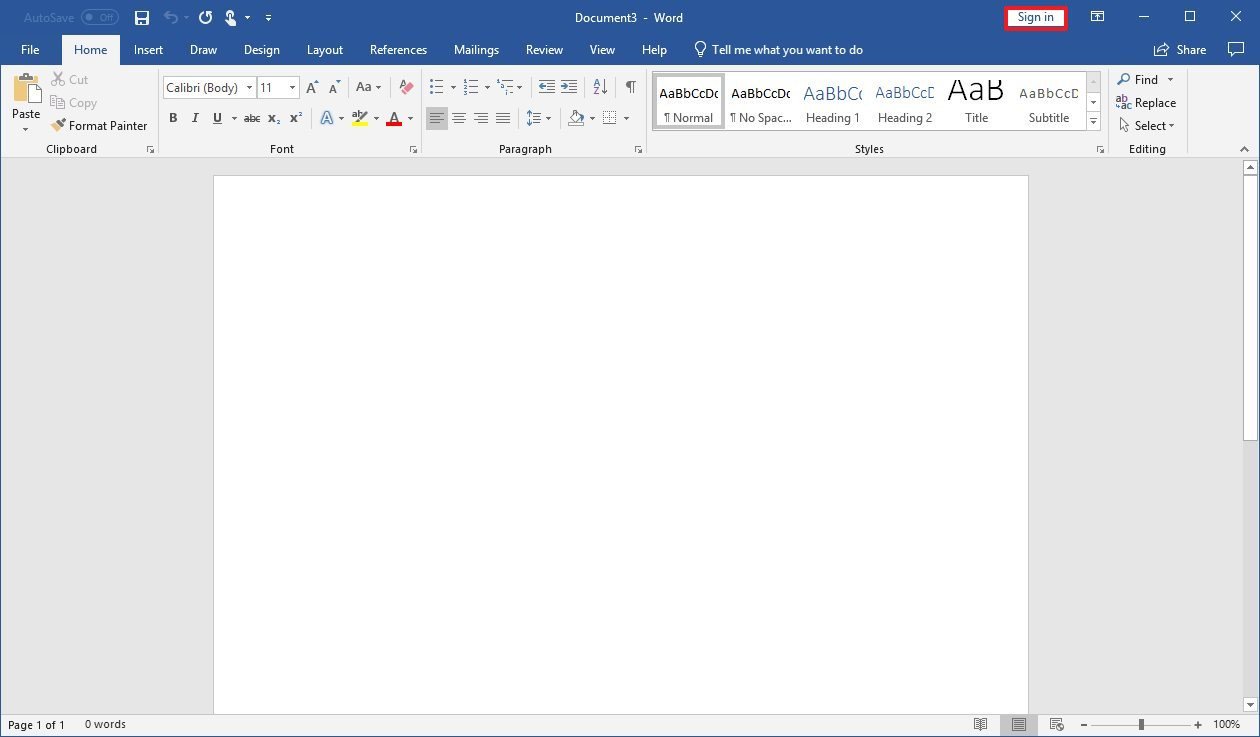
- Откройте приложение Office. (Например, Microsoft Word.)
- Создайте пустой документ.
- В правом верхнем углу выберите Войти.
- Используйте свои данные для входа в аккаунт Office или Microsoft, чтобы подключиться к OneDrive.
Выполнив эти шаги, воспользуйтесь инструкцией ниже, чтобы Office начал сохранять версии ваших документов в Word, Excel и PowerPoint.
Как пользоваться историей в Office
Вот что нудно сделать, чтобы воспользоваться историей в декстопной версии Office:
- Откройте приложение Office. (Например, Microsoft Word.)
- Создайте пустой документ.
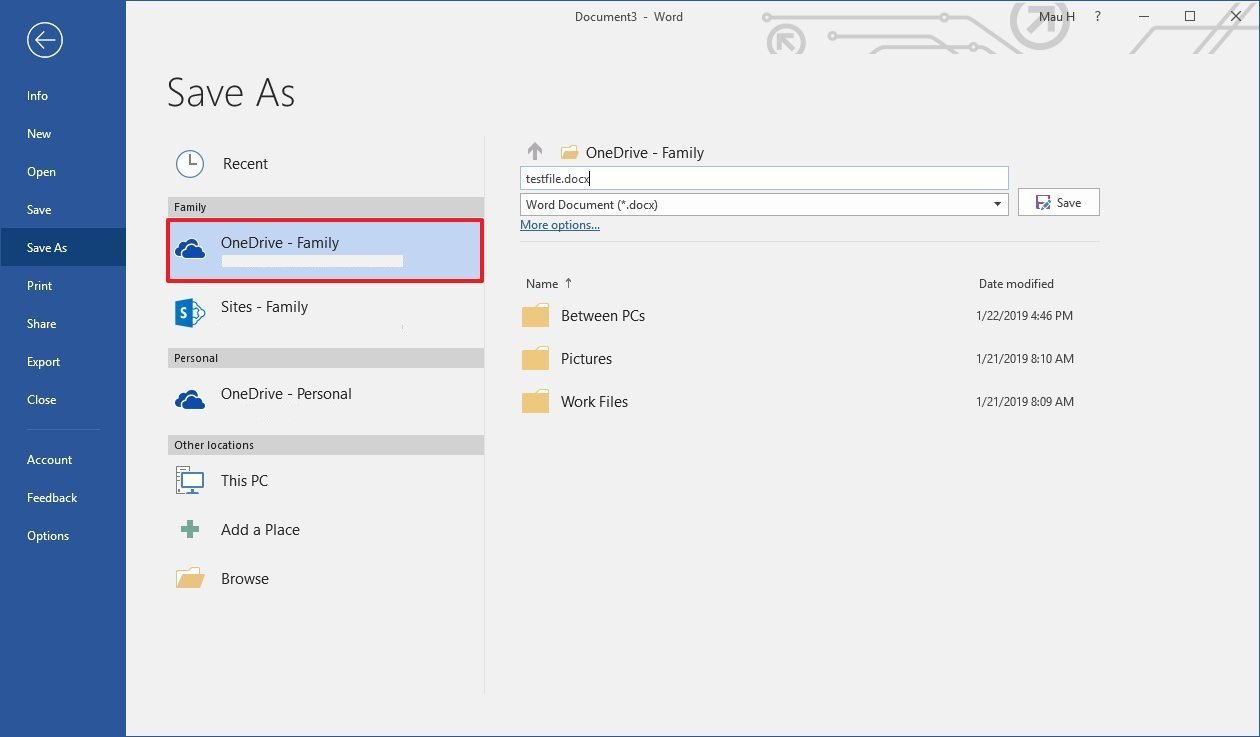
- Выберите Файл.
- Нажмите Сохранить.
- Сохраните файл в папке OneDrive (если вы воспользуетесь другим расположением, история не будет открываться).
- В правом верхнем углу нажмите История документа.
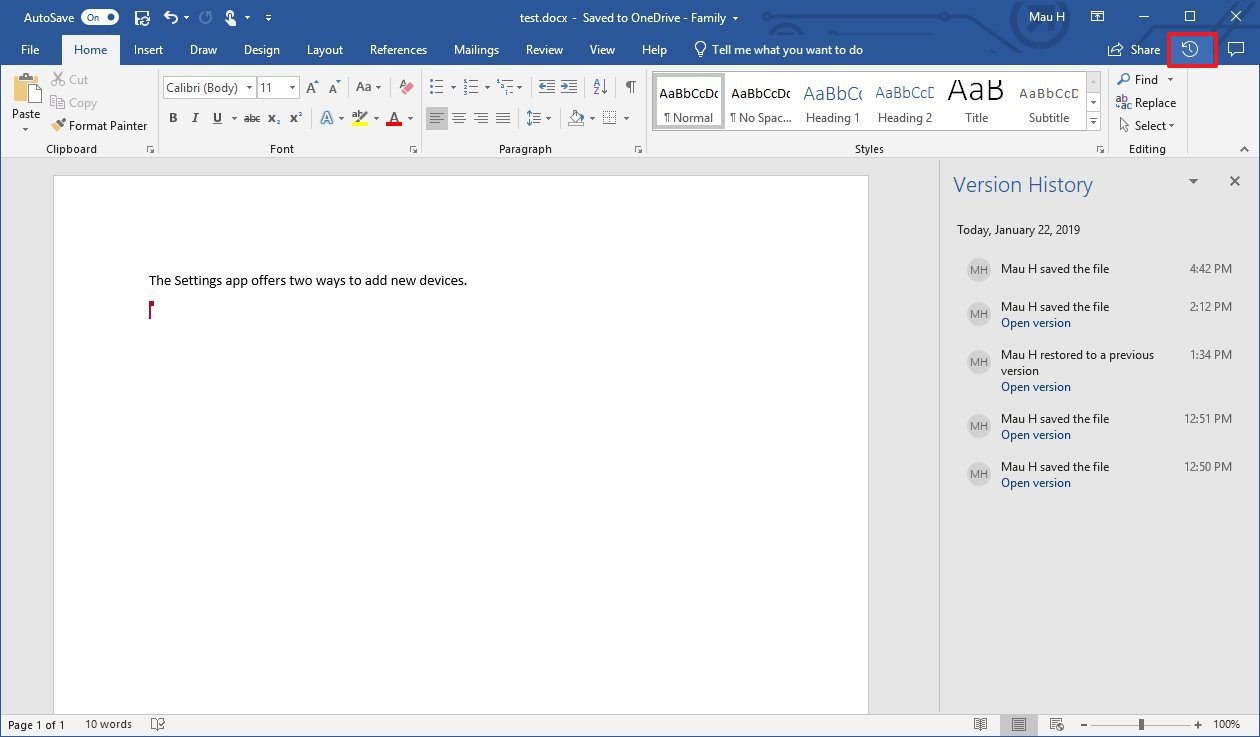
- Выберите версию, которую вы хотите восстановить и просмотреть.
- Опционально: если вы не уверены, какая версия вам нужна, нажмите «Сравнить».
- Нажмите Восстановить.
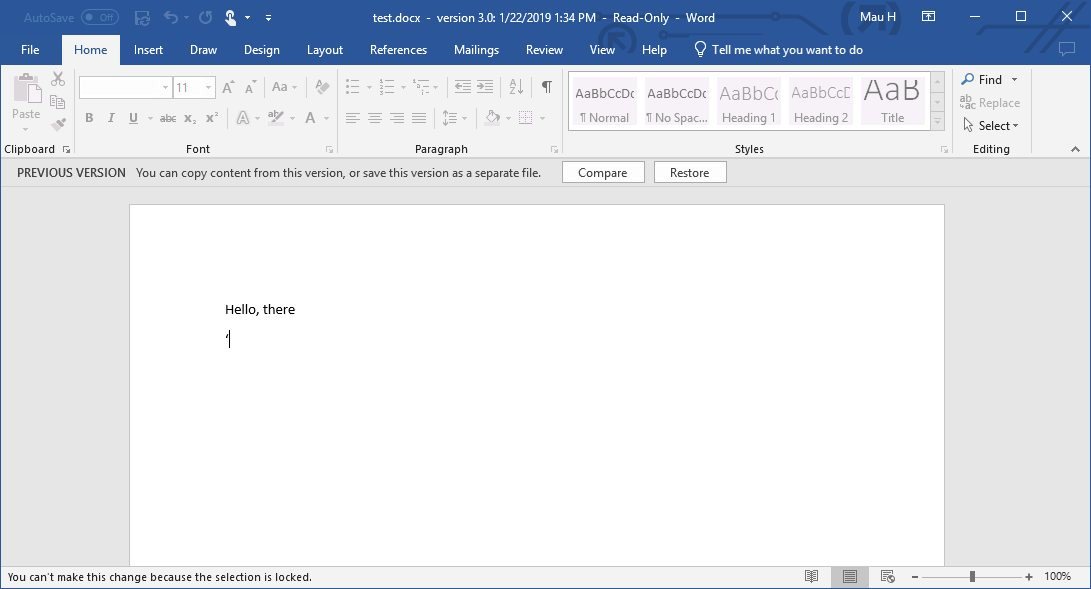
Когда вы выполните эти шаги, все версии документа можно будет просмотреть и восстановить.
Если вы восстановили не ту версию, не переживайте: Office создает резервную копию каждой версии, а значит, повторив все вышеперечисленные шаги, вы можете открыть правильную версию.
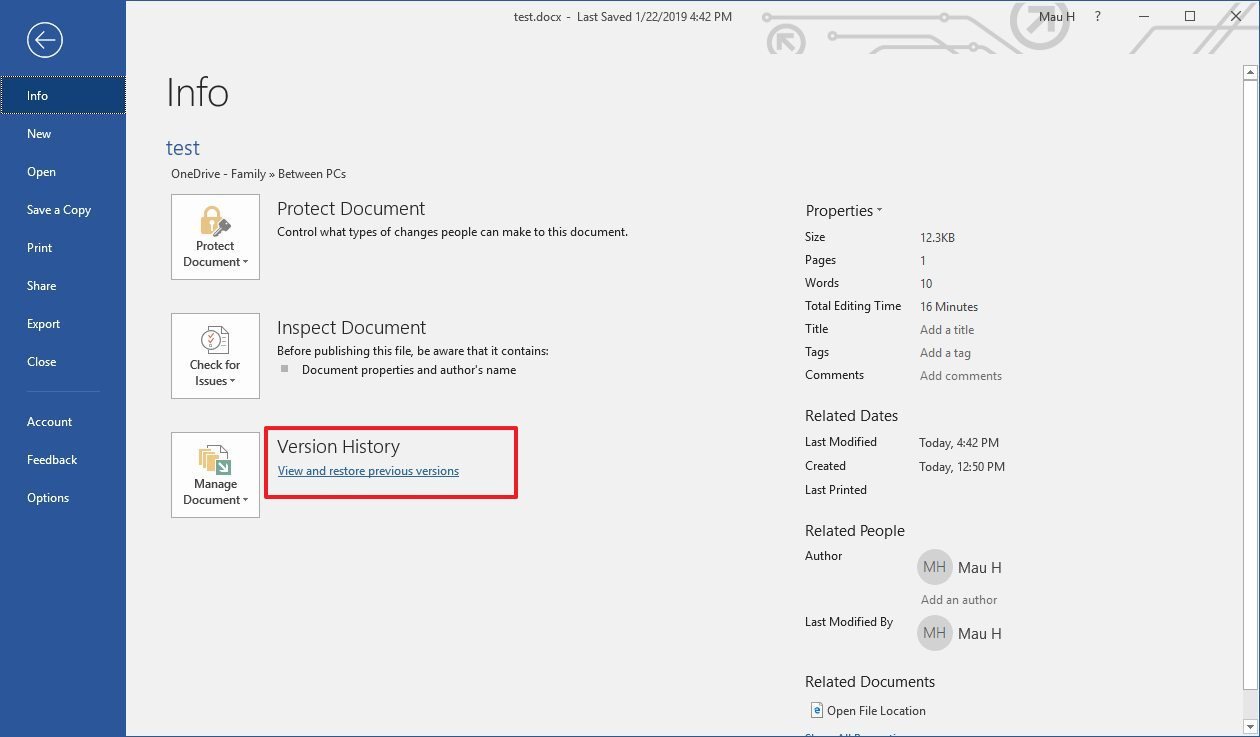
Также вы можете зайти в раздел История документа через Файл > Информация, где нужно выбрать Просмотреть и восстановить прошлые версии.
Как открыть историю в Office онлайн
Если вы пользуетесь онлайн-версией Office, вы также можете просмотреть и восстановить предыдущие версии, но по какой-то загадочной причине здесь придется следовать другой инструкции, даже если вы пользуетесь OneDrive или OneDrive для бизнеса.
История документа Office через OneDrive
Чтобы просмотреть и восстановить предыдущие версии документа Office онлайн, проделайте следующее:
- Откройте OneDrive онлайн.
- Найдите расположение документа, историю которого вы хотите просмотреть.
- Нажмите на файл правой кнопкой мыши и выберите Посмотреть историю.
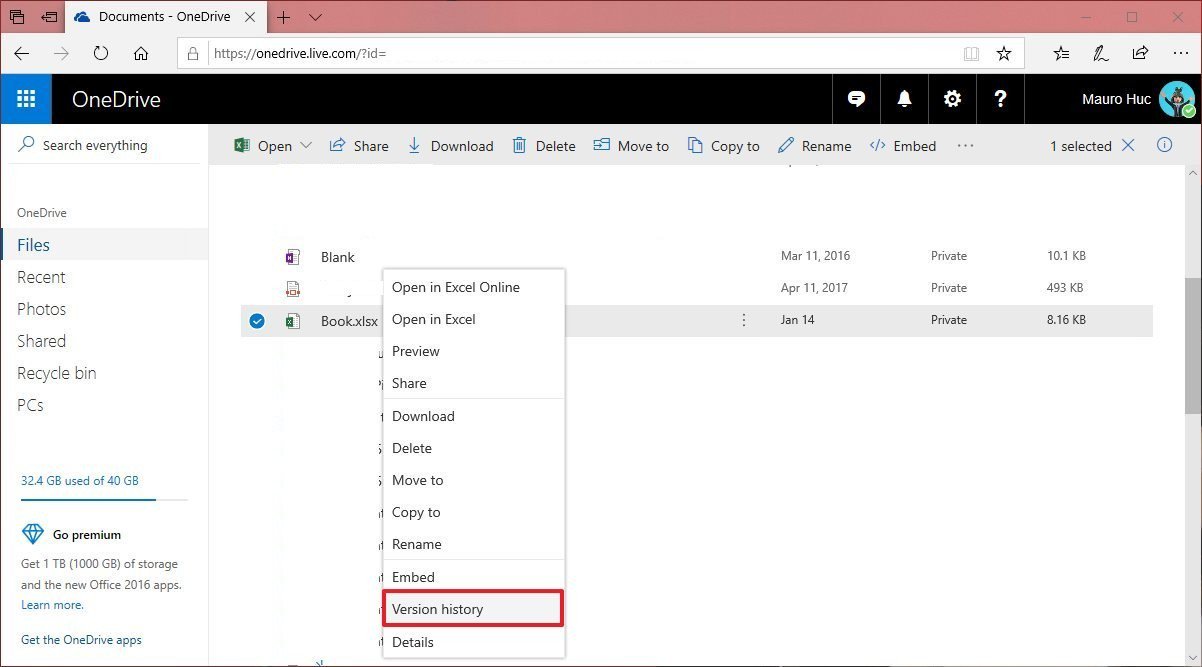
- Браузер откроет окно с панелью справа, на которой есть все доступные версии документа.
- Выберите и просмотрите версию.
- Нажмите Восстановить.
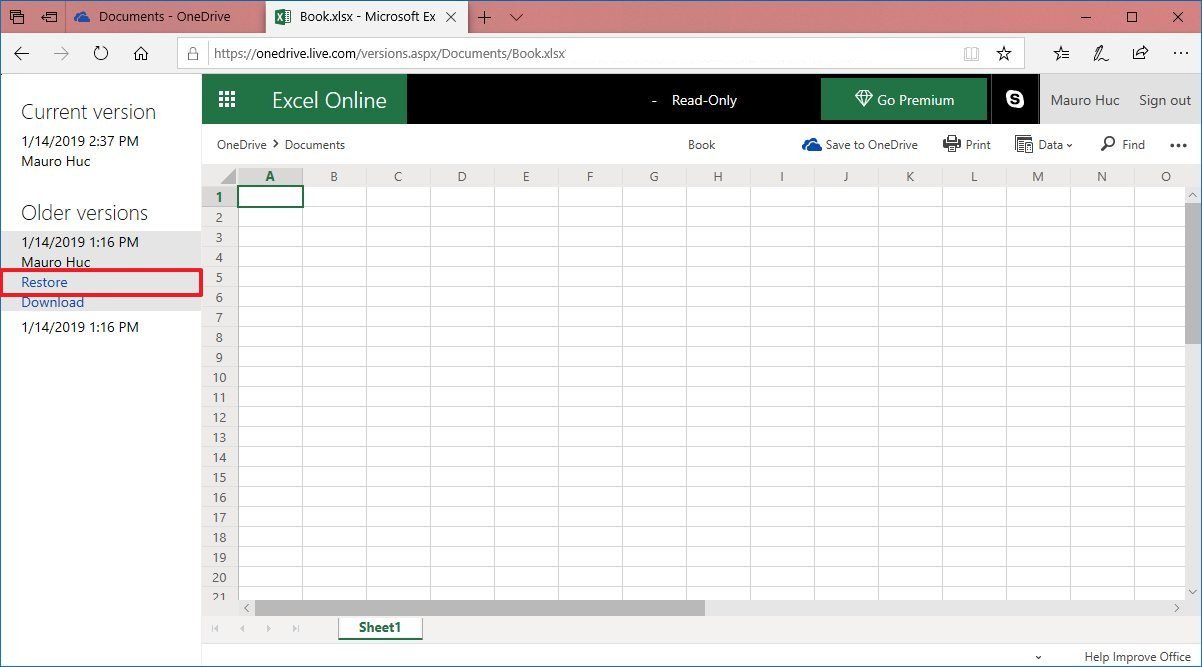
После выполнения этих шагов вы сможете начать работу со старой версией документа.
Как открыть историю документа в OneDrive для бизнеса
Если вы пользуетесь OneDrive для бизнеса, сделайте следующее:
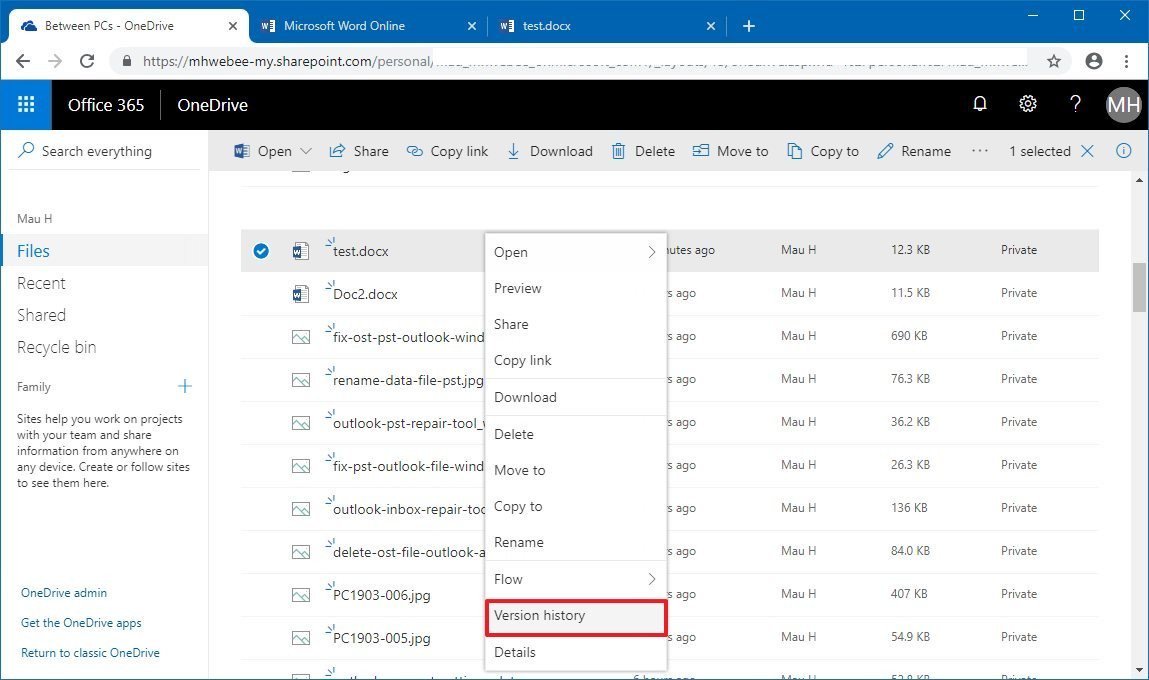
- Откройте OneDrive для бизнеса онлайн.
- Найдите расположение документа, историю которого авы хотите просмотреть.
- Нажмите на файл правой кнопкой мыши и выберите Посмотреть историю.
- На панели справа нажмите на иконку с многоточием, чтобы выбрать действие. Выберите из вариантов:
- Восстановить — восстанавливает версию документа в оригинальную папку OneDrive.
- Открыть файл — запускает файл в десктопной версии Office на вашем ПК.
- Удалить версию — удаляет версию из OneDrive.
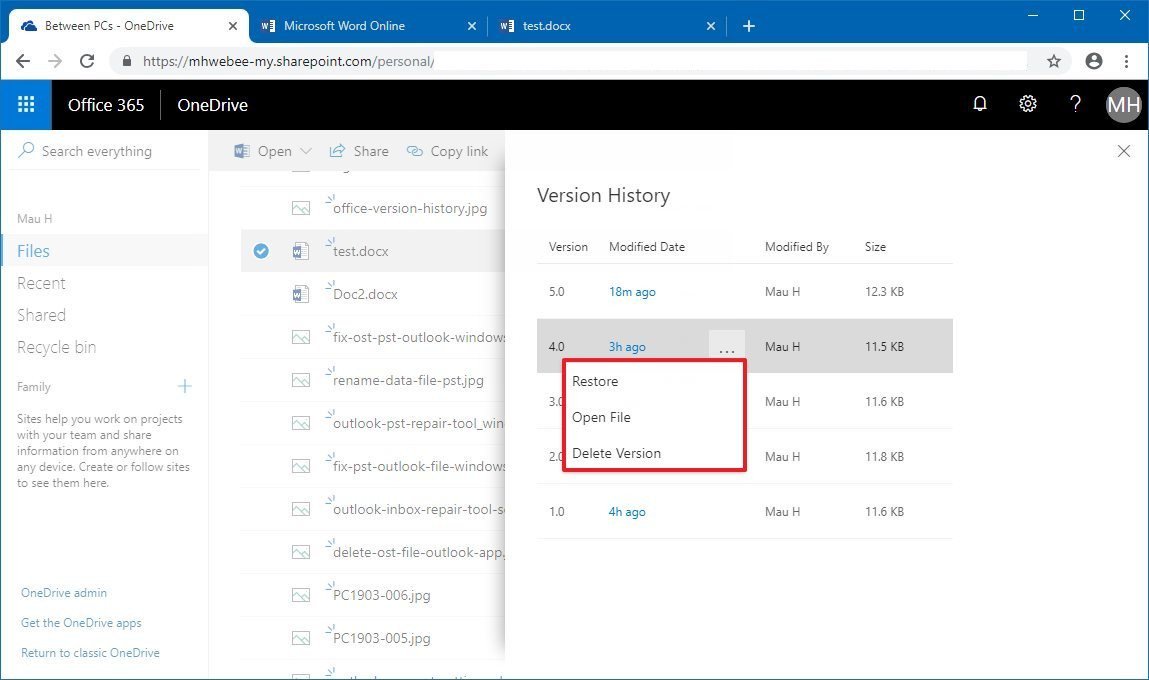
Если вы выбрали Восстановить, тогда вы можете начать работу с прошлой версией файла, открыв документ еще раз с помощью онлайн- или десктопной версии приложения. Однако, если вы выбрали Открыть файл, старая версия будет скачана и откроется в десктопном приложении. Затем вам понадобится нажать Восстановить, чтобы начать работать с одной из предыдущих версий.
Добавить комментарий Отменить ответ
Для отправки комментария вам необходимо авторизоваться.
Рубрики
- FAQ
- HoloLens
- Lenovo
- Lumia
- Microsoft Edge
- Microsoft Office
- Surface Book
- Surface Duo
- Surface Earbuds
- Surface Gaming Laptop
- Surface Go
- Surface Go 2
- Surface Go 4
- Surface Hub
- Surface Laptop
- Surface Laptop Go
- Surface Laptop Studio
- Surface Neo
- Surface on ARM
- Surface Phone
- Surface Pro 10
- Surface Pro 4
- Surface Pro 5
- Surface Pro 6
- Surface Pro 7
- Surface Pro 8
- Surface Pro 9
- Surface Pro X
- Surface Studio
- Surface Studio 2+
- Surface Studio 3
- Windows
- Windows 10
- Windows 11
- Windows 12
- Windows Dev Kit
- Xbox
- Аксессуары
- Игры
- Искусственный Интеллект
- Новости
- Обзоры
- Приложения для Android
- Программы для Windows
Обзор Microsoft Surface Pro 8
Обзор Microsoft Surface Laptop Studio
Обзор Microsoft Surface Pro 7+
Просмотр предыдущих версий файлов Office
Excel для Microsoft 365 Word для Microsoft 365 PowerPoint для Microsoft 365 Excel для Microsoft 365 для Mac Word для Microsoft 365 для Mac PowerPoint для Microsoft 365 для Mac Excel для Интернета Excel 2021 Word 2021 PowerPoint 2021 Excel 2021 для Mac Word 2021 для Mac PowerPoint 2021 для Mac Excel 2019 Word 2019 PowerPoint 2019 Excel 2019 для Mac Word 2019 для Mac PowerPoint 2019 для Mac Excel 2016 Word 2016 PowerPoint 2016 Excel 2016 для Mac Word 2016 для Mac PowerPoint 2016 для Mac Еще. Меньше
Просмотр предыдущих версий файла
Если файл хранится вOneDrive или SharePoint в Microsoft 365, можно вернуться к предыдущей версии файла. Это невероятно важно, если была сделана ошибка, у вас есть проблемы с вредоносными программами или вирусом, или вы просто предпочитаете предыдущую версию. Это также важно, когда вы сотрудничаете с другими пользователями и кто-то вносит изменения, которые вы не хотите вносить в файл.
Интерфейс журнала версий аналогичен в приложениях.
Важно: Журнал версий в Microsoft 365 работает только для файлов, хранящихся в OneDrive или SharePoint в Microsoft 365. Дополнительные сведения см. в статье Сохранение документа в OneDrive.
Выберите вкладку для версии приложений Microsoft 365, которые вы используете в настоящее время, чтобы просмотреть инструкции, соответствующие вашим приложениям.
Узнайте, как журнал версий помогает просматривать изменения, внесенные в файл, сравнивать различные версии или восстанавливать нужную версию:

- Откройте файл, который требуется просмотреть.
- Щелкните заголовок файла и выберите Журнал версий.
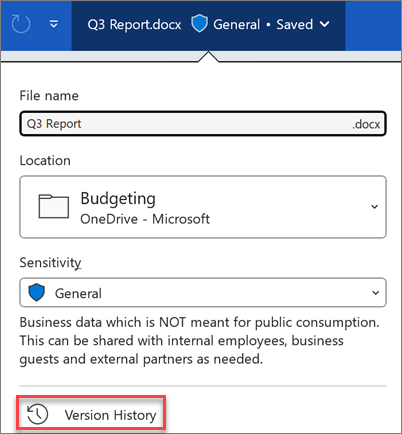
Важно: Если ваш интерфейс выглядит иначе, выберите одну из ярлычок выше, чтобы попробовать инструкции для другой версии.
- Откройте файл, который требуется просмотреть.
- Перейдите в раздел Журнал >файлов.
Примечание: Если кнопка Журнал отсутствует в области навигации, возможно, у вас на самом деле имеется версия Microsoft 365, доступная по подписке. Нажмите кнопку Сведения в области навигации и посмотрите, есть ли там доступ к журналу версий.
- Откройте файл, который требуется просмотреть.
- Если вы используете Microsoft 365 для Mac, выберите имя документа в строке заголовка приложения, а затем выберите Обзор журнала версий. Если вы используете более раннюю версию Office для Mac, выберите Файл >просмотр журнала версий.
- Выберите версию, чтобы открыть ее в отдельном окне.
- Откройте файл, который требуется просмотреть.
- Щелкните заголовок файла и выберите Журнал версий.
- Выберите версию, чтобы открыть ее.
- Если вы хотите восстановить предыдущую версию, которую вы открыли, выберите Восстановить.
Примечание: При входе с помощью личной учетной записи Майкрософт можно получить последние 25 версий. При входе с помощью рабочей или учебной учетной записи количество версий будет зависеть от конфигурации библиотеки.
управление версиямиSharePoint в Microsoft 365
Если вы работаете в среде SharePoint в Microsoft 365, у вас под рукой есть несколько мощных средств управления версиями. SharePoint в Microsoft 365 библиотеки предлагают отслеживание версий, общий доступ и хранилище корзины при удалении. Дополнительные сведения об использовании управления версиями в SharePoint в Microsoft 365 см. в разделе: