Как сделать в Ворде красную строку

Ворд
Автор Анатолий Костевич На чтение 3 мин Опубликовано 09.02.2023 Обновлено 30.12.2023
Красная строка в ворде – это отступ в начале абзаца. Получить его можно после сдвига текста первой строки влево на заданное расстояние. Ниже представлена пошаговая информация, полностью отвечающая на вопросы тех, кто не знает, как сделать в ворде красную строку?
Оформление отступа
Начать текст с красной строки можно различными методами. Они отличаются по простоте и временным затратам.
Линейка
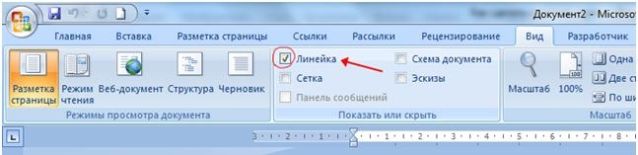
Чтобы оформить отступ в начале абзаца в word, необходимо включить отображение линейки. Сделать это можно во вкладке «Вид» и выбрав параметр «Линейка».

Также включить эту опцию в microsoft word можно нажав на прямоугольник сбоку экрана, над полосой горизонтальной прокрутки документа.

Прежде чем приступать к оформлению красной строчки, следует ознакомиться с линейкой. На ней имеется несколько бегунков, имеющих различные функции. Верхний — отвечает за отступ в начале абзаца.

Чтобы сделать отступ только для одного абзаца, необходимо установить на него курсор и передвинуть верхний бегунок. Чтобы сделать красную строку в каждом абзаце, необходимо выделить всю информацию и потянуть маркер на необходимое расстояние.
Сделать рассматриваемые действия можно в ворде: 2003; 2007; 2010; 2013; 2016.
Обратите внимание! В программах разных версий может несколько отличаться оформление иконок, но описываемая функция доступна везде.
Клавиша «Tab»
Сделать отступ в начале одного абзаца можно нажатием клавиши «Tab», предварительно установив курсор в начало необходимой строки. Это просто, но не многие об этом знают.

Красная строка создается по параметрам, заданным в конкретной программе. Если необходимо применить индивидуальные настройки, такой метод не подойдет.
Контекстное меню
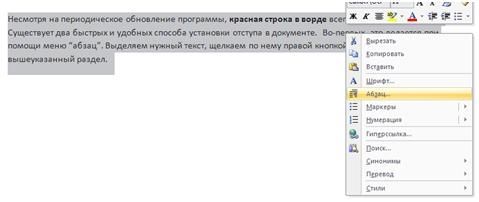
Для оформления отступа по заданному фрагменту, следует выделить необходимый участок текста, нажать на нем правую кнопку мыши и во всплывающем окне выбрать пункт «Абзац».

После проведения описанных действий откроется окно, в которое потребуется ввести необходимые настройки. Эти же настройки применяются к клавише «Tab».
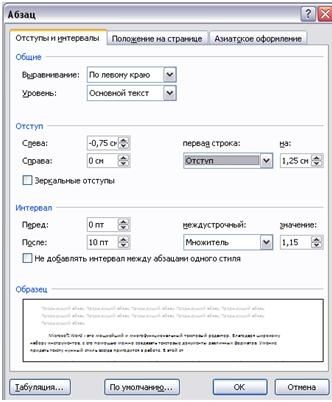
Во вкладке «Отступы и интервалы» необходимо найти параметр «Первая строчка» и задать ему необходимые настройки, как указано ниже. Расстояние, на которое осуществляется отступ может быть любым. Традиционно отодвигают строку — 1,25 см. Некоторые методические указания имеют иные указания, например сдвинуть строку – 1,5 см.

После нажатия клавиши «Ок» отступ появится автоматически.
Стили
Метод создания стилей для оформления красной строки, это самый сложный в исполнении способ. Но он позволяет в будущем создавать отступы и приводить документ в надлежащий вид в одно касание.
Читайте также: Классификация химических реакций, с примерами
Для этого необходимо написать необходимую информацию, придать ей приемлемый вид (шрифт, размер текста) и установить отступы представленным выше способом. Готовый текст необходимо выделить и перейти в раздел «Изменить стили» в главной вкладке.

В открывшемся меню следует выбрать кнопку «Создать стиль».

В открывшемся окне следует задать имя будущему стилю и при необходимости осуществить некоторые настройки.

Готовый стиль будет отображаться в списке экспресс-стилей.

При помощи заданного стиля можно оформлять все последующие тексты не тратя на это больше времени.
Красные строки позволяют сделать текст более привлекательным. В некоторых случаях расставление отступов является обязательным условием оформления документа, но при наличии инструкции и видео подсказки, сделать это не проблема.
Как форматировать абзацы в Word 2010
Такие варианты форматирования, как выравнивание текста, создание списков и отступов, применяются не к отдельному слову или выделенному тексту, а к абзацу целиком. Для форматирования абзацев в Microsoft Word 2010 служит группа инструментов Абзац (Paragraph), содержащая следующие инструменты.
- Двухсекционная кнопка Маркеры (Bullets) служит для создания маркированных списков. Список, открывающийся при нажатии на правую часть кнопки, позволяет выбрать вид маркеров. Они представляют собой символы или значки, отмечающие начало каждого элемента списка, как цифры в нумерованных списках, и используются для придания тексту большей наглядности.
- Двухсекционная кнопка Нумерация (Numbering) также служит для создания списков, но уже нумерованных. Правая часть кнопки открывает меню выбора параметров нумерации, например, вместо цифр можно использовать буквы.
- Раскрывающийся список Многоуровневый список (Multilevel List) позволяет создавать многоуровневые маркированные и нумерованные списки. По умолчанию элементы списка создаются на одном уровне. Для перемещения элемента на уровень выше или ниже используются команды Изменить уровень списка (Change List Level) или клавиши Tab и Backspace.
- Кнопки Уменьшить отступ (Decrease Indent) и Увеличить отступ (Increase Indent) служат для уменьшения или увеличения отступа абзаца от левого края страницы.
- При нажатии кнопки Сортировка (Sort) открывается диалоговое окно Сортировка текста (Sort Text), позволяющее отсортировать абзацы или числовые данные по различным параметрам, например по алфавиту.
- Кнопка Отобразить все знаки (Show/Hide ¶) включает режим, позволяющий увидеть символы, не отображающиеся при печати, такие как пробелы, знаки концов абзацев, табуляцию. Этот режим бывает полезен для вставки специальных символов, таких как неразрывные пробелы и разрывы строк, а также при создании документов, к оформлению которых предъявляются строгие требования, например запрет на пробелы в конце абзацев.
- Кнопки Выровнять текст по левому краю (Align Text Left), По центру (Center) и Выровнять текст по правому краю (Align Text Right) служат для выравнивания текста абзаца. Кнопка По ширине (Justify) преобразует текст таким образом, чтобы все строки были одинаковой ширины. Достигается это за счет создания интервалов разной длины между словами.
- Раскрывающийся список Интервал (Line and Paragraph Spacing) содержит команды, позволяющее задать расстояние между строками абзаца.
- Двухсекционная кнопка Заливка (Shading) служит для заливки фона абзаца цветом, выбранным в списке, открывающемся при нажатии на правую часть кнопки. В отличие от кнопки Цвет выделения текста (Text Highlight Color) она позволяет залить цветом весь абзац от правого до левого поля.
- Двухсекционная кнопка Граница (Bottom Border) позволяет создавать различные границы для текста и таблиц. Список кнопки, помимо различных видов границ, также содержит команды создания таблиц.
Помимо перечисленных инструментов для оформления абзацев можно использовать Линейки (Rulers). Горизонтальная линейка располагается под лентой меню, а вертикальная — вдоль левого края окна программы. По умолчанию линейки скрыты и для их отображения следует установить флажок Линейка (Ruler) на вкладке Вид (View) или нажать кнопку Линейка (View Ruler), расположенную над вертикальной полосой прокрутки. Можно также вызвать горизонтальную линейку на некоторое время, подведя указатель мыши к нижней части ленты, а вертикальную — к левому краю окна.
Обе линейки, горизонтальная и вертикальная, представляют собой градуированные полосы с ценой деления 2,5 мм и служат для облегчения оформления документа. Сдвигая границу между серой и белой частями линейки, можно изменить ширину полей страницы. Ползунковые регуляторы, располагающиеся на вертикальной линейке, служат для создания произвольных отступов и красной строки.
Описанные инструменты применяют оформление ко всему абзацу, в тексте которого находится курсор, или к нескольким выделенным абзацам. Теперь продолжим оформление нашего текста. Выровняем заголовок текста по центру страницы, сделаем отступ красной строки для первого абзаца и оформим список маркерами.
- Установите курсор в текст заголовка и нажмите кнопку По центру (Center).
- Затем установите курсор в начало текста, перед словом Новый и перетащите верхний ползунок горизонтальной линейки, называемый Отступ первой строки (First Line Indent), на два деления вправо.
- Выделите последние четыре строки текста — пункты списка.
- Нажмите кнопку Маркеры (Bullets). Выделенный текст будет преобразован в маркированный список.

Рис. 5.3. Пример текста после форматирования абзацев
В качестве маркера можно выбрать любой символ или изображение. Сделать это можно с помощью диалогового окна Определить маркер (Define New Bullet), вызываемого командой Определить новый маркер (Define New Bullet) из списка команд кнопки Маркеры (Bullets).
Абзацный отступ 1.25 в Ворде: как сделать?

 0
0  Спам
Спам

2 ayurholhoev • 17:16, 05.12.2019
0 Спам

1 Комментарии • 15:02, 24.11.2019
Свидетельство о публикации
Комментарии
Просто так школу никто не имеет право закрыть. Родители детей должны добиваться
Я, конечно, но ученый. Но авторы статьи или авторы методики не понимают сами, чт
Творческого вам вдохновения.!
Со всеми шаблонами можно ознакомиться здесь
а как получить файл, куда писать?
Отзывы

Егорова Елена 5.0
Отзыв о товаре ША PRO Анализ техники чтения по классам
и четвертям
Хочу выразить большую благодарность от лица педагогов начальных классов гимназии «Пущино» программистам, создавшим эту замечательную программу! То, что раньше мы делали «врукопашную», теперь можно оформить в таблицу и получить анализ по каждому ученику и отчёт по классу. Великолепно, восторг! Преимущества мы оценили сразу. С начала нового учебного года будем активно пользоваться. Поэтому никаких пожеланий у нас пока нет, одни благодарности. Очень простая и понятная инструкция, что немаловажно! Благодарю Вас и Ваших коллег за этот важный труд. Очень приятно, когда коллеги понимают, как можно «упростить» работу учителя.
Наговицина Ольга Витальевна 5.0
учитель химии и биологии, СОШ с. Чапаевка, Новоорский район, Оренбургская область
Отзыв о товаре ША Шаблон Excel Анализатор результатов ОГЭ
по ХИМИИ
Спасибо, аналитическая справка замечательная получается, ОГЭ химия и биология. Очень облегчило аналитическую работу , выявляются узкие места в подготовке к экзамену. Нагрузка у меня, как и у всех учителей большая. Ваш шаблон экономит время , своим коллегам я Ваш шаблон показала, они так же его приобрели. Спасибо.
Чазова Александра 5.0
Отзыв о товаре ША Шаблон Excel Анализатор результатов ОГЭ по
МАТЕМАТИКЕ
Очень хороший шаблон, удобен в использовании, анализ пробного тестирования занял считанные минуты. Возникли проблемы с распечаткой отчёта, но надо ещё раз разобраться. Большое спасибо за качественный анализатор.
Лосеева Татьяна Борисовна 5.0
учитель начальных классов, МБОУ СОШ №1, г. Красновишерск, Пермский край
Отзыв о товаре Изготовление сертификата или свидетельства конкурса
Большое спасибо за оперативное изготовление сертификатов! Все очень красиво . Мой ученик доволен, свой сертификат он вложил в портфолио . Обязательно продолжим с Вами сотрудничество!
Язенина Ольга Анатольевна 4.0
учитель начальных классов, ОГБОУ «Центр образования для детей с особыми образовательными потребностями г. Смоленска»
Отзыв о товаре Вебинар Как создать интересный урок:
инструменты и приемы
Я посмотрела вебинар! Осталась очень довольна полученной информацией. Всё очень чётко, без «воды». Всё, что сказано, показано, очень пригодится в практике любого педагога. И я тоже обязательно воспользуюсь полезными материалами вебинара. Спасибо большое лектору за то, что она поделилась своим опытом!
Арапханова Ашат 5.0
ША Табель посещаемости + Сводная для ДОУ ОКУД
Хотела бы поблагодарить Вас за такую помощь. Разобралась сразу же , всё очень аккуратно и оперативно. Нет ни одного недостатка. Я не пожалела, что доверилась и приобрела у вас этот табель. Благодаря Вам сэкономила время , сейчас же составляю табель для работников. Удачи и успехов Вам в дальнейшем!
Дамбаа Айсуу 5.0
Отзыв о товаре ША Шаблон Excel Анализатор результатов ЕГЭ по
РУССКОМУ ЯЗЫКУ
Спасибо огромное, очень много экономит времени , т.к. анализ уже готовый, и особенно радует, что есть варианты с сочинением, без сочинения, только анализ сочинения! Превосходно!
2007-2024 «Педагогическое сообщество Екатерины Пашковой — PEDSOVET.SU».
12+ Свидетельство о регистрации СМИ: Эл №ФС77-41726 от 20.08.2010 г. Выдано Федеральной службой по надзору в сфере связи, информационных технологий и массовых коммуникаций.
Адрес редакции: 109388 г. Москвва, Гурьянова 69-2-710
Адрес учредителя: 109388 г. Москвва, Гурьянова 69-2-710
Учредитель, главный редактор: Пашкова Екатерина Ивановна
Контакты: +7-920-0-777-397, info@pedsovet.su
Домен: https://pedsovet.su/
Копирование материалов сайта строго запрещено, регулярно отслеживается и преследуется по закону.
Отправляя материал на сайт, автор безвозмездно, без требования авторского вознаграждения, передает редакции права на использование материалов в коммерческих или некоммерческих целях, в частности, право на воспроизведение, публичный показ, перевод и переработку произведения, доведение до всеобщего сведения — в соотв. с ГК РФ. (ст. 1270 и др.). См. также Правила публикации конкретного типа материала. Мнение редакции может не совпадать с точкой зрения авторов.
Для подтверждения подлинности выданных сайтом документов сделайте запрос в редакцию.
Хостинг от uCoz Хостинг от uCoz
- Опубликовать урок
- Опубликовать статью
- Дать объявление
- Частые вопросы
сервис вебинаров —>
О работе с сайтом
Мы используем cookie.
Публикуя материалы на сайте (комментарии, статьи, разработки и др.), пользователи берут на себя всю ответственность за содержание материалов и разрешение любых спорных вопросов с третьми лицами.
При этом редакция сайта готова оказывать всяческую поддержку как в публикации, так и других вопросах.
Если вы обнаружили, что на нашем сайте незаконно используются материалы, сообщите администратору — материалы будут удалены.
Как делать красную строку в ворде?

Microsoft Word — это мощнейший и многофункциональный текстовый редактор. Благодаря широкому набору инструментов, с его помощью можно создавать текстовые документы различных форматов. Умение придать тексту нужный стиль всегда пригодится в работе. В этой статье мы поговорим о том, как сделать красную строку в ворде.
Несмотря на периодическое обновление программы, красная строка в ворде всегда делается одинаково. Существует два быстрых и удобных способа установки отступа в документе. Во-первых, это делается при помощи меню “абзац”. Выделяем нужный текст, щелкаем по нему правой кнопкой мыши и переходим в вышеуказанный раздел.
Перед нами открывается новое окно с тремя категориями: отступы и интервалы (открыто по умолчанию), положение на странице, азиатское оформление. В меню “отступ” ищем “первая строка” и в соответствующем поле выбираем “отступ”. Программа автоматически предложит вам значение 1.25 см, которое является стандартным. При необходимости этот параметр можно менять как щелчком мыши на указатели, так и ручным вводом необходимого значения. Так как делать красную строку в ворде желательно после написания абзаца, этот способ считается более удобным. Он является универсальным, и применим для конкретного абзаца или всего текста в целом.
Второй способ связан с бегунком, расположенным непосредственно над рабочей областью. Выглядит он следующим образом:

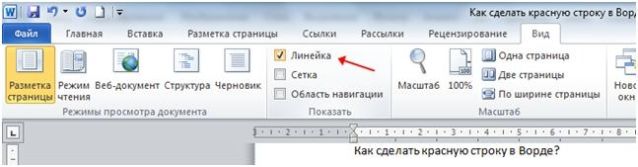
Совет! По умолчанию линейка является включенной по всех версиях программы. Однако, если в настройки были внесены изменения, активировать линейку можно через соответствующее меню. Кликаем на раздел “вид” на панели быстрого доступа и ставим галочку перед пунктом “линейка”.
В ворд 2007 это выглядит так:
….в 2010 — вот так:
Теперь переходим к вопросу, как сделать красную строку в ворде 2007? Обратите внимание на линейку — в ее начале и конце расположен символ, напоминающий песочные часы. Он состоит из двух частей: верхней, интересующей нас, и нижней, которая нам не нужна. Устанавливаем курсор перед началом абзаца и перемещаем верхнюю часть “часов” на требуемое расстояние. Аналогично поступаем и со всем документом: выделяя текст и устанавливая отступ, мы применяем красную строку для каждого абзаца. Подробно описывать то, как сделать красную строку в ворде 2010, смысла нет — механизм выполнения абсолютно идентичен вышеописанному.
Таким образом, при помощи меню “абзац”и линейки, можно установить красную строку для конкретного абзаца или всего текста в целом. Принцип выполнения одинаков для всех версий ворда, начиная с 2003.