ТОП 5 бесполезных программ в Windows 10 (которые можно удалить)
Использование Windows 10 для работы — это неплохое решение. Операционная система является привычной для разных категорий пользователей, универсальной для разнообразных задач и программ, а также вполне безопасной, т.к. ее обновления будут поддерживаться до 2025 года. Тем не менее не у всех рабочее устройство имеет мощность с запасом и подходит для максимально комфортного использования Windows 10 вместе с уймой рабочего софта.
Именно для таких пользователей мы подготовили эту статью. Она даст рекомендации по тому, как сделать Windows 10 легче и уменьшить ее требовательность к ресурсам. Делать это мы будем через удаление бесполезных стандартных программ, которыми никто не пользуется, но которые забирают часть мощностей.
Давайте перейдем к списку приложений, от которых можно избавиться.
Cortana
Голосовой ассистент — это полезный помощник для пользователя Windows 10. Чем больше раз пользователь взаимодействует с программой при помощи своего микрофона, выдавая ей те или иные команды, тем более четким, удобным и персонализированным будет взаимодействие. Заманчиво, не правда ли? Прямо, как с голосовыми помощниками в мобильных операционных системах IOS и Android.
Тем не менее программа до сих пор не актуальна для русскоязычных и украиноязычных пользователей. При попытке ее использования система уведомляет, что «Кортана недоступна в вашем регионе». Регион можно сменить, но не каждый имеет достаточный уровень устного английского для работы с виртуальным помощником.
В связи с этим мы рекомендуем удалить это стандартное приложение одним из первых.
WordPad
WordPad — встроенный в Windows 10 текстовый редактор с ограниченным набором функций и возможностей, а также с неудобным форматом сохранения RTF. К сожалению, сейчас программа выглядит еще менее привлекательно, чем несколько лет назад. А все потому что:
- все, кто хочет полноценный программный текстовый редактор на своем компьютере, пользуется подпиской Microsoft 365 или покупает мощный и универсальный Word, как отдельную програму;
- те, кому не нужны лишние программы на устройстве, отдают предпочтение онлайн-версии Word или таким бесплатным интернет-редакторам в браузере, как Google Docs.
На основе этого WordPad — лишнее приложение, наличием которого на рабочем ПК / ноутбуке можно пренебречь.
Paint
Paint — графический редактор для начинающих или детей. С его помощью можно провести примитивное изменение параметров фото или картинки, но ни на что большее надеяться не приходится. Большинство пользователей попросту игнорирует его наличие на своем устройстве, используя более функциональные бесплатные аналоги или платный мощный Photoshop.
Раньше Paint был неотъемлемой частью системы, но сейчас, при желании, его вполне можно удалить.
Internet Explorer
Internet Explorer — это настоящая легенда, но не в хорошем смысле слова. Из-за его медлительности и глючности, именно эта программа стала мировым топ-мемом из сферы браузеров. Если бы большинство пользователей ответило честно, то мы бы узнали, что этот браузер используется лишь для одной цели — для того, чтобы в первый раз после установки выйти в интернет и скачать другой браузер уже для постоянного использования.
Так зачем же держать его файлы в системе после выполнения главной задачи? Вердикт — можно удалять.
Windows Media Player
Windows Media Player — еще один «динозавр», который кочует из одной версии Windows в другую десятилетиями и практически не меняется ни во внешнем виде, ни в функциональности. Странно, что Microsoft до сих пор держит его в системе, учитывая то, что даже она добавила в Windows альтернативные приложения для проигрывания видео и аудио-контента.
Не говоря уже о том, что в 2022 году большинство медиа проигрывается пользователям прямо в браузере, без использования отдельных программ, типа Windows Media Player.
Поэтому также можно смело отправлять программу под удаление.
Как удалить стандартные приложения Windows 10
Давайте перейдем к самому главному. Чтобы удалить стандартные приложения Windows 10 сделайте следующее:
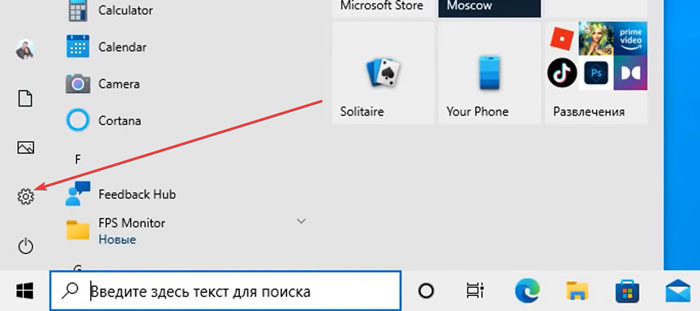
- Открываем «Пуск» и переходим в «Настройки».
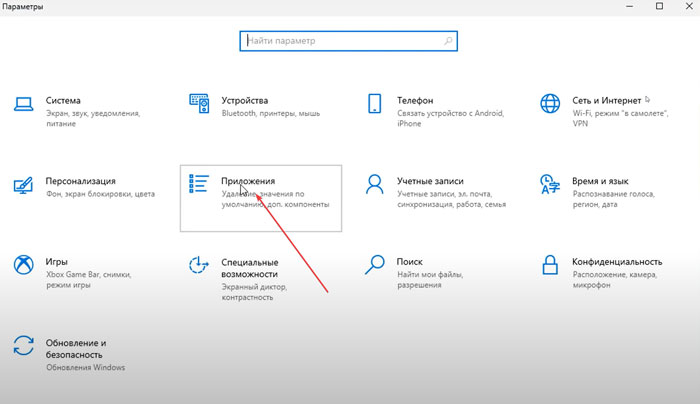
- Кликаем по пункту «Приложения».
- Заходим в «Приложения и возможности».
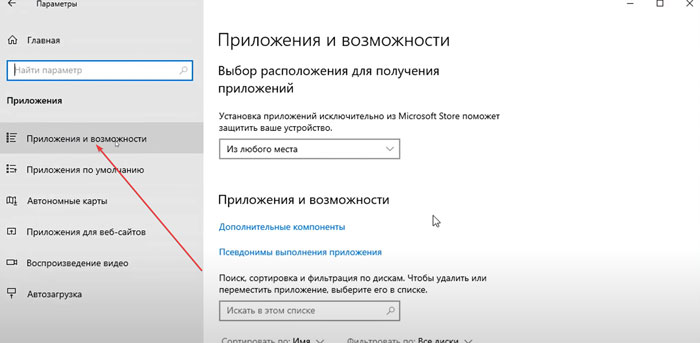
- Удаляем любые стандартные программы из списка, доступного в правой части окна.
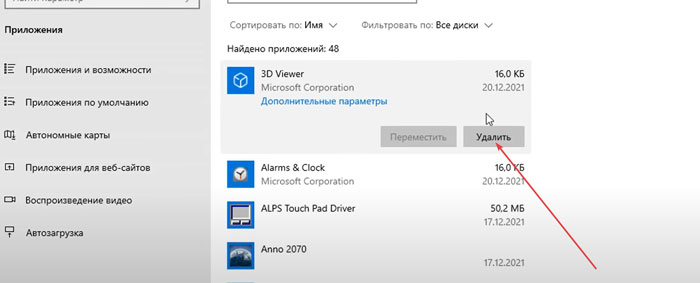
К сожалению, в этом списке есть далеко не все приложения, которые можно было бы удалить. Даже учитывая наш список — к примеру Paint там можно найти, а другие — нет.
В связи с этим, чтобы удалить остальные ненужные программы, делаем так:
- переходим в «Дополнительные компоненты» в этом же разделе настроек;
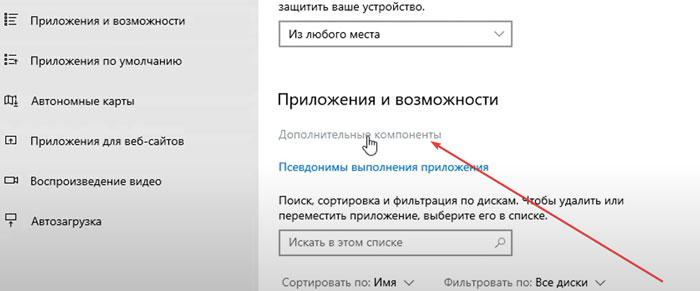
- удаляем все ненужное и в этом разделе.
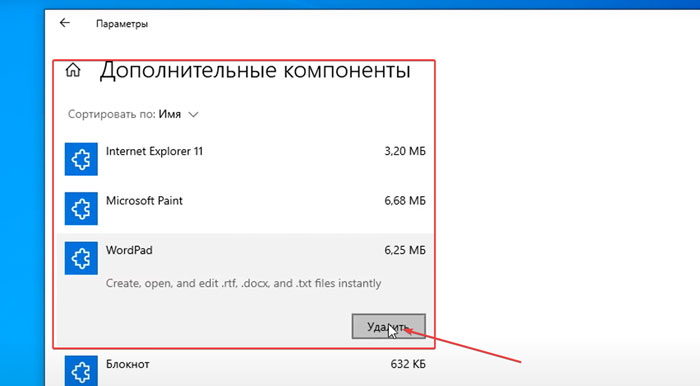
Уже после данного шага можно будет удалить большинство бесполезных стандартных программ. Но некоторые все еще останутся. Та же Cortana. Чтобы избавиться и от нее:
- Находим через поиск и открываем программу Windows PowerShell (обязательно от имени администратора).
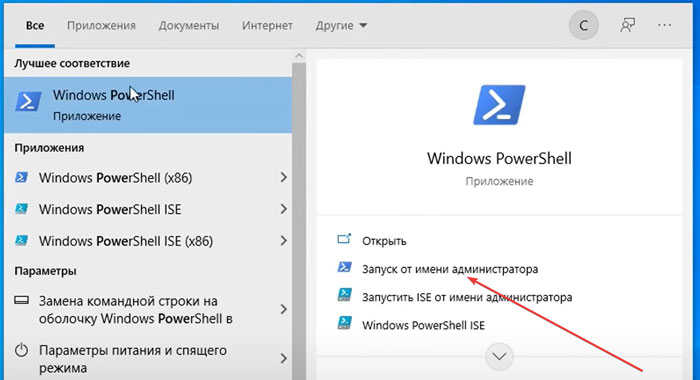
- Копируем и вставляем туда Get-appxpackage -allusers Microsoft.549981C3F5F10 | Remove-AppxPackage и жмем кнопку «Энтер» на клавиатуре.
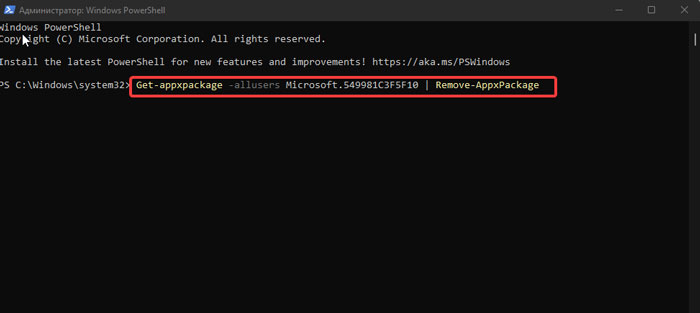
Файлы программы будут удалены, а вам потребуется лишь перезапустить компьютер.
Также в том же окне можно:
- Через команду Get-AppxPackage | Select Name, PackageFullName — узнать информацию о всех стандартных программах (в таблице слева) и их системных именах (в таблице справа).
- Через команду Get-AppxPackage *название программы* | Remove-AppxPackage удалить пакеты ненужных приложений (*название программы* вместе со звездочками замените на одно из имен программ, показаных в таблице после ввода предыдущей команды).
На этом все. Мы описали все возможные варианты удаления, а далее выбор за вами.
Общие выводы
Персональная настройка компьютера с Windows 10 под себя — это не всегда легкая задача. Порой профессионал в бизнесе не может справиться с настройкой железа, и это нормально. Для решения проблемы можно воспользоваться помощью от профильных специалистов — передав обслуживание компьютеров офиса команде проекта Nixj.ua.
Поделиться
Наши сервисы
- Обслуживание компьютеров
- Разовые выезды
- ИТ инфраструктура офиса «под ключ»
- Обслуживание серверов
- Настройка IP-телефонии
- Настройка HotSpot
- Монтаж и настройка СКС
- Облачные сервисы
- Системы видеонаблюдения
- 1С: предприятие
- Настройка Mikrotik
- Аренда и обслуживание серверов
- Системы безопасности под ключ
10 бесполезных компонентов Windows 10, которые стоит отключить и удалить
Разработчики Microsoft стараются добавить как можно больше предустановленных программ, некоторые из которых просто бесполезны и не понадобятся в работе.
В Windows 10 преобладает большое количество программ, и все они по большей части не используются. Некоторые приложения можно убрать, чтобы они занимали меньше места и не тормозили работу компьютера.
Большинство таких компонентов можно найти в разделе «Приложения» через меню «Пуск», → затем перейти в «Приложения и возможности», → и в «Дополнительные компоненты». Здесь их открывается целый список, остается только выбрать то, что не нужно и удалить.
Другая часть программ, которую не найти в этом списке, удаляется совсем другими способами. Удаленные компоненты можно также вернуть в систему, нужно лишь нажать «Добавить компонент».
Специалисты нашей компании помогут с настройкой и оптимизацией работы компьютера. Закажите услугу обслуживание компьютеров в Киеве
Что ж, как же тогда избавиться от других программ, которые совсем не понадобятся в работе?
-
Cortana. В последней версии Windows 10 добавили ассистента Cortana, которая во многих регионах даже и не открывается. Зачем ее добавили в таком случае, если даже с русской локализацией она недоступна, непонятно. Однако, лучше ее в таком случае удалить, чтобы она не нагружала работу системы. Для этого нужно нажать правой кнопкой мышки на «Пуск», → выбрать инструмент «Windows PowerShell» → и затем ввести указанную комбинацию ниже:
Get-appxpackage -allusers Microsoft.549981C3F5F10 | Remove-AppxPackage.
Get-AppxPackage *3d* | Remove-AppxPackage
Если выбрать время, внимательно вникнуть в суть каждой предустановленной программы и удалить все ненужное, то можно сэкономить больше места и оптимизировать работу ОС Windows. В таком случае можно будет наслаждаться приятной работой без зависаний и торможений.
Поделиться
Преимущества vps хостинга
Выбор стандартных приложений Windows 10 для удаления
Сразу же после завершения инсталляции операционной системы Windows 10 юзер получает ряд стандартных фирменных приложений, которые далеко не всегда используются, а лишь занимают место на жестком диске и иногда даже мешают. Из-за этого возникает надобность удаления ненужных программ вручную. Однако далеко не все пользователи знают, какие из этих инструментов можно удалять, а какие стоит оставить, а также возникает задача выбора подходящего метода реализации поставленной задачи.
Уточним, что деинсталлировать можно абсолютно любое стандартное приложение Виндовс 10 без нанесения вреда операционной системе. При этом любая из удаленных программ доступна к повторной установке через официальный магазин приложений или путем ввода соответствующей команды, которая восстанавливает стандартное ПО. Остается лишь выбрать метод удаления, о чем и пойдет речь далее.
Способ 1: Сторонние программы
Для начала хотим поговорить об использовании сторонних средств для деинсталляции приложений. Этот способ подойдет всем тем юзерам, кто не желает использовать встроенное графическое меню или оболочку командной строки. Тогда придется отыскать специальный софт, инсталлировать его и через графический интерфейс выбрать приложения, от которых хотелось бы избавиться. Этот процесс на примере CCleaner детально описан в другой нашей статье по ссылке ниже.
Помимо упомянутой только что программы существует огромное количество ее аналогов и похожих решений, функционирующих примерно по такому же принципу. Если вас по каким-то причинам не устраивает CCleaner, можно легко подобрать другое ПО для деинсталляции приложений. Список лучших представителей подобного софта представлен в отдельном обзоре далее.
Способ 2: Меню Параметры
Переходим к штатным средствам операционной системы, которые могут использоваться для удаления стандартных приложений, если это разрешено разработчиками. Первый вариант подразумевает использование соответствующего раздела в меню Параметры и выполняется так:
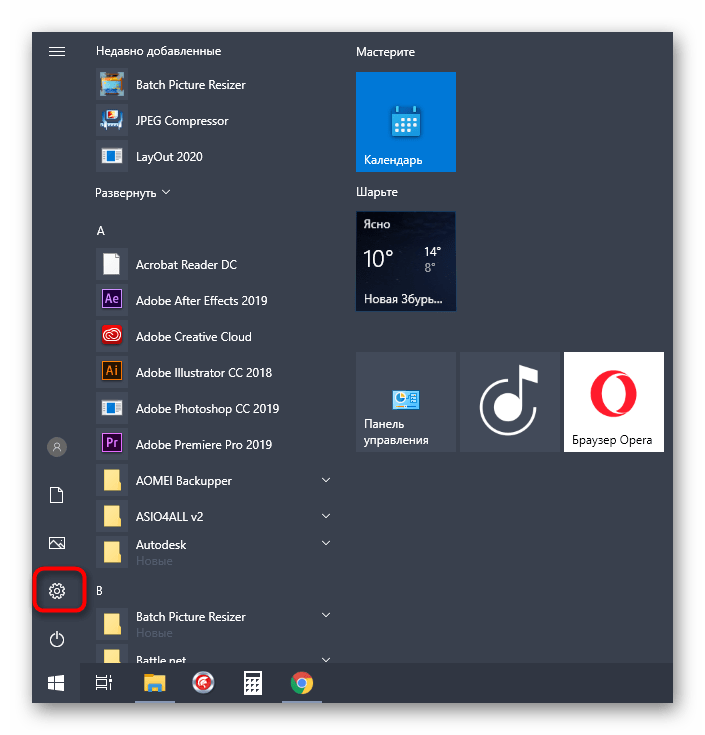
- Откройте «Пуск» и перейдите в меню «Параметры», кликнув по значку в виде шестеренки.
- В появившемся окне вас интересует категория «Приложения».

- Вы можете включить сортировку и фильтрацию, чтобы быстрее отыскать нужные программы в списке.

- Стандартные приложения обычно находятся в самом конце и помечены «Microsoft Corporation».

- Щелкните левой кнопкой мыши по выбранному инструменту и нажмите по появившейся кнопке «Удалить».
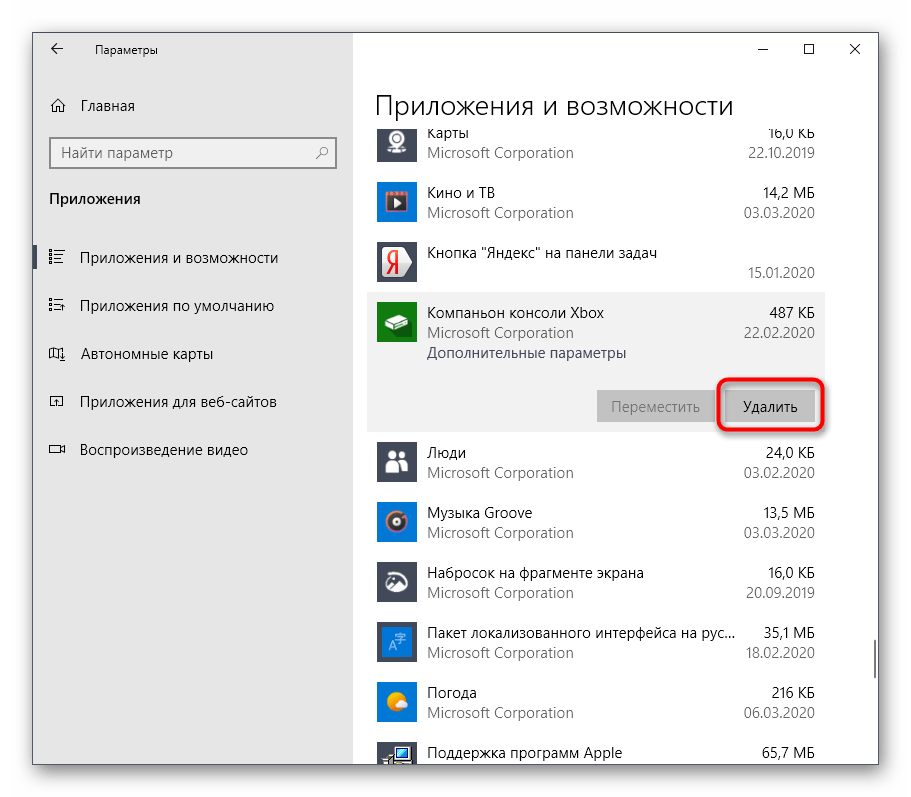
- Подтвердите намерение удалить программу.

- Ожидайте завершения данной операции.
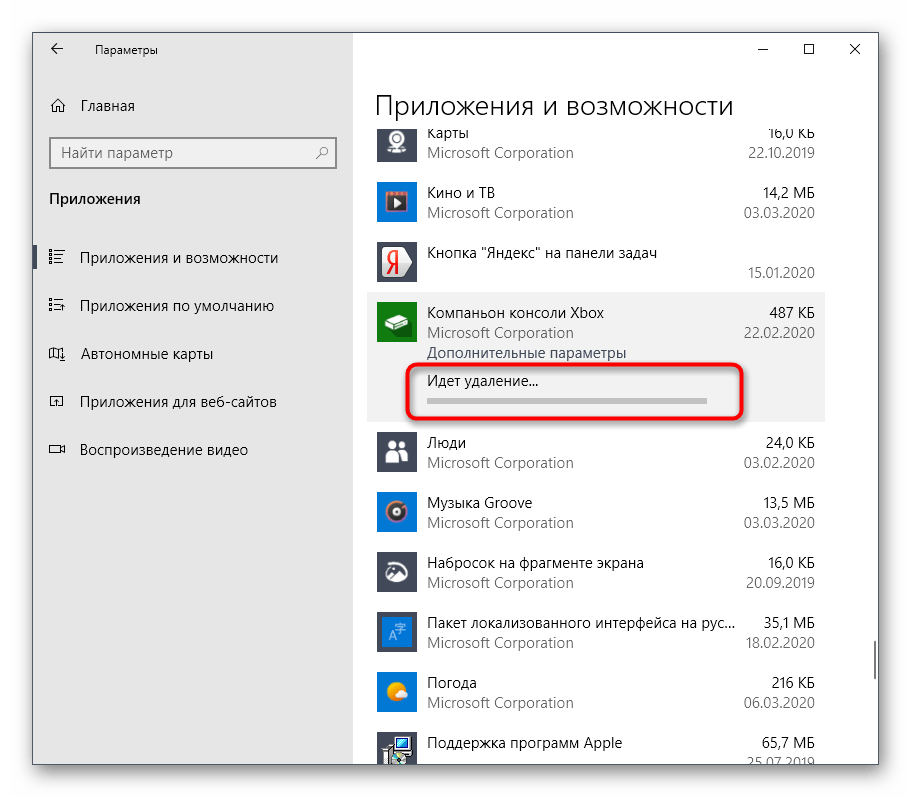
Никаких уведомлений об успешной деинсталляции на экране не отобразится, а само приложение просто исчезнет из списка. Это значит, что оно больше не является установленным в ОС.
Способ 3: PowerShell
При помощи оболочки командной строки PowerShell можно быстро удалить ставшие ненужными приложения, даже если это не получилось сделать через рассмотренное выше меню Параметры. Для этого здесь используется специальная команда, которая и будет рассмотрена далее.
- Щелкните ПКМ по кнопке «Пуск» и в появившемся контекстном меню выберите пункт «Windows PowerShell (администратор)».

- Для начала давайте получим список всех установленных пакетов. Для этого введите команду Get-AppxPackage и активируйте ее нажатием по клавише Enter.

- Дождитесь загрузки списка и просмотрите строки «Name», которые и отображают полное название приложения.

- Вы можете выполнить поиск ПО по названиям, задав любую комбинацию символов. За это отвечает команда Get-AppxPackage *microsoft* , где microsoft замените на любое слово или его часть.
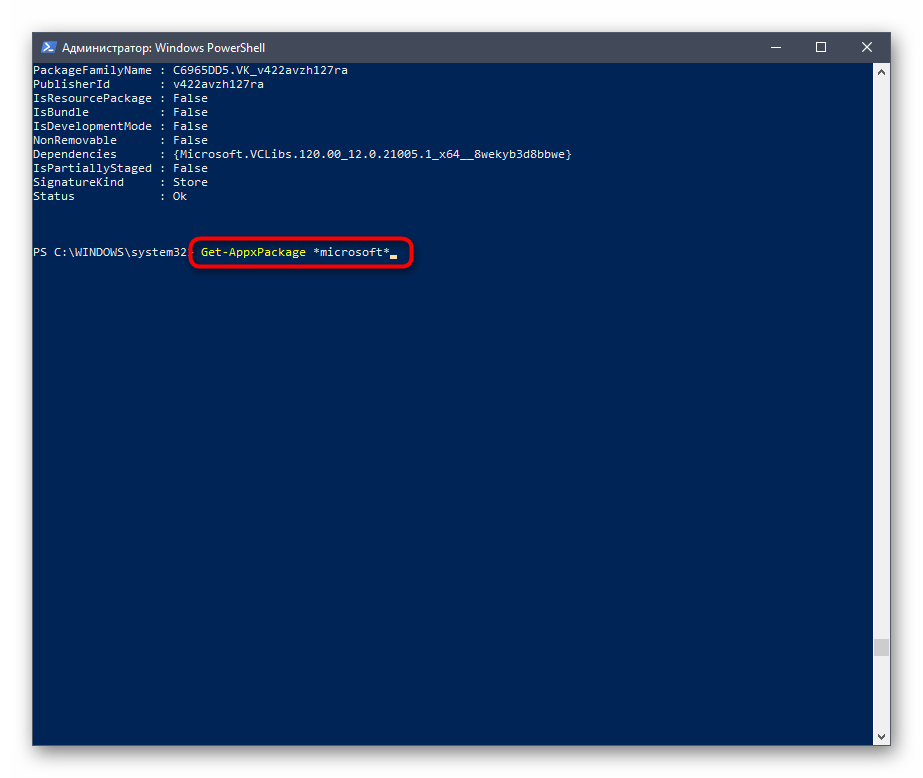
- Как видно, теперь в списке отобразились только отвечающие параметрам программы.

- Пример команды для удаления приложения выглядит так: Get-AppxPackage *onenote* | Remove-AppxPackage , между двумя звездочками вместо onenote вписывается любое другое название.
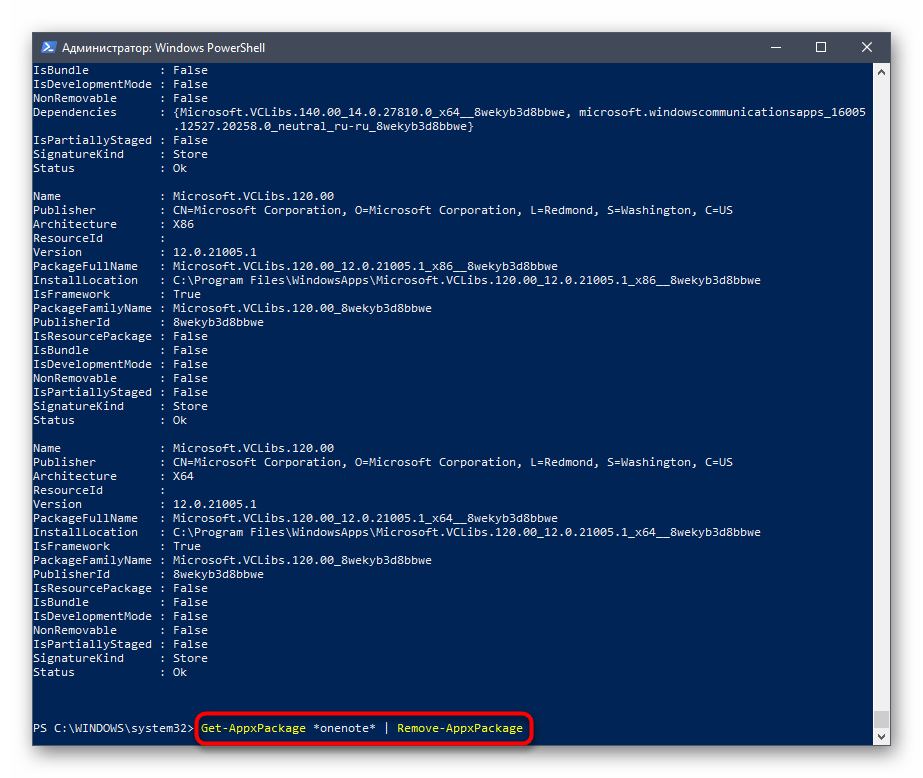
- После активации данной команды появится новая строка ввода, что означает успешное завершение удаления. Вы сразу же можете вводить другие строки, чтобы деинсталлировать другие приложения.

- Если вы случайно удалили не ту программу или в какой-то момент передумали избавляться от стандартных инструментов, используйте Get-AppXPackage -AllUsers | Foreach для восстановления всех стандартных приложений.
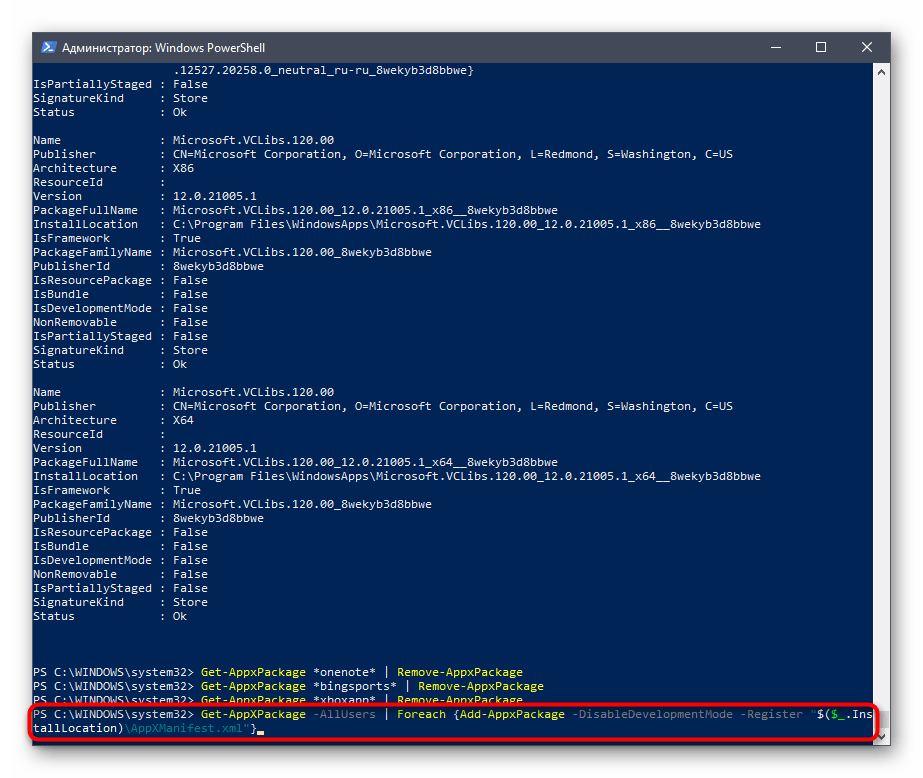
Не всегда пользователю получается отыскать название нужного приложения в этом длинном списке, поэтому мы предлагаем ознакомиться с командами для удаления стандартного софта далее.
| Компонент | Команда для удаления |
|---|---|
| 3D Builder | Get-AppxPackage *3dbuilder* | Remove-AppxPackage |
| Часы и будильник | Get-AppxPackage *windowsalarms* | Remove-AppxPackage |
| Калькулятор | Get-AppxPackage *windowscalculator* | Remove-AppxPackage |
| Календарь и почта | Get-AppxPackage *windowscommunicationsapps* | Remove-AppxPackage |
| Камера | Get-AppxPackage *windowscamera* | Remove-AppxPackage |
| Office | Get-AppxPackage *officehub* | Remove-AppxPackage |
| Skype | Get-AppxPackage *skypeapp* | Remove-AppxPackage |
| Начало работы | Get-AppxPackage *getstarted* | Remove-AppxPackage |
| Groove Music | Get-AppxPackage *zunemusic* | Remove-AppxPackage |
| Карты | Get-AppxPackage *windowsmaps* | Remove-AppxPackage |
| Microsoft Solitaire Collection | Get-AppxPackage *solitairecollection* | Remove-AppxPackage |
| MSN Финансы | Get-AppxPackage *bingfinance* | Remove-AppxPackage |
| Кино и ТВ | Get-AppxPackage *zunevideo* | Remove-AppxPackage |
| Новости | Get-AppxPackage *bingnews* | Remove-AppxPackage |
| OneNote | Get-AppxPackage *onenote* | Remove-AppxPackage |
| Люди | Get-AppxPackage *people* | Remove-AppxPackage |
| Диспетчер телефонов | Get-AppxPackage *windowsphone* | Remove-AppxPackage |
| Фотографии | Get-AppxPackage *photos* | Remove-AppxPackage |
| Магазин Windows | Get-AppxPackage *windowsstore* | Remove-AppxPackage |
| Спорт | Get-AppxPackage *bingsports* | Remove-AppxPackage |
| Запись голоса | Get-AppxPackage *soundrecorder* | Remove-AppxPackage |
| Погода | Get-AppxPackage *bingweather* | Remove-AppxPackage |
| Xbox | Get-AppxPackage *xboxapp* | Remove-AppxPackage |
Остается только выбрать подходящий метод и удалить все ненужные приложения Windows 10. Если ни один из трех вариантов не позволяет сделать этого, значит, разработчики ограничили возможность деинсталляции выбранного компонента и избавиться от него пока не получится.
Как удалить встроенные приложения Windows 10
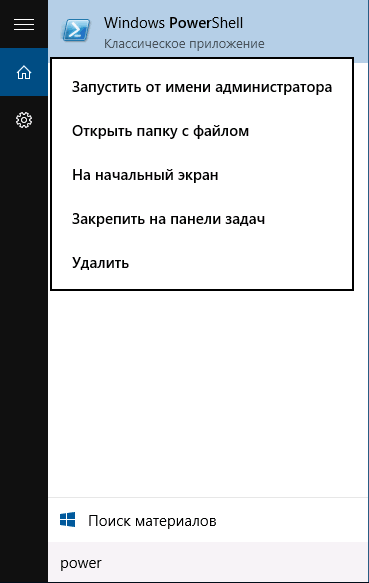
Для начала запустите Windows PowerShell, для этого начните набирать в строке поиска в панели задач «powershell», а когда соответствующая программа будет найдена, кликните по ней правой кнопкой мыши и выберите пункт «Запустить от имени администратора».
Для удаления встроенных программ будут использоваться две встроенные команды PowerShell — Get-AppxPackage и Remove-AppxPackage, о том, как именно ими пользоваться для этой цели — далее.
Если вы введете в PowerShell команду Get-AppxPackage и нажмете Enter, вы получите полный список всех установленных приложений (имеются в виду только приложения для нового интерфейса, а не стандартные программы Windows, которые вы можете удалить через панель управления). Правда, после ввода такой команды, список будет не очень удобным для анализа, поэтому рекомендую использовать следующий вариант этой же команды: Get-AppxPackage | Select Name, PackageFullName
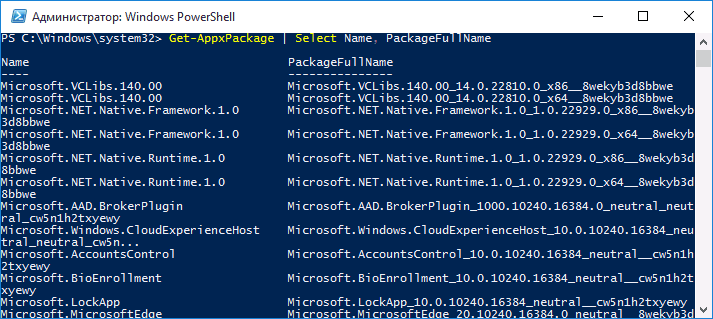
В этом случае мы получим удобный для просмотра список всех установленных программ, в левой части которого отображается краткое имя программы, в правой — полное. Именно полное имя (PackageFullName) и требуется использовать для удаления каждого из установленных приложений.
Для удаления конкретного приложения используется команда Get-AppxPackage PackageFullName | Remove-AppxPackage
Однако, вместо написания полного имени приложения, имеется возможность применить символ «звездочка», который заменяет любые другие символы. Например, для удаления приложения «Люди», мы можем выполнить команду: Get-AppxPackage *people* | Remove-AppxPackage (во всех случаях также можно использовать краткое имя из левой части таблицы, окруженное звездочками).
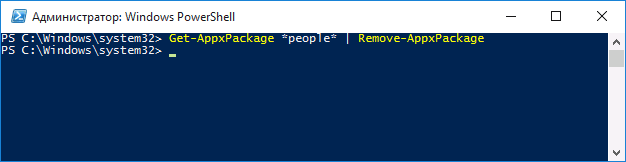
При выполнении описанных команд, приложения удаляются только для текущего пользователя. Если вам нужно удалить его для всех пользователей Windows 10, то используйте параметр allusers следующим образом: Get-AppxPackage -allusers PackageFullName | Remove-AppxPackage
Приведу список имен приложений, которые вы с большой вероятностью захотите удалить (я привожу краткие имена, которые можно использовать со звездочками в начале и конце для удаления конкретной программы, как это было показано выше):
- people — приложение Люди
- communicationsapps — Календарь и Почта
- zunevideo — Кино и ТВ
- 3dbuilder — 3D Builder
- skypeapp — загрузить Skype
- solitaire — Microsoft Solitaire Collection
- officehub — загрузить или улучшить Office
- xbox — приложение XBOX
- photos — Фотографии
- maps — Карты
- calculator — Калькулятор
- camera — Камера
- alarms — Будильники и часы
- onenote — OneNote
- bing — Приложения Новости, спорт, погода, финансы (все сразу)
- soundrecorder — Запись голоса
- windowsphone — Диспетчер телефонов
Как удалить все стандартные приложения
Если вам требуется удалить все имеющиеся встроенные приложения, вы можете использовать команду Get-AppxPackage | Remove-AppxPackage без каких-либо дополнительных параметров (хотя можно так же использовать параметр allusers, как это было продемонстрировано ранее, чтобы удалить все приложения для всех пользователей).
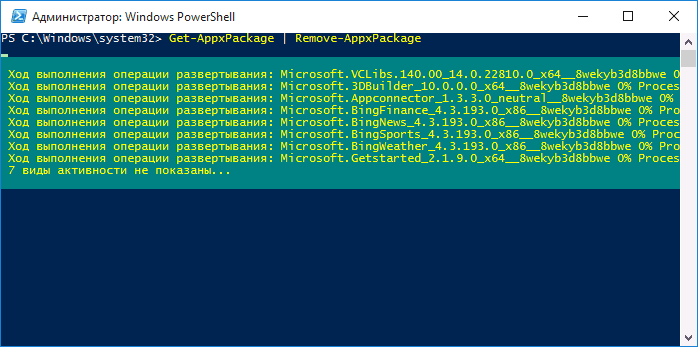
Однако, в этом случае рекомендую быть осторожными, поскольку в список стандартных приложений входит также магазин Windows 10 и некоторые системные приложения, обеспечивающие правильную работу всех остальных. В ходе удаления, вы можете получить сообщения об ошибках, но приложения все равно будут удалены (кроме браузера Edge и некоторых системных приложений).
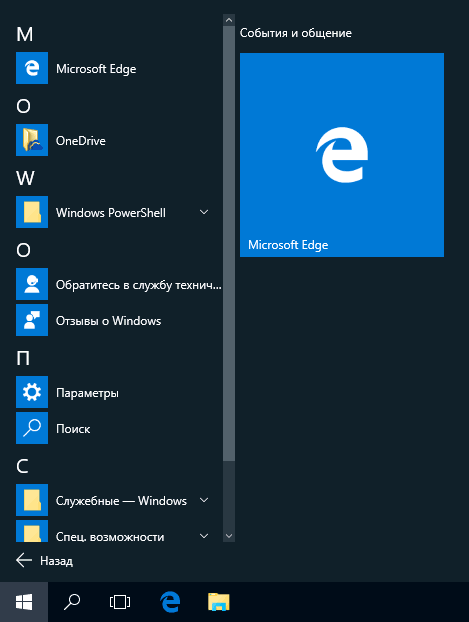
Как восстановить (или переустановить) все встроенные приложения
Если результаты предыдущих действий вас не порадовали, то вы также можете переустановить все встроенные приложения Windows 10 с помощью команды PowerShell:
Get-AppxPackage -allusers | foreach
Ну и в заключение о том, где хранятся ярлыки программ из списка «Все программы», а то пришлось уже несколько раз ответить: нажмите клавиши Windows + R и введите: shell:appsfolder после чего нажмите Ок и вы попадете в ту самую папку.
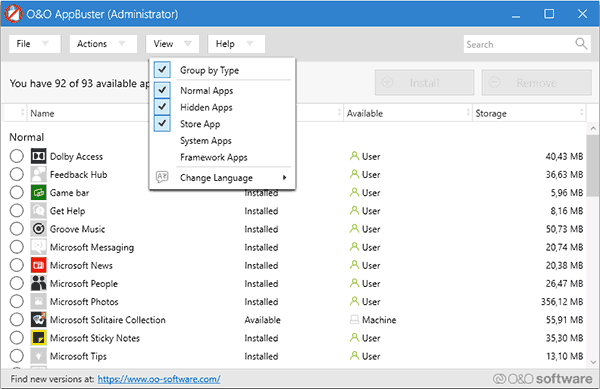
O&O AppBuster — бесплатная утилита для удаления приложений Windows 10
Небольшая бесплатная программа O&O AppBuster позволяет удалить встроенные приложения Windows 10 как от Майкрософт, так и от сторонних разработчиков, а при необходимости — заново установить те из них, которые входят в комплект поставки ОС.
Удаление встроенных приложений Windows 10 в CCleaner
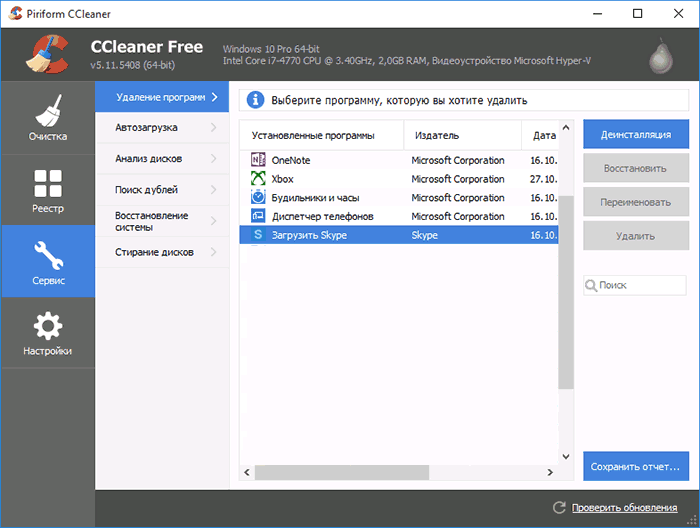
Как сообщили в комментариях, новая версия CCleaner, вышедшая 26 октября, имеет возможность удалять предустановленные приложения Windows 10. Найти данную функцию вы можете в разделе Сервис — Удаление программ. В списке вы обнаружите как обычные программы для рабочего стола, так и приложения меню пуск Windows 10.
Если вы не были ранее знакомы с бесплатной программой CCleaner, рекомендую почитать Использование CCleaner с пользой — утилита действительно может быть полезной, упрощая и ускоряя многие привычные действия по оптимизации работы компьютера.
А вдруг и это будет интересно:
- Лучшие бесплатные программы для Windows
- Как открыть Свойства системы Windows 11 и 10
- Как отключить или удалить Связь с телефоном в Windows 11 и 10
- Ошибка 0xc000001d при запуске игры или программы — как исправить?
- Ключ восстановления BitLocker в Windows — способы посмотреть
- User OOBE Broker — что это за процесс в Windows 11 и 10
- Windows 11
- Windows 10
- Android
- Загрузочная флешка
- Лечение вирусов
- Восстановление данных
- Установка с флешки
- Настройка роутера
- Всё про Windows
- В контакте
- Одноклассники
-
geepnozeex 18.01.2021 в 19:48
- Dmitry 19.01.2021 в 14:59
- Alex 11.05.2023 в 18:13