Удаление подложки с листа
Чтобы удалить водяной знак из всех листов в книге, с помощью следующей процедуры:
- На вкладке Макет в группе Параметры страницы нажмите кнопку Колонтитулы.
- Нажмите кнопку Настроить закладкии щелкните раздел листа, в котором отображается водяной знак.
- Выберите водяной знак и нажмите кнопку DELETE.
- Нажмите кнопкуОК и нажмите кнопку ОК, чтобы закрыть диалоговое окно Настройка страницы.
покупка
Как удалить водяной знак с одной определенной страницы в документе Word?
Поскольку по умолчанию водяной знак применяется ко всем страницам, пробовали ли вы когда-нибудь удалить водяной знак с определенной страницы в документе Word? В этой статье будет предложен метод, который поможет вам решить проблему.
Удаление водяного знака с одной определенной страницы в документе Word
Чтобы удалить водяной знак с определенной страницы документа Word, сделайте следующее.
1. Перейдите на страницу (например, страницу 2), где вы удалите водяной знак.
2. Поместите курсор вверху страницы и нажмите Планировка > Перерывы > Непрерывный. Смотрите скриншот:
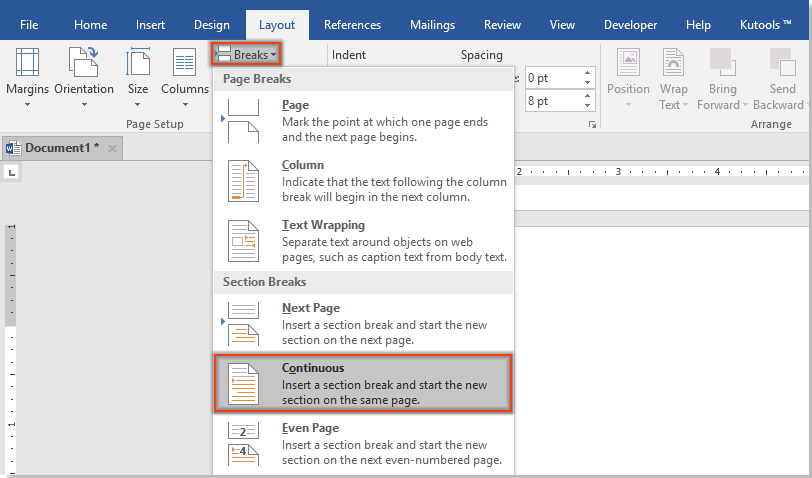
3. Затем дважды щелкните раздел заголовка страницы, чтобы перейти в режим редактирования заголовка, и щелкните, чтобы отключить Ссылка на предыдущий функцию.
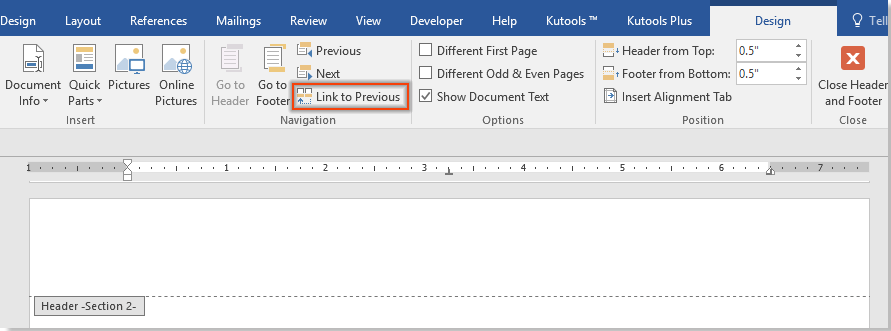
4. Нажмите Закрыть верхний и нижний колонтитулы под Инструменты для верхних и нижних колонтитулов чтобы закрыть режим редактирования заголовка.

5. Перейдите на следующую страницу (в данном случае — страницу 3) и повторите шаги 2–3, указанные выше.
6. Вернитесь на предыдущую страницу (страница 2), щелкните, чтобы выбрать водяной знак, и нажмите клавишу «Удалить», чтобы удалить его со страницы. Смотрите скриншот:
Как убрать водяные знаки в Word — 2 способа
В некоторых документах, созданных в текстовом процессоре Microsoft Word, используются водяные знаки полупрозрачного вида, которые, обычно, отображаются на странице с текстовым содержимым. С помощью вставки водяного знака (подложки) в документ Word выполняются различные функции: защита от копирования, придание уникальности или отказ от ответственности.
Часто водяные знаки устанавливают на образцы бланков, заявлений, инструкций, других типовых документов. В некоторых случаях, водяной знак служит грифом, или выступает в качестве логотипа организации и т. п.
Если к пользователю попадает подобный документ, то у него возникает закономерный вопрос о том, как убрать водяные знаки в Word. Ему необходимо в программе Word удалить водяные знаки для того, чтобы использовать в своих целях «чистый» документ.
Документ, имеющий встроенную подложку, может понадобится для распечатки на бумаге, или для выполнения других необходимых действий: заполнения формы или проведения редактирования. Подложка в этом случае не нужна, водяной знак требуется удалить со страниц документа Word.
В этом руководстве вы найдете инструкции о том, как убрать подложку в Ворде несколькими способами, работающими в версиях программы MS Word 2019, MS Word 2016, MS Word 2013, MS Word 2010, MS Word 2007.
Как удалить подложку в Word — 1 способ
Сейчас мы разберем, как убрать водяные знаки в Ворде, вставленные в документ обычным способом. В разных версиях Word пункты меню отличаются по названиям, я укажу правильные действия, подходящие для соответствующих версий программы.
В текстовом процессоре Word 2019 выполните следующие действия:
- В документе Word войдите в меню «Конструктор».
- В группе «Фон страницы» нажмите на кнопку «Подложка».

В Word 2016 и в Word 2013 пройдите последовательные шаги:
- В открытом документе Word войдите в меню «Дизайн».
- Нажмите на кнопку «Подложка», расположенную в группе «Фон страницы».
В версиях программы Word 2010 и Word 2007 потребуется выполнить следующее:
- Откройте документ Word, зайдите в меню «Разметка страницы».
- Нажмите на кнопку «Подложка», находящуюся в группе «Фон страницы».
Откроется окно меню со стандартными шаблонами для вставки водяных знаков в документ.
- Прокрутите прокрутку открытого меню вниз, в контекстном меню нажмите на пункт «Удалить подложку».

После этого, водяные знаки будут удалены со всех страниц документа Word.
Вам также может быть интересно:
- Как вставить водяной знак в Word
- Как убрать фон в Word — 6 способов
Как убрать водяной знак с документа Word — 2 способ
В некоторых случаях, в качестве подложки используют картинку (изображение, рисунок, фотографию), вставленную в качестве фона страницы. Для рисунка, вставленного на страницу документа через меню «Вставка», был выбран параметр «обтекание текстом» — «за текстом». Этот рисунок используется в качестве водяного знака и находится за текстом документа.
В этом случае для того, чтобы удалить водяной знак потребуется поступить по-другому:
- Щелкните два раза в верхней части страницы документа Word.
- После этого, откроется область «Верхний колонтитул».
- Переместите курсор мыши на изображение водяного знака, для выделения подложки (подложка выделится точками по границе изображения).
- Нажмите на клавишу клавиатуры «Delete» (Del).

- Подложка будет удалена со страницы документа Word.
- Нажмите на кнопку «Закрыть окно колонтитулов».
Теперь пользователь может продолжить работу с документом, на котором уже нет водяных знаков.
Если водяной знак был вставлен в файл Word, в качестве рисунка вместе с текстом, составляющие одно целое изображение, то этими способами удалить его не получится, потому что в файле нет подложки. В этом случае, для удаления фонового водяного знака из изображения используйте графический редактор, например, Paint, в котором имеются подходящие инструменты: резинка и т. п.
Выводы статьи
При работе в текстовом редакторе MS Word, в документах, имеющих подложку, перед пользователем возникает вопрос, как удалить водяной знак в Ворде. Для удаления подложки (водяного знака) можно воспользоваться двумя способами, в зависимости от того, каким способом она была вставлена на страницы документа.
Похожие публикации:
- Как сделать фон в документе Word — 5 способов
- Word онлайн бесплатно — 5 способов
- Как сделать скриншот в Word
- Как перевернуть текст в Word — 5 способов
- Как поставить длинное тире в Ворде — 6 способов
Нажимая на кнопку, я даю согласие на обработку персональных данных и принимаю политику конфиденциальности
Василий Прохоров
Создатель сайта Vellisa.ru, автор более 900 статей по работе с программами и настройке операционных систем, опытный пользователь ПК и Интернет
6 комментариев
Лиза — 2020-06-22 в 12:43 none Comment author #86351 on Как убрать водяные знаки в Word — 2 способа by Интернет и программы для всех
Большое спасибо за статью! Мне очень помогло. Легко и понятно.
Марина — 2021-08-31 в 22:30 none Comment author #86928 on Как убрать водяные знаки в Word — 2 способа by Интернет и программы для всех
Можно попробовать убрать водяные знаки в
https://fotoredaktor.net/
Валерий — 2022-01-11 в 18:07 none Comment author #87089 on Как убрать водяные знаки в Word — 2 способа by Интернет и программы для всех
Василий, день добрый! У меня есть «Родословная Книга», в которой на цветных глянцевых бланках заносятся все родственники с их описанием. Но для того, чтобы напечатать эти вшиваемые в книгу листы (они вынимаются как на фото альбомах) предварительно требуется в прилагаемом на CD диске шаблоне (такой же странице как в книге) предварительно распечатать на простом листе, проверить с книжным, как ляжет текст, а потом уже печатать на книжном цветном листе.
На шаблонах, на которых набирается мой текст нет водяных знаков (фона, логотипов данной фирмы производителя книги), а когда я распечатываю лист с текстом, водяные знаки сплошняком по всему листу, 30 штук. Я проверил настройки своего Word 2007, зашел в разделы «Разметка страницы» — «подложка» — нажал «удалить подложку» и снова распечатал, результат тот же.
Пробовал все способы с вашего сайта, не помогает. Дело в том что в Word страница без водяных знаков, они проявляются только при печати. Только один из шаблонов печатается нормально. При этом на других принтерах моя страница печатается нормально. У меня принтер HP 1010. Подскажите, пожалуйста причину и как ее устранить?
Василий Прохоров — 2022-01-11 в 19:18 none Comment author #87090 on Как убрать водяные знаки в Word — 2 способа by Интернет и программы для всех
Войдите в свойства принтера при печати во вкладку «Эффекты». Там «Фоновые изображения». Попробуйте поставить «none» или «нет».
Валерий — 2022-01-11 в 21:55 none Comment author #87091 on Как убрать водяные знаки в Word — 2 способа by Интернет и программы для всех
Василий, спасибо что ответили. Я в Worde зашел в «Файл» — «Предварительный просмотр» — «Параметры печати» — раздел «Экран» — подраздел «Параметры печати» — убрал галку с «Печать фоновых цветов и рисунков». Распечаталось все отлично! В инструкции по печати данной книги ничего не сказано по этой теме, я думаю, что не один я так заморачивался. Всего вам доброго!
Елена Новикова — 2022-01-20 в 22:56 none Comment author #87104 on Как убрать водяные знаки в Word — 2 способа by Интернет и программы для всех
Василий, спасибо за статью! Полностью согласна, что метод рабочий, но не все конечно готовы заморачиваться или умеют в Word работать. Я нашла прогу cleanlor.ru, проверяла на рисунке средней сложности, который был покрыт белым водяным знаком — у меня сработало. Если немного фото нужно обработать, то можно уложиться в бесплатную версию.
Как сделать или убрать водяной знак в Ворде

Водяной знак в документах и на фотографиях обычно используют для их защиты от копирования. Популярный офисный клиент Word дает возможность поставить водяной знак штатными средствами на документ, либо убрать его с документа, где он уже установлен. В нашей статье рассмотрим способы сделать водяной знак в Ворде или убрать его. При этом приведем несколько методов реализации данного средства защиты от копирования, которые будут полезны в разных ситуациях.
Оглавление: 1. Как сделать водяной знак в Ворде - Как поставить водяной знак в Ворде из текста - Как поставить водяной знак в Ворде из картинки - Как поставить водяной знак в Ворде для одной страницы 2. Как убрать водяной знак в Ворде
Как сделать водяной знак в Ворде
Водяной знак в Ворде можно поставить из произвольного текста или из изображения. Первый вариант может быть полезен, если вам необходимо подписать название своего сайта в качестве источника документа или указать, что документ является образцом. Второй вариант подойдет для компаний, которые составляют документацию и имеют свой логотип. Рассмотрим оба способа максимально подробно и понятно.
Обратите внимание
Приведенные ниже инструкции немного отличаются, в зависимости от версии Word. В зависимости от версии текстового редактора, пункт “Подложка” находится в разных разделах — “Разметка страницы”, “Дизайн” или “Конструктор”.
Как поставить водяной знак в Ворде из текста
Рассмотрим базовый вариант постановки водяного знака в Ворд. В качестве знака будет использован любой ваш текст.
Обратите внимание
Рекомендуется выполнять водяной знак большими буквами и не более 2-3 слов, чтобы он не мешал чтению основного текста.
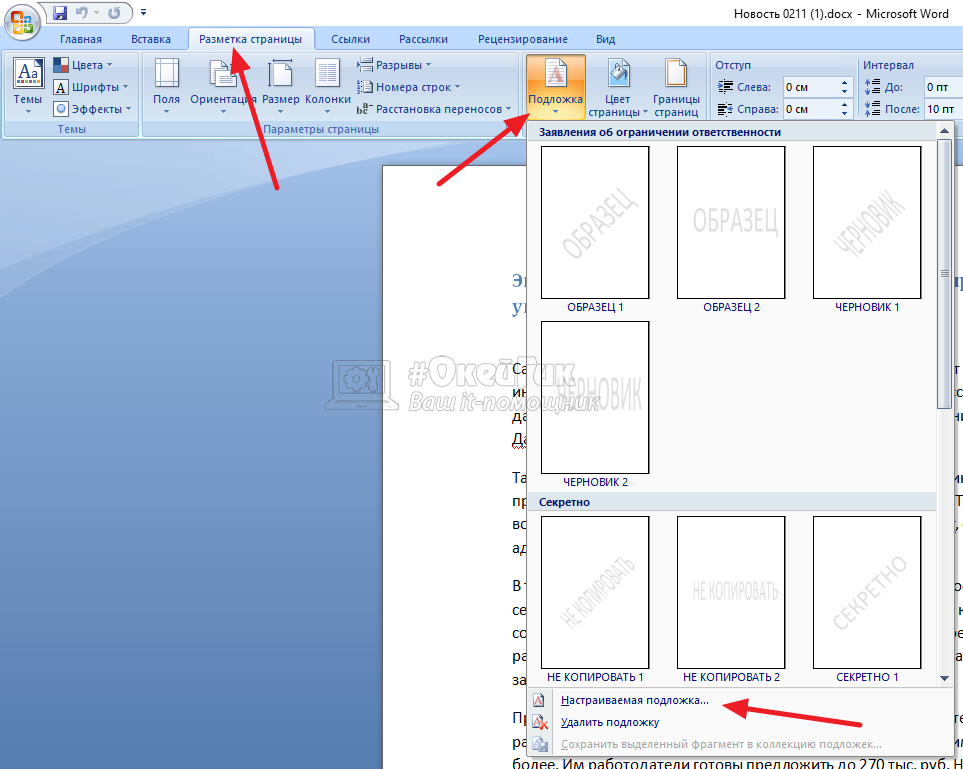
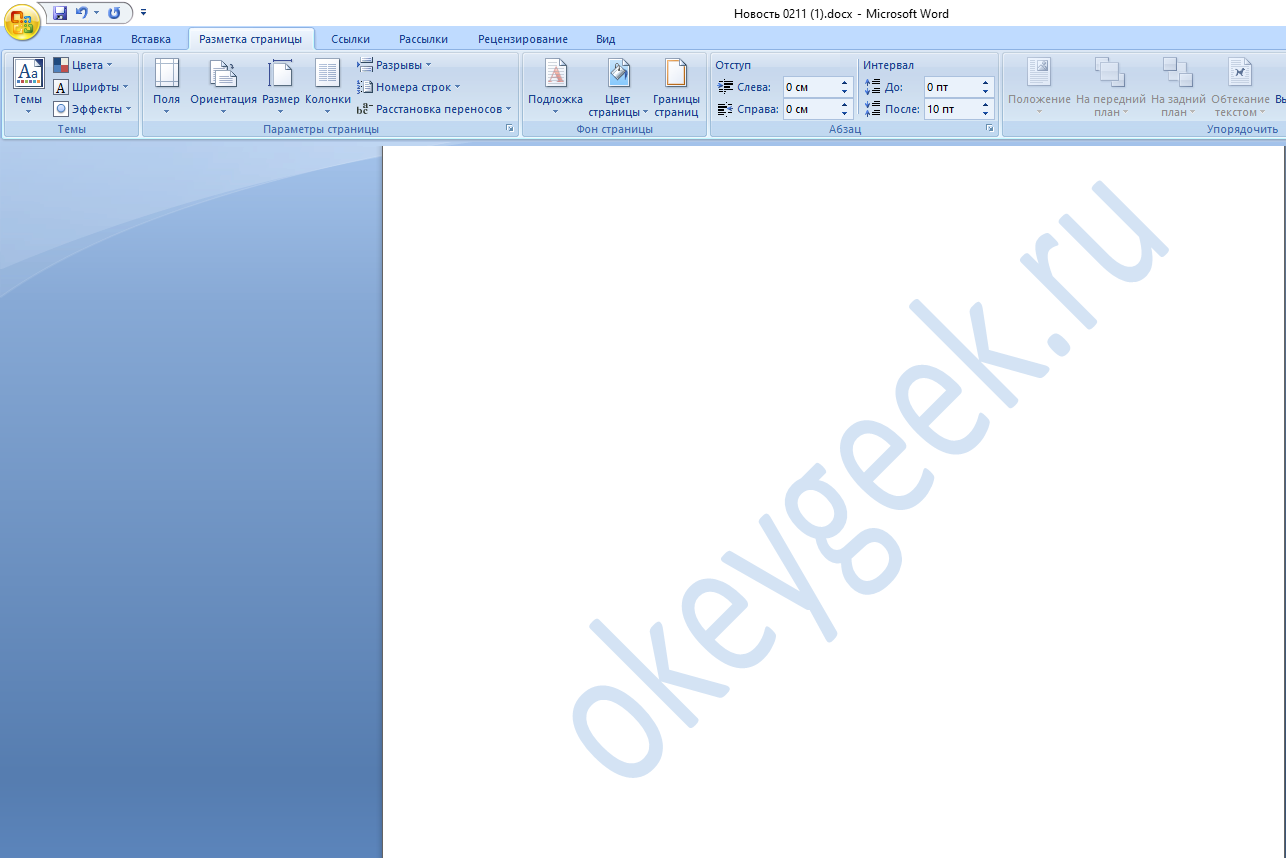
Перейдите в пункт “Подложка” в верхнем меню и выберите “Настраиваемая подложка”.
Обратите внимание
В пункте “Подложка” изначально предложены распространенные базовые варианты водяного знака — “Образец”, “Черновик”, “Не копировать” и так далее. Можно использовать один из этих вариантов.
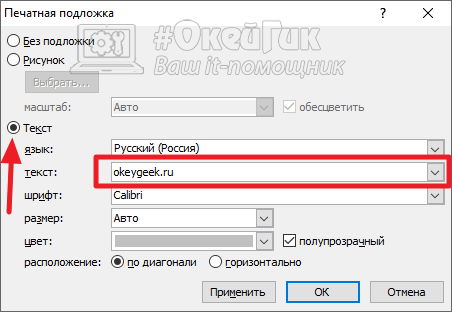
Установите переключатель в пункт “Текст”. Здесь можно будет задать текст для подложки и выбрать опции этого текста — язык, шрифт, размер, цвет и так далее. Укажите нужный текст водяного знака в пункте “Текст” и настройте другие параметры нужным образом.
Обратите внимание
В качестве размера мы рекомендуем выбирать вариант “Авто”.
Выбрав нужные опции, нажмите “ОК”.
После этого сразу подложка автоматически установится на все страницы документа.
Как поставить водяной знак в Ворде из картинки
Теперь рассмотрим другой вариант постановки водяного знака, используя в качестве фона изображение. В целом, методика схожая, перейдите в пункт “Подложка” и выберите вариант “Настраиваемая подложка”.
Далее нажмите “Рисунок”.
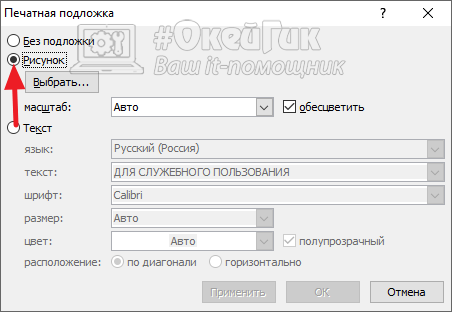
Кликните на пункт “Выбрать”, чтобы перейти к выбору рисунка. Можно использовать как цветные, так и черно-белые картинки, разницы нет. Цветные изображения будут автоматически обесцвечены при помощи встроенного инструмента Word, если установить соответствующую галочку. Выбрав нужный рисунок и установив опции, нажмите “ОК”.
После этого вы заметите, что выбранный рисунок установился в качестве водяного знака.
Как поставить водяной знак в Ворде для одной страницы
Иногда может потребоваться установить водяной знак только на одной странице из документа. Для этого проделайте следующие действия:
-
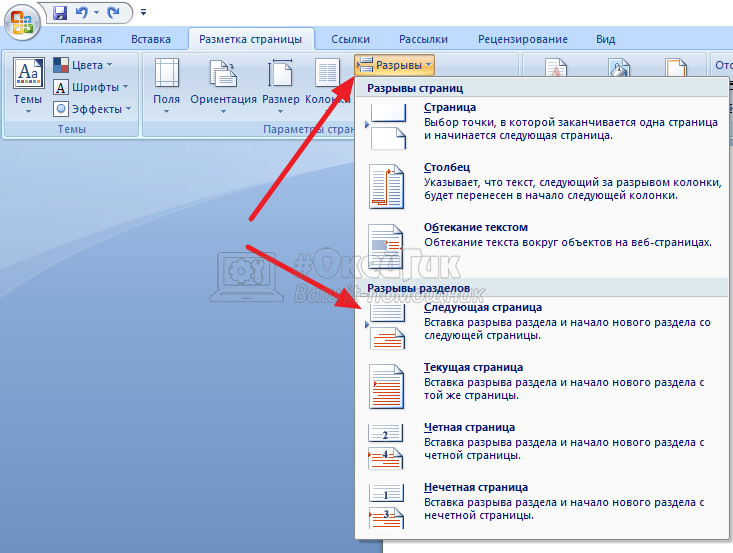
Создайте разрыв, выделив в отдельный раздел страницу, которая должна иметь водяной знак. Например, если это первая страница, установите на ней курсор, выберите вариант “Разрывы” — “Следующая страница”.
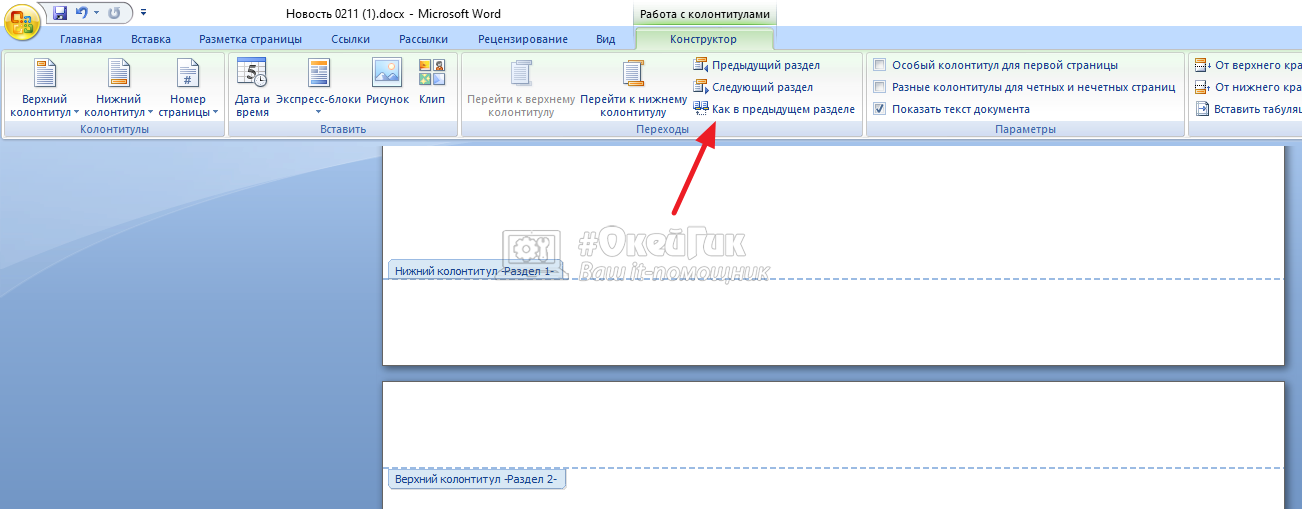
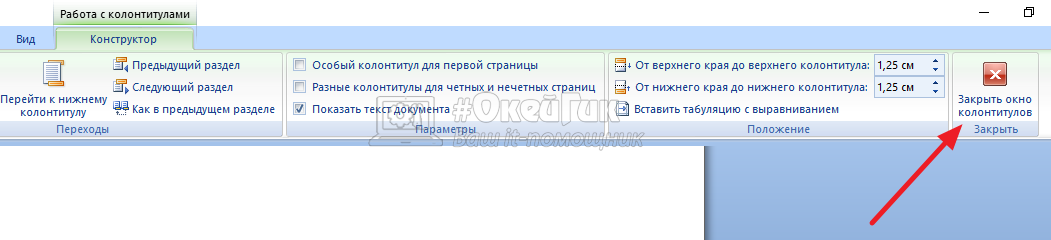
После чего закройте настройку колонтитулов.
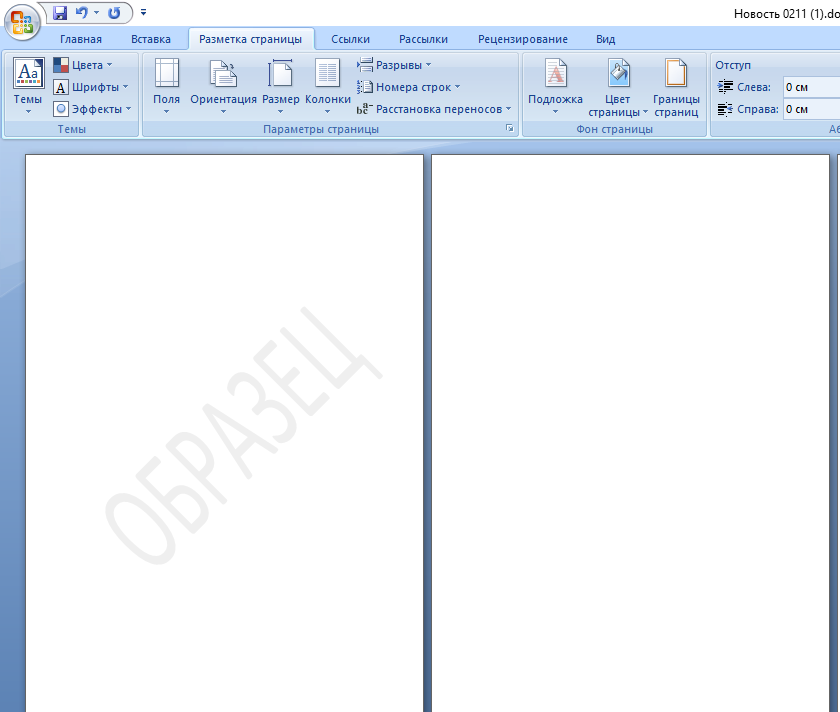
Перейдите на первую страницу (в нашем примере именно на ней нужно поставить водяной знак) и установите стандартным образом. Водяной знак будет установлен только для этой страницы.
Как убрать водяной знак в Ворде
Убрать водяной знак из документа, где он уже установлен, очень просто. Для этого нажмите на пункт “Подложка” и выберите в выпадающем меню вариант “Удалить подложку”.
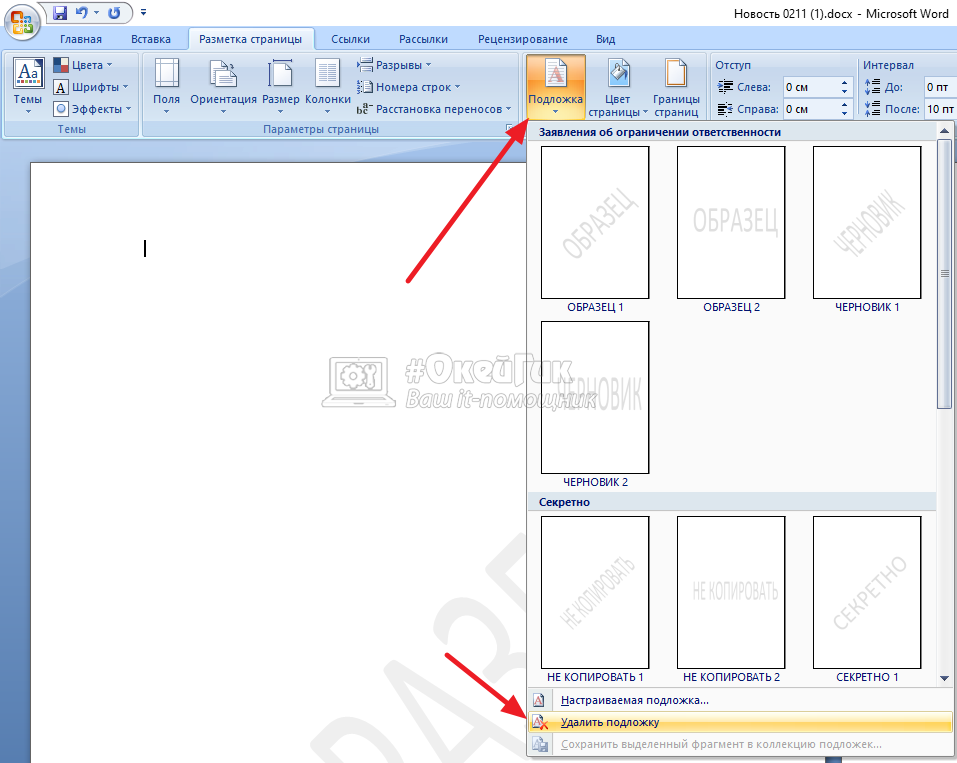
После этого водяной знак будет убран.
Обратите внимание
Если водяной знак убрался не со всех страниц, проделайте это действие на тех страницах, где он сохранился.