Компьютер пишет энергосберегающий режим и не включается что делать
Доброго времени суток всем. Опишу проблему как смогу.
Включаю компьютер на экране загорается надпись энергосберегающий режим и черный экран. Клавиатура и мышка не работают(чек клавы в начале загрузки есть). Потом компьютер не выключить через кнопку, только кабель.
Мой компьютер.
Мать Asus m5a78l le
Проц amd fx4170 температура в нагрузки 61-84
Видео gtx660 температура в нагрузки ??
Блок or rb s450hq7 0
Компьютер чистил, оперативку менял местами. Видуху достовал и включал без нее. Батарейку достовал на 10 минут.
После переустоновки винды такое начало появляться но выключал комп через кабель и все нори. Сейчас уже день как не чего.
| 02.11.2016, 01:14 | |
| Helpmaster | |
Почему компьютер включается в энергосберегающем режиме

Ремонт
Редактор сайта itremont.su, инженер по ремонту ноутбуков и персональных компьютеров
Оцените автора
На чтение 2 мин. Опубликовано 22.03.2020
Часто пользователи сталкиваются с такой ситуацией, когда компьютер нормально включается, но на мониторе энергосбережение. Такое явление становится препятствием для нормальной работы пользователя. В сегодняшней статье попробуем разобраться с этой проблемой.
Особенности режима
Отключить энергосберегающий режим можно простым способом. Через меню Пуск выбираем пункт Выключение, затем должно появиться дополнительное меню, которое позволит вывести из Спящего режима. Энергосбережение дисплея должно отключаться в меню монитора на компьютере. Когда комп включается, но монитор не запускается, необходимо проверить работоспособность блока питания и видеокарты. С точностью определить, почему компьютер ведет себя подобным образом, можно с помощью проведения диагностики. Если на экране уведомление о включении энергосбережения, значит, тому есть причины.

Почему включается энергосбережение
Причина может заключаться в самом дисплее. Попробуйте подключить к системному блоку другой монитор, затем включите комп. Если ошибка не возникла повторно, значит, дело в мониторе. Если проблема коснулась видеокарты, можно попробовать в безопасном режиме ее удалить (предварительно запомнив модель). После перезагрузки видеокарта найдется, нужно только скачать соответствующие драйвера. Мастера выделяют три проблемы, при которых экран работает в энергосберегающем режиме – это неисправности материнской платы, оперативной памяти и видеокарты. В некоторых ситуациях пользователям помогает такая проверка: поочередно из устройства вынимаются компоненты, и проверяется работоспособность дисплея.
При неисправностях процессора или материнской платы также может наблюдаться такая картина. Выполняется запуск ПК, шумит вентилятор, а на исправном мониторе появляется надпись, уведомляющая об энергосбережении. В этой ситуации стоит обратить внимание, не подает ли БИОС звуковые сигналы об ошибке, активна ли мышь и клавиатура.
Обычно при загрузке комп уведомляет владельца об имеющихся неисправностях комплектующих прерывистыми сигналами. Отключаем устройство от сети, ждём несколько минут и пробуем шевелить видеокарту. Часто изъятие видеокарты и повторное возвращение ее на место позволяют решить проблему энергосбережения на экране. То же самое можно проделать с планками оперативной памяти. Если комп загружается, а на экране постоянно энергосберегающий режим, и так продолжается достаточно длительное время, стоит показать устройство мастеру, который выполнит диагностику и определит причину неполадки.
Почему компьютер пишет энергосберегающий режим и не включается?
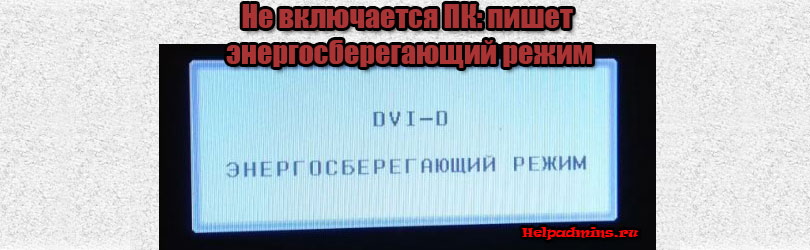
Ситуация, когда компьютер при включении на первый взгляд вроде бы как включается, но не отображает ничего на экране и выводит сообщение на монитор про переход в энергосберегающий режим, является чуть ли не самой популярной поломкой персональных компьютеров.
Обычно это случается так: вчера все хорошо работало и ПК был выключен абсолютно корректно. На следующий день при попытке включения выводится сообщение на мониторе о переходе в энергосберегающий режим, при этом системный блок гудит и на нем светятся индикаторы.
В данной статье мы расскажем, что можно сделать самостоятельно, чтобы попробовать решить эту проблему.
Проверка переходников и адаптеров
Если у Вас монитор подключен к видеокарте не напрямую, а с использованием переходника, то попробуйте отсоединить его и подключить заново, заодно визуально оценить его целостность.
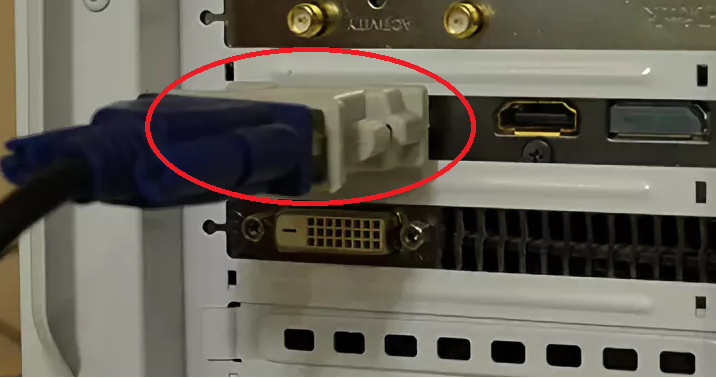
Переходник на видеокарте
Чистка контактов на оперативной памяти
Далее, что необходимо попробовать в данной ситуации – почистить контакты на оперативной памяти. Для этого вытаскиваем все модули памяти, протираем на них контакты обычной канцелярской стеркой или спиртом и ставим назад.

Чистка контактов оперативной памяти ластиком
Если модулей памяти несколько, то пробуйте вставлять их по одному, каждый раз пробуя запустить компьютер.
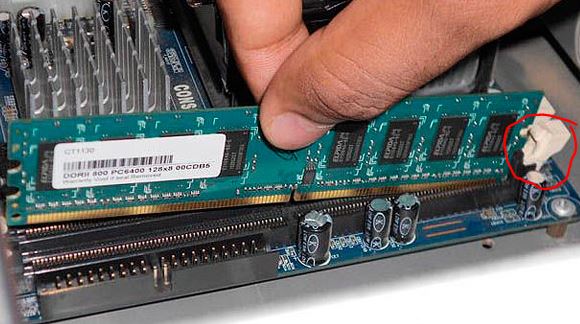
Манипуляции с ОЗУ
Планки памяти вставляются в разъемы материнской платы с определенным усилием до характерного щелчка.
Чистка контактов видеокарты
Далее стоит сделать тоже самое с контактами на видеокарте. Откручиваем ее и достаем из материнской платы. Чистим и вставляем на место.
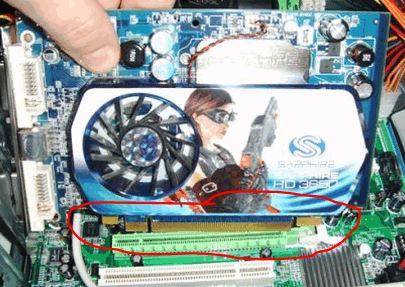
Чистка контактов на видеокарте
Сброс BIOS
Если чистка контактов не дала положительного результата и на экране по- прежнему отображается сообщение про переход в ждущий режим, то нужно сбросить BIOS. Для этого достаем батарейку, которая находится на материнской плате, на пару минут и затем вставляем ее на место.
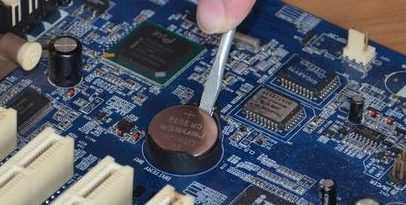
Если эта батарейка не менялась несколько лет, то желательно ее заменить. Известны случаи, когда из-за севшей батарейки материнская плата не запускалась.
Проверка блока питания
Следующий шаг – проверка блока питания. Он также нередко является причиной перехода компьютера в ждущий режим сразу после включения. Выполняется эта проверка путем подключения заведомо рабочего блока, который можно одолжить для проверки у друзей или знакомых.
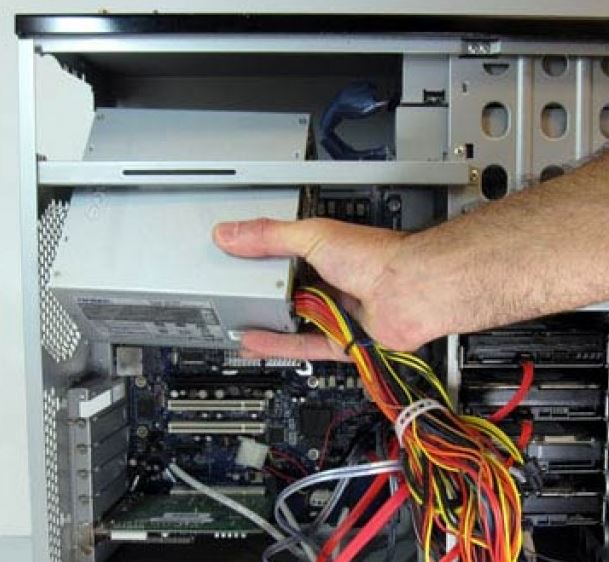
Замена Блока питания
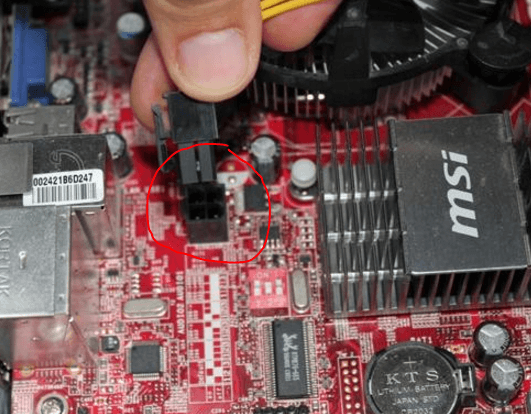
Проверяем 4 пиновый коннектор питания процессора
Запуск с отключенными разъемами устройств и портов
Последнее, что можно попробовать сделать в домашних условиях – отключить от материнской платы все идущие к ней проводки и разъемы, а также все периферийные устройства, оставив только саму материнку, процессор, оперативную память, видеокарту и два разъема от блока питания.
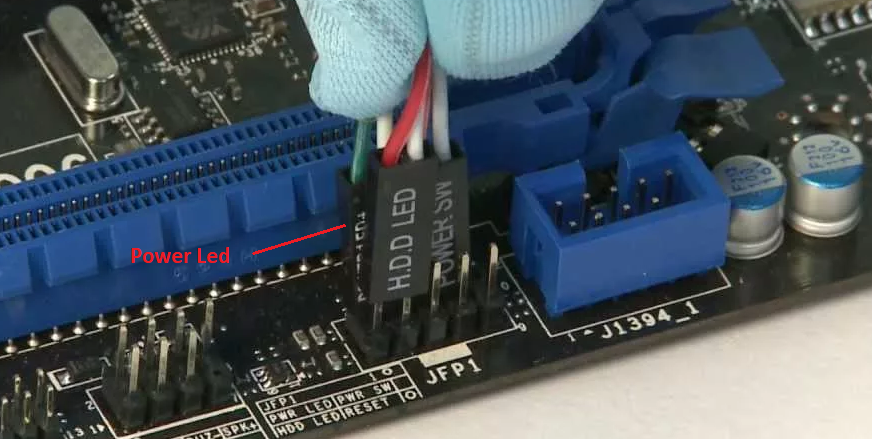
Отключаем все подобные коннекторы от материнской платы
Все остальное, а именно: Sata/IDE шлейфы, коннекторы USB передней панели, кнопки и индикаторы передней панели, сетевые и звуковые карты, все разъемы с задней панели системного блока, за исключением толстого черного провода из розетки и кабеля на монитор.
Запускать в этом случае компьютер необходимо замыканием контактов power_sw.
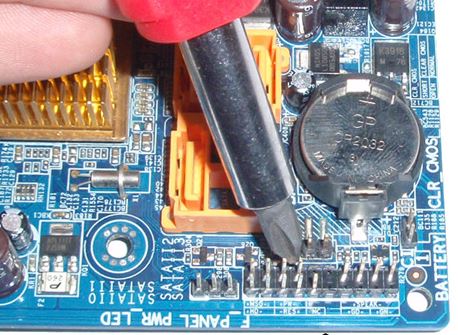
Как включить компьютер без кнопки включения – замыкаем контакты Power_SW отверткой
Если ничего не помогло
Если после выполнения всех указаний выше на мониторе все равно появляется сообщение про ждущий режим без вывода какого – либо изображения, то с высокой долей вероятности вышла из строя материнская плата или видеокарта. Выполнить их ремонт в домашних условиях крайне сложно. Лучше обратиться в компьютерный сервис.
Лучшая благодарность автору — репост к себе на страничку:
Почему не включается монитор при запуске системы?

Часто возникает проблема, когда на монитор компьютера не поступает сигнал. Система пишет либо нет сигнала, либо энергосберегающий режим. Почему не включается монитор на ноутбуке или компьютере и как с этим бороться, мы сейчас расскажем.
Отсутствует питание монитора
Для начала необходимо проверить наличие питания монитора. Если на нем горит индикатор включения, монитор подключен и проблема заключается не в отсутствии питания. Не важно — LG это, либо Самсунг. А если лампочка мигает или вовсе не горит, — проверьте соединительный кабель, особенно в местах подключения. Он может плохо контактировать с разъемом или быть включенным не в тот разъем. Попробуйте перекоммутировать кабель, если не помогает, возможно, он не рабочий. Соедините компьютер и монитор посредством другого кабеля.
Сбиты настройки монитора
На мониторе могли быть сбиты настройки изображения. Возможно, вы неправильно установили разрешение монитора, либо его частоту или другие настройки. Для решения проблемы необходимо в безопасном режиме произвести сброс настроек монитора.
Проблемы в драйверах видеокарты
В результате удаления драйверов видеокарты или их обновления, она может начать некорректную работу, следствием чего будет отсутствие изображения на мониторе. Вам нужно будет войти в систему и произвести операцию переустановки драйверов для Monitor.
Поломка видеокарты
Если вы производили чистку системного блока, то могли случайно задеть видеокарту или неправильно подключить при ее снятии. Необходимо отключить компьютер, достать видеокарту и вставить снова. Если проблема не решилась, нужно попробовать включить ее в соседний разъем материнской платы. Возможно, видеокарта уже не является рабочей.
Нерабочая система
В том случае, если при включении компьютера, на мониторе загрузился BIOS, а дальнейшего включения не произошло, проблема в самой системе. Причины могут быть различными: сбой в работе системных файлов, наличие вирусов и т. д. Необходимо переустановить систему Windows.
Если в результате всех этих действий монитор все равно не работает, попробуйте произвести подключение к другому устройству. В случае, если изображение появляется при подключении монитора к телевизору или видеоплееру, проблема заключается в комплектующих, скорее всего в видеокарте. Если же изображения нет, — монитор нерабочий и нужно нести его в ремонт.