Как подключить и использовать геймпад DualShock от PS4 на компьютере или ноутбуке Windows 10
Если у вас есть в наличии геймпад DualShock 4, вы можете подключить его к вашему компьютеру или ноутбуку с Windows 10 или предыдущими версиями системы и использовать его в самых разных играх, эмуляторах, а при желании — и для управления компьютером вместо мыши.
В этой инструкции подробно о подключении DualShock от PlayStation 4 в Windows 10 кабелем или по Bluetooth, а также о том, как сделать так, чтобы геймпад эмулировал контроллер XBox 360 и о том, зачем это может потребоваться.
- Подключение DualShock 4 к компьютеру
- Использование геймпада PlayStation для игр в Windows 10
- DS4Windows
- InputMapper
Подключение DualShock 4 к компьютеру или ноутбуку
Подключить контроллер вы можете просто USB кабелем — он будет автоматически определен как «Wireless Controller» в диспетчере устройств и в списке устройств в «Параметрах».
Второй метод — подключение по Bluetooth. Для этого выполните следующие действия:
- Нажмите на контроллере кнопку Share и, удерживая её, нажмите и удерживайте кнопку «PlayStation». Через некоторое время геймпад перейдет в режим сопряжения по Bluetooth, а индикатор на нем начнет мигать белым цветом.

- В Windows 10 зайдите в Параметры — Устройства — Bluetooth и другие устройства и добавьте новое устройство Bluetooth с именем Wireless Controller. Если появится запрос кода, введите 0000 (четыре нуля).

После этого DualShock 4 будет подключен к Windows 10 по Bluetooth. Внимание: по отзывам пользователей Bluetooth подключение с DualShock на компьютере или ноутбуке не всегда работает стабильно. Иногда помогает установка оригинальный драйверов BT-адаптера и отключение функций энергосбережения для контроллера в его свойствах в диспетчере устройств (в разделе Bluetooth и Устройства HID), но не всегда.
Использование геймпада от PlayStation для игр в Windows 10
В некоторых случаях какая-то дополнительная настройка DualShock 4 может не потребоваться: например, геймпады от PS4 поддерживаются и настраиваются в Steam. Некоторые эмуляторы консолей позволяют настроить управление с подключенного геймпада в соответствующих параметрах управления (бывает, что настройка успешно проходит при USB-подключении, но не работает по Bluetooth). Но в некоторых других играх для ПК и эмуляторах подключенный DualShock 4 может быть просто не виден, а нажатия не регистрируются.
В этом случае нам поможет эмуляция геймпада Xbox 360. Если мы сделаем так, чтобы игры «считали», что подключен геймпад от Xbox, то большинство из них начнут исправно работать с контроллером, при условии, что они в принципе поддерживают такой тип управления. Для эмуляции геймпада Xbox на DualShock 4 можно использовать различные сторонние программы. Самые популярные и работоспособные — DS4Windows и InputMapper.
DS4Windows
Бесплатная программа DS4Windows доступна для загрузки на официальной старице https://github.com/Jays2Kings/DS4Windows/releases. После скачивания распакуйте программу в удобное расположение, запустите файл DS4Windows.exe (переда началом следующих действий лучше отключить геймпад от компьютера):
- После запуска будет задан вопрос о том, куда сохранять параметры — в папку с программой или AppData. Выбирайте на ваше усмотрение, но я рекомендую папку с программой.
- При первом запуске вам предложат установить драйвер DS4 для Windows 10, 8.1 или Windows 7 (кнопка вверху окна), а для Windows 7 — также потребуется отдельный драйвер контроллера Xbox 360. Установите необходимые драйверы.
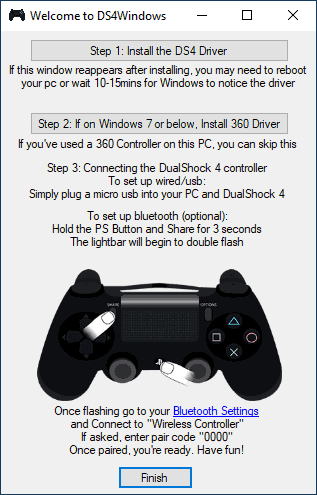
- Подключите ваш DualShock 4 по USB или Bluetooth, как это было описано в начале инструкции.
- Если всё прошло успешно, в главном окне DS4Windows вы увидите статус подключения вашего контроллера и, в общем-то он уже будет готов к работе с профилем по умолчанию. И его можно будет использовать в играх и эмуляторах.

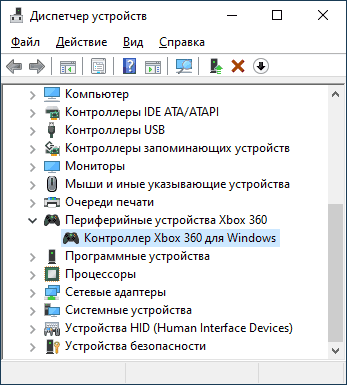
- В Диспетчере устройств появится контроллер Xbox 360 для Windows.
- При желании вы сможете выполнить настройки профиля управления в DS4Windows, создать несколько профилей, изменить параметры подсветки и другие настройки. Если настройки вам не понятны, обычно достаточно оставить значения по умолчанию.

Учитывайте, что при закрытии программы (по умолчанию, она не закрывается, а сворачивается в область уведомлений Windows) геймпад перестает быть «контроллером Xbox 360», а становится обычным DualShock 4.
InputMapper
Программа InputMapper (официальный сайт https://inputmapper.com/) более продвинутая, но, при этом может показаться и более сложной для некоторых пользователей. В общих чертах её первоначальная настройка выглядит следующим образом:
- Устанавливаем программу, запускаем её.
- Если DualShock 4 подключен, вы увидите сообщение о том, что найдено новое поддерживаемое устройство. Нажмите кнопку «Begin Configuration» (начать настройку).

- В следующем окне нужно будет выбрать, какое устройство будет эмулироваться. Для большинства игр требуется выбрать 360 Controller (но, при желании, вы можете эмулировать клавиатуру и мышь на вашем DualShock 4, такой пункт доступен и в некоторых случаях, например, для игр, не поддерживающих геймпады, может оказаться полезным).

- На этом процесс будет завершен, в главном окне InputMapper вы увидите ваш геймпад и используемый им профиль. Пока программа запущена или свернута в область уведомлений, для игр ваш геймпад будет работать как контроллер Xbox.
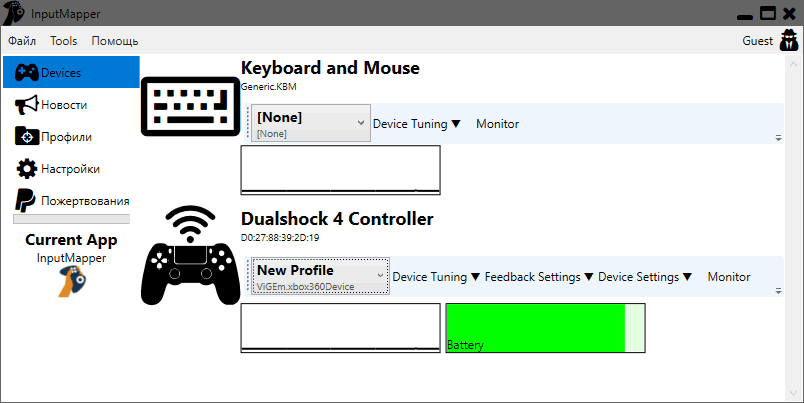
- Настройку существующих профилей (переназначение кнопок и элементов управления геймпада) или создание новых можно произвести в соответствующем разделе программы.

В моем тесте оба варианта работали исправно и каких-либо проблем при подключении DualShock 4 как кабелем, так и с использованием Bluetooth не возникло.
Если инструкция оказалась полезной и всё работает ожидаемым образом, поделитесь в комментариях, во что играете, по Bluetooth или USB подключились, были ли проблемы и как были решены. Если же остаются вопросы, задавайте их — постараемся найти ответ.
А вдруг и это будет интересно:
- Лучшие бесплатные программы для Windows
- Как открыть Свойства системы Windows 11 и 10
- Как отключить или удалить Связь с телефоном в Windows 11 и 10
- Ошибка 0xc000001d при запуске игры или программы — как исправить?
- Ключ восстановления BitLocker в Windows — способы посмотреть
- User OOBE Broker — что это за процесс в Windows 11 и 10
- Windows 11
- Windows 10
- Android
- Загрузочная флешка
- Лечение вирусов
- Восстановление данных
- Установка с флешки
- Настройка роутера
- Всё про Windows
- В контакте
- Одноклассники
DS4Windows и Steam не видят Dual Shock 4
Винда его вроде видит, подключаю геймпад, на нём загорается жёлтая лампочка и сразу тухнет. Через x360c запустить получается, но мне это не подходит нужны именно либо DS4Windows или Steam. Пробовал сносить все дрова через диспетчер устройств, пытался устанавливать дрова через DS4Windows, не помогает, пробовал разные usb кабели.
Сам геймпад если что работает в PS4 нормально, походу что-то в винде не так.Лучший ответ
А ты его добавил в DS4Windows? Его там добавлять надо, а не просто установить и всё. У меня всё прекрасно работает и через кабель и по блютусу. Я для него купил Dongle 5.0 для компьютера.
Дмитрий ОрлянскийУченик (172) 2 года назад
добавлял, DS4Windows не видит егоАлексей Чабанов Просветленный (21197) Дмитрий Орлянский, очень странно. Может в настройках ещё покапаться в DS4. Я блин, не дома, посмотреть сейчас на компе не могу. С телефона сижу. Я в лучшем случае, буду только через 2 дня дома.
Почему ds4windows не видит геймпад

4 окт. 2021 в 5:24
Не видит контроллеры Dualshock 4 ВООБЩЕ
Ребята, помогите пожалуйста, игра перестала видеть геймпады DS4 вообще. Устанавливал DS4Windows не помогла. Переподключал по проводу, по блютус, перезагружал комп, переустановил игру и тому подобные действия- ничего, видит только клавиатуру и мышь. Притом, что играл в нее неделю назад- все ок, наиграл 7 часов с геймпада, в других играх геймпады работают нормально. Помогите, пожалуйста
Отредактировано Sobakin; 4 окт. 2021 в 5:34
Сообщения 1 – 2 из 24 окт. 2021 в 22:50
Интерестно то что вы перепробовали все кроме самого главного и основного, дуалшоки в стим работают только если в настройках контролера стим включена поддержка этого самого контроллера
5 окт. 2021 в 2:40
У меня было что-то подобное. Когда я часто переключался с провода на блютуз, из Steam в DS4Windows (другие игры), в какой-то момент геймпад вообще перестал видится, в т.ч. в DS4Windows. DS4 обнаруживается самим Steam, DS4Windows для работы не требуется.
Мне помогло следующее:
1. Убедитесь, что геймпад заряжен
2. Полностью удалите драйвера на геймпад в «Панель управления» -> «Устройства»
3. Добавьте устройство заново: «На геймпаде одновременно нажмите кнопки Share и PS и удерживайте их нажатыми пока световая панель геймпада не начнет мигать белым.» .Dualshock 4 не подключается к ПК по Bluetooth [РЕШЕНО]
Всем привет! Нужна помощь. Использую Win10 Home, BT40G блютуз адаптер и CSR Harmony Wireless Software Stack (v. 2.1.63.0). Блютуз находит Wireless Controller, но процесс сопряжения проваливается (скриншот ниже). Чистая установка драйверов как блютуз адаптера, так и DS4 (через DS4Windows) не помогла. DS4 работает через кабель. Есть идеи?
UPD: Удалил все драйвера, связанные с bluetooth, ребутнул ПК, подключил bluetooth адаптер и Win10 сам всё сделал. В этот раз. Почему-то.