Нет доступа к Интернету с виртуальной машины Windows Azure с несколькими IP-адресами
В Microsoft Azure вы задаете несколько IP-адресов в сетевом интерфейсе виртуальной машины Azure Windows. После установки параметров виртуальная машина не сможет подключиться к Интернету или службам Azure, таким как Azure Backup.
Причина
Эта проблема возникает из-за того, что Windows выбирает в качестве основного IP-адреса наименьший числовой IP-адрес независимо от параметров адреса в портал Azure.
Например, в параметрах портал Azure для виртуальной машины Windows вы задали 10.0.0.10 в качестве основного IP-адреса и 10.0.0.7 в качестве дополнительного IP-адреса. В этом случае Windows выбирает 10.0.0.7 в качестве основного IP-адреса.
Это блокирует подключение, так как только IP-адрес, заданный в качестве основного в портал Azure, может подключаться к Интернету и службам Azure.
Решение
Чтобы устранить эту проблему, выполните следующие команды Windows PowerShell, чтобы изменить основной IP-адрес виртуальной машины Windows:
$primaryIP = "" $netInterface = "" [array]$IPs = Get-NetIPAddress -InterfaceAlias $netInterface | Where-Object Set-NetIPAddress -IPAddress $primaryIP -InterfaceAlias $netInterface -SkipAsSource $false Set-NetIPAddress -IPAddress $IPs.IPAddress -InterfaceAlias $netInterface -SkipAsSource $true Для виртуальных машин Linux с несколькими IP-адресами выполните действия, описанные в статье Добавление IP-адресов в операционную систему виртуальной машины Linux.
Свяжитесь с нами для получения помощи
Если у вас есть вопросы или вам нужна помощь, создайте запрос в службу поддержки или обратитесь за поддержкой сообщества Azure. Вы также можете отправить отзыв о продукте в сообщество отзывов Azure.
Обратная связь
Были ли сведения на этой странице полезными?
У VM отсутствует подключение к интернету

Причина
- В параметрах VM отсутствует подключение к сети, которая отвечает за доступ в интернет.
- Опечатка при указании IP-адреса в правилах Firewall, NAT или в IP Set.
Решение
- В разделе Data Centers нажмите на карточку виртуального ЦОД и в меню слева выберите Virtual Machines .
- В карточке VM нажмите DETAILS .
- В разделе Hardware → NIСs убедитесь, что в столбце Connected стоит значок .
- Если нет, нажмите EDIT , поставьте флаг в столбце Connected и нажмите SAVE .
- Проверьте настройки Firewall в ОС VM.
- Проверьте корректность настройки NAT, Firewall и IP-Set на Edge Gateway.
Также причина может быть в проблеме с кастомизацией гостевой ОС. Подробнее об этом — Ошибки при выполнении apt-get update, apt-get install .
Была ли статья полезной?
© Авторские права 2023, Cloud.ru
Собрано при помощи Sphinx с использованием темы, предоставленной Read the Docs.
Настройка сети VirtualBox
В VirtualBox можно создать и одновременно запустить несколько виртуальных машин. Эту функцию используют для тестирования нового ПО перед внедрением в рабочую среду или для экспериментов. Бывает, что гостевые ОС нужно связать между собой. О том, как настроить сеть в VirtualBox мы расскажем статье.
Какие типы подключения доступны в VirtualBox
Настроить интернет на отдельной виртуальной машине или локальную сеть между несколькими виртуальными устройствами можно разными способами. Например, в версии VirtualBox 6.1 для этого доступны следующие инструменты:
- NAT,
- сетевой мост,
- внутренняя сеть,
- виртуальный адаптер хоста,
- универсальный драйвер,
- сеть NAT,
- Cloud Network.
Для одной гостевой ОС можно использовать до 4 сетевых адаптеров, но обычно достаточно 1 сетевого адаптера. Для каждого адаптера можно выбрать любой тип подключения. Это позволяет комбинировать настройки и выбирать разные варианты работы сети на виртуальных машинах. Рассмотрим, как включить или отключить адаптер.
Как включить и отключить адаптер
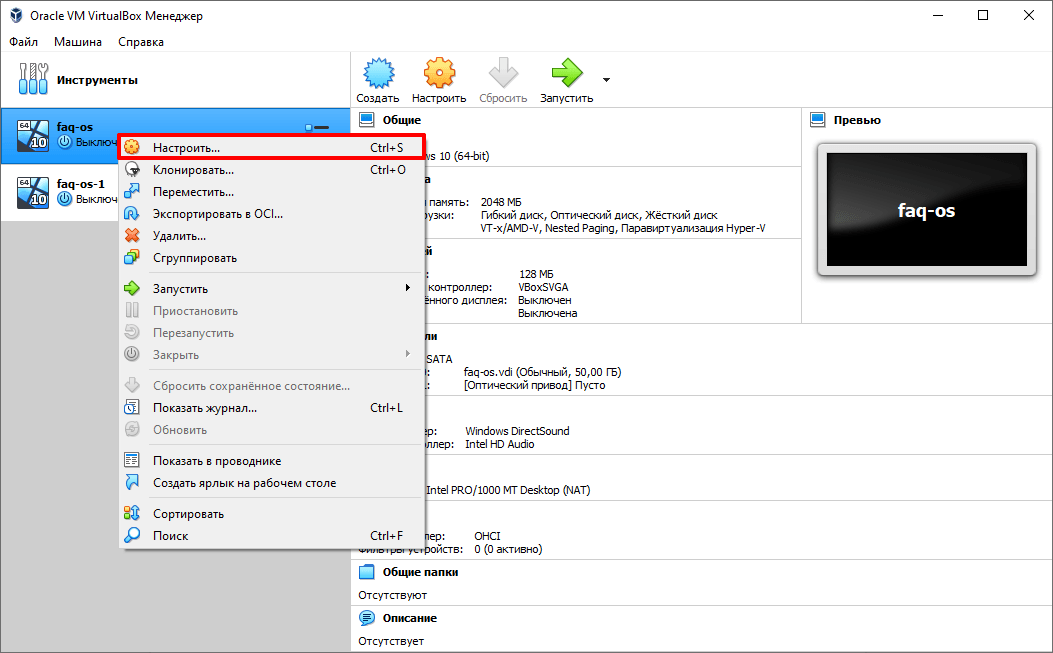
Правой кнопкой мыши кликните на гостевую ОС и нажмите Настроить:
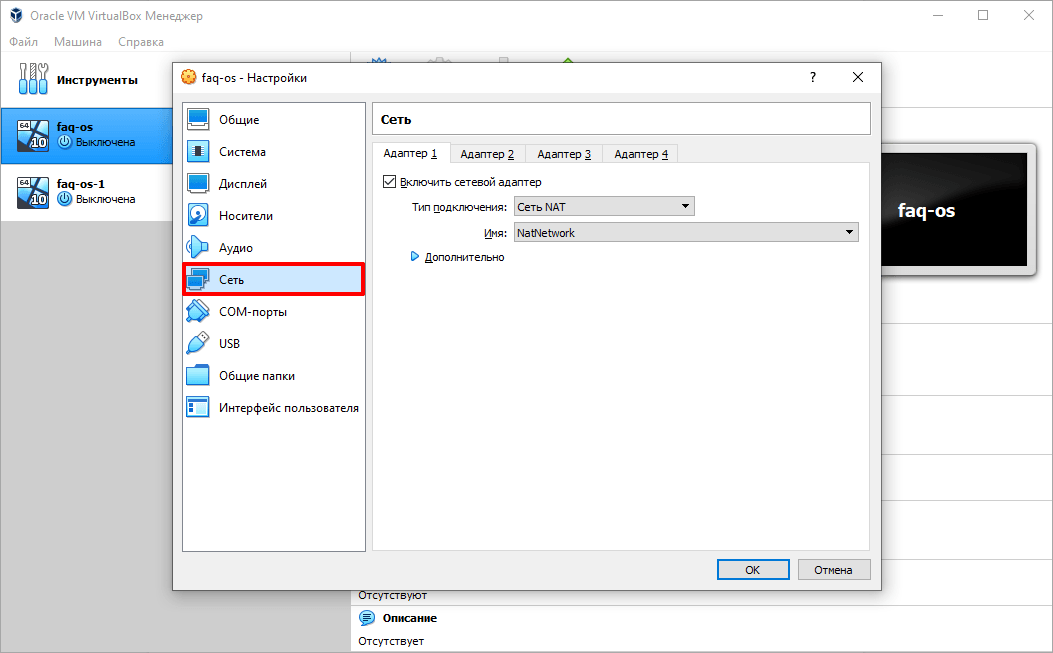
Перейдите в раздел Сеть:
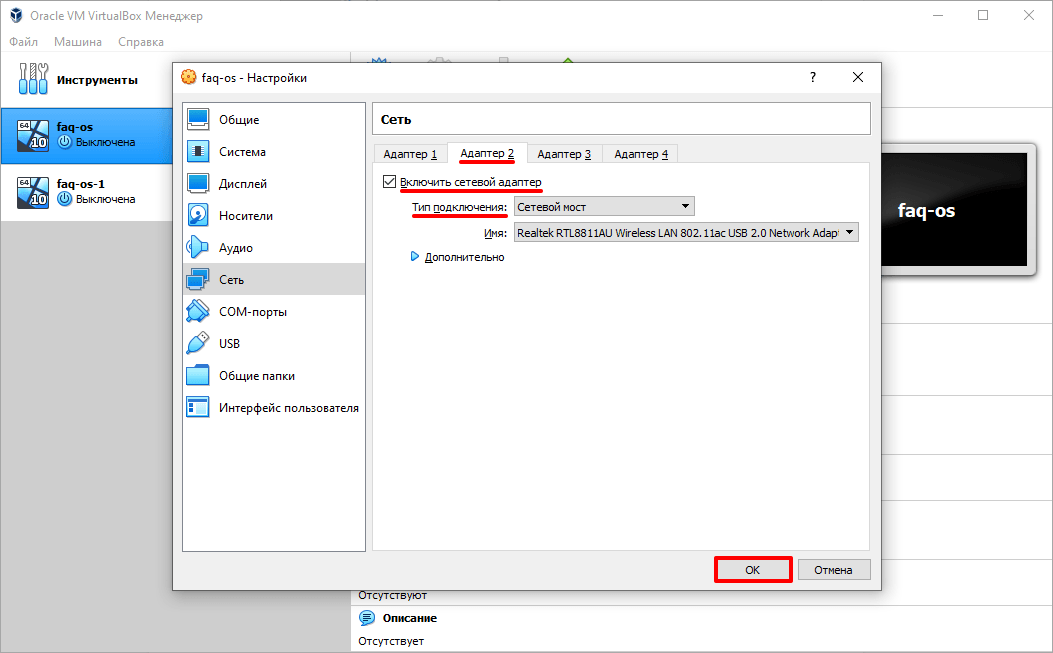
Выберите адаптер, который хотите добавить или удалить. Затем переключите чек-бокс Включить сетевой адаптер в нужное положение. Если вы включаете новый адаптер, в выпадающем списке выберите нужный тип подключения и нажмите OK:
Готово, гостевая ОС будет работать с выбранными адаптерами.
Как подключить виртуальную машину к интернету
В VirtualBox при создании каждая виртуальная машина автоматически получает доступ в интернет при помощи NAT. Это самый простой способ подключения гостевой ОС к интернету, который не требует дополнительных настроек. Доступа к другим гостевым ОС в таком случае не будет.
NAT изолирует виртуальную машину от соединений извне. Проводником в интернет выступает хост-система, через которую и проходят все входящие и исходящие запросы. Если вам нужен только доступ в интернет, мы рекомендуем использовать NAT-подключение.
Чтобы включить или отключить интернет с помощью NAT в VirtualBox:
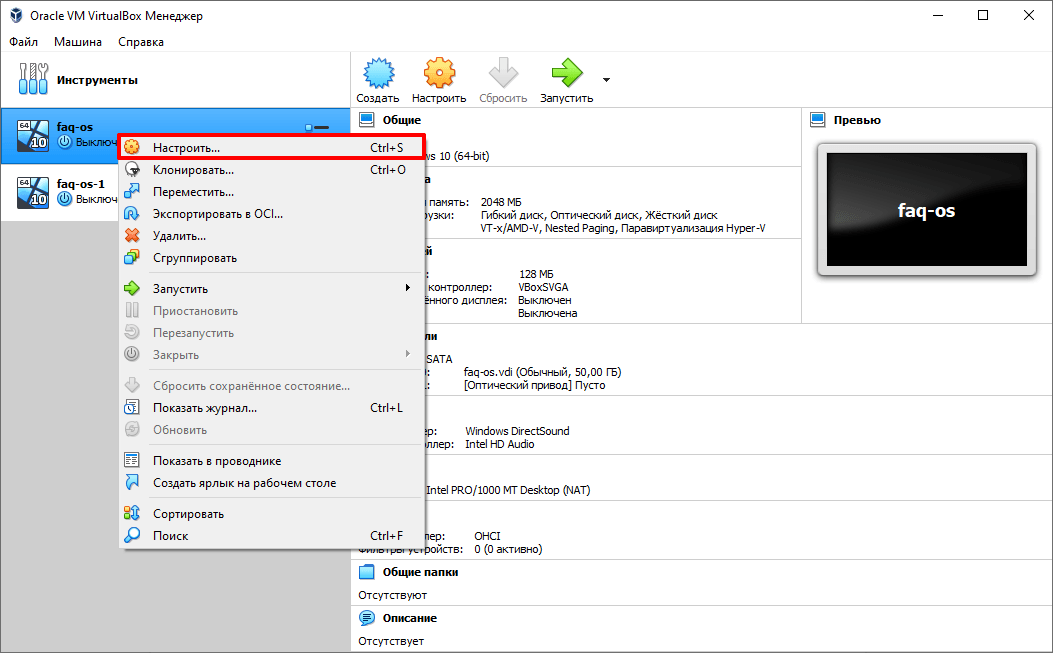
Кликните правой кнопкой мыши по машине и нажмите Настроить:
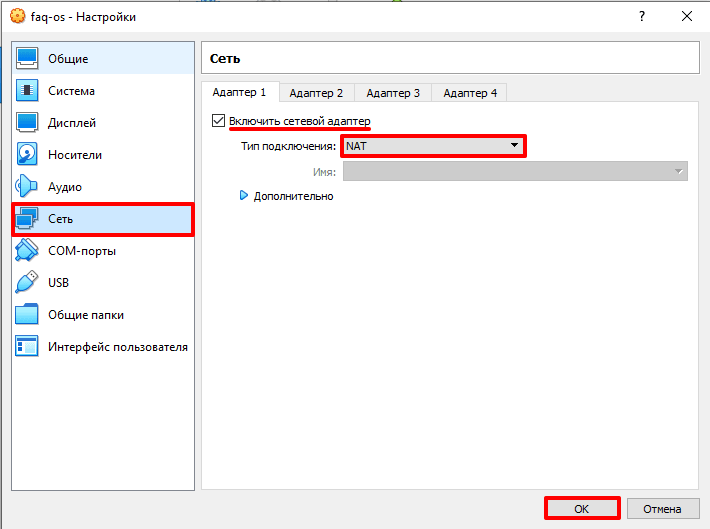
Нажмите Сеть и переключите чек-бокс в нужное состояние. Выберите тип подключения NAT и нажмите OK:
Готово, подключение виртуальной машины к интернету выполнено.
Как настроить сеть между хостом и виртуальной машиной VirtualBox
Если нужно создать сеть между гостевой и основной ОС, выберите тип подключения «Сетевой мост». В этом случае виртуальная машина подключается напрямую к основной сети как полноценное устройство. Для подключения используется сетевая карта хост-системы.
Чтобы включить сетевой мост:
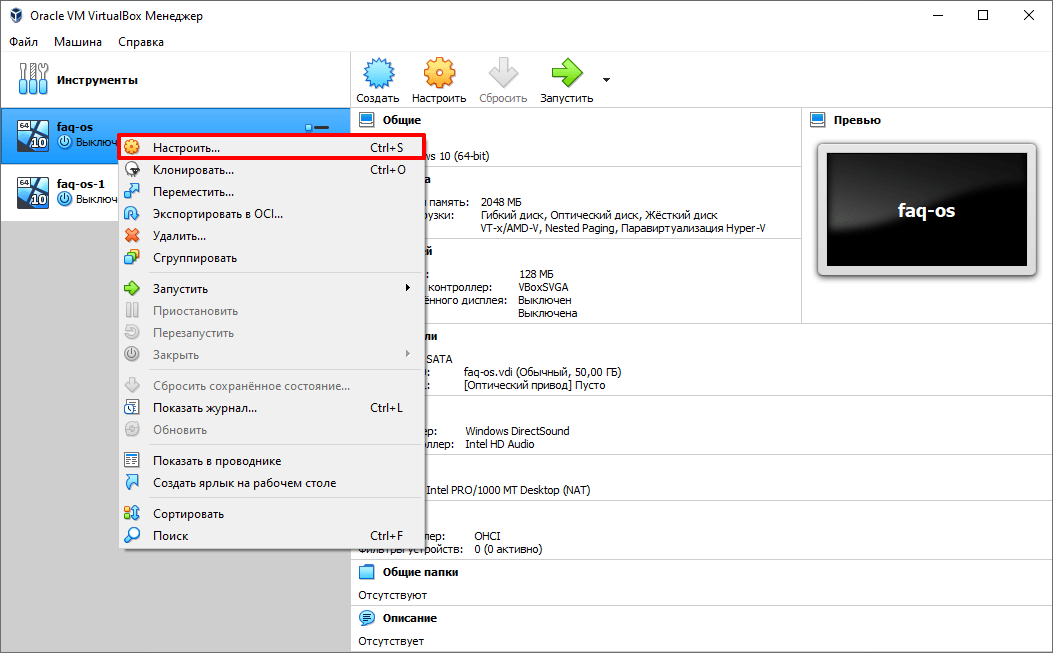
Кликните правой кнопкой мыши по виртуальной машине и нажмите Настроить:
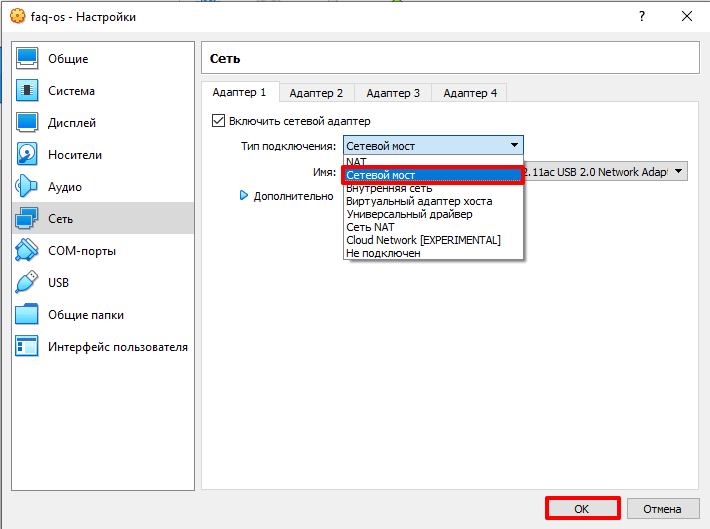
Выберите из выпадающего списка Сетевой мост и нажмите OK:
Готово, гостевая ОС теперь доступна для основной.
Настройка сети между виртуальными машинами в VirtualBox
Сеть NAT объединяет виртуальные машины в локальную сеть. Как и в случае с обычным NAT, у каждой есть доступ в интернет, но от доступа извне они изолированы.
Чтобы создать сеть из виртуальных машин VirtualBox:
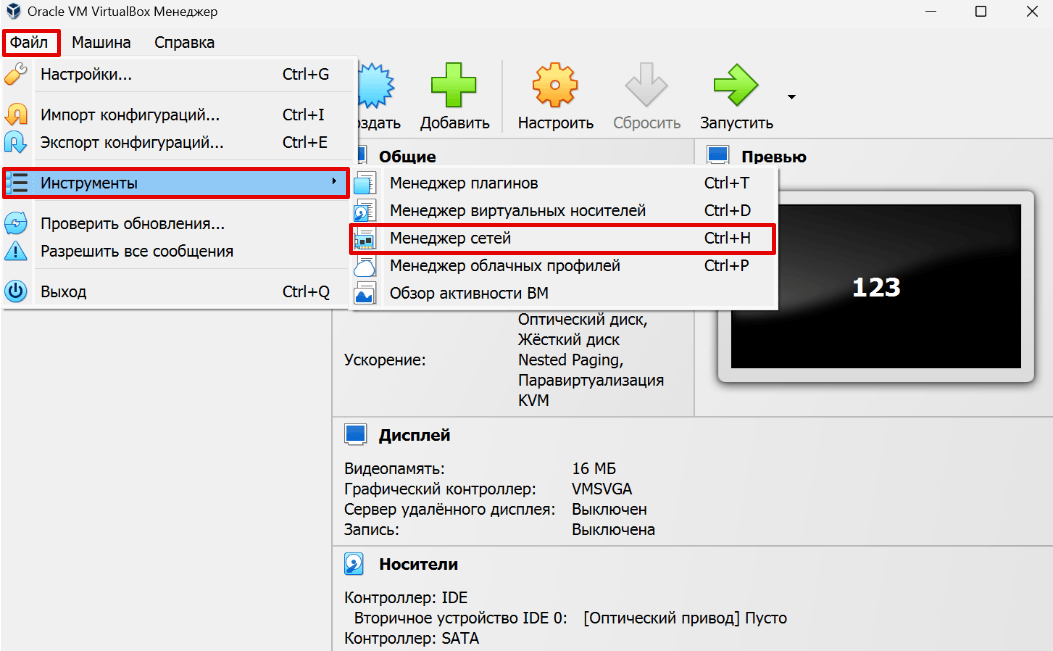
Нажмите Файл — Инструменты — Менеджер сетей:
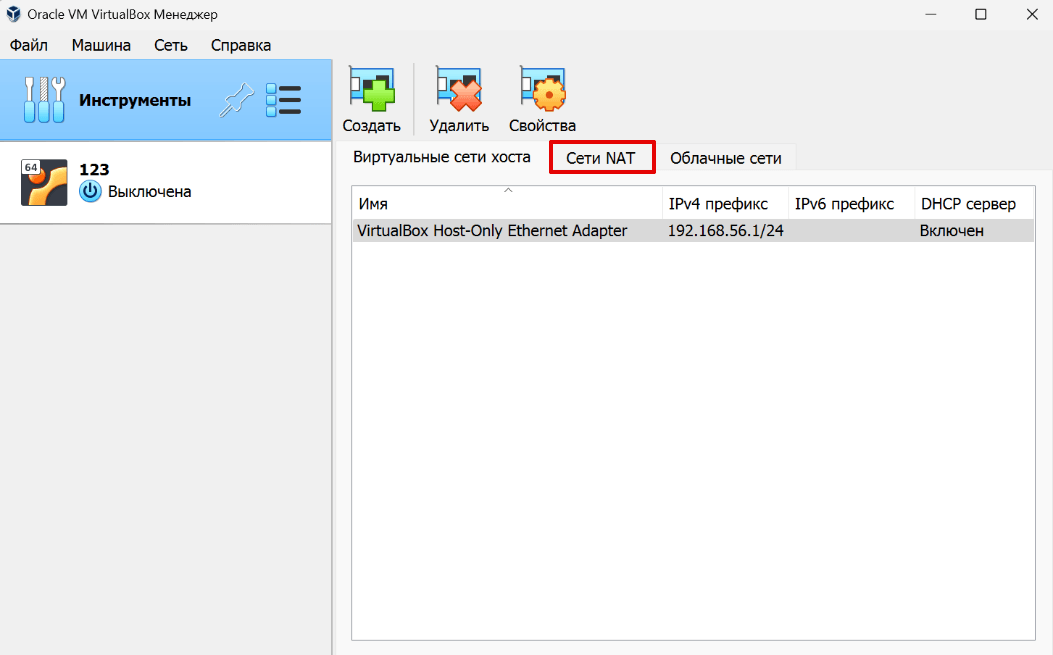
Перейдите во вкладку Сети NAT:
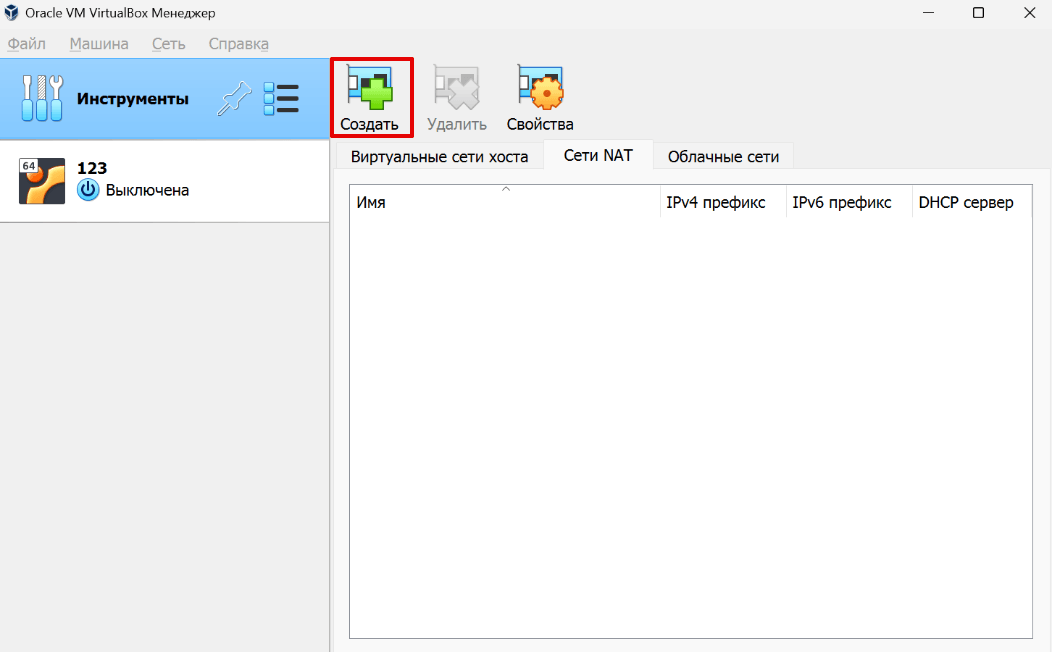
Чтобы создать новую сеть NAT, нажмите на кнопку Создать:
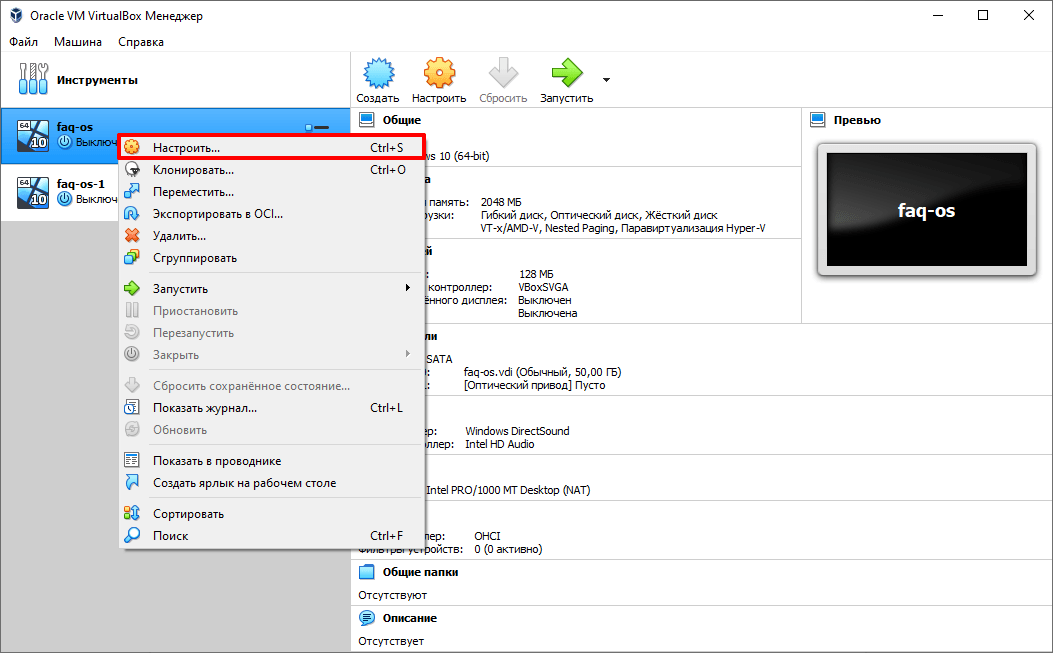
Кликните правой кнопкой мыши по машине, которую хотите добавить в сеть и нажмите Настроить:
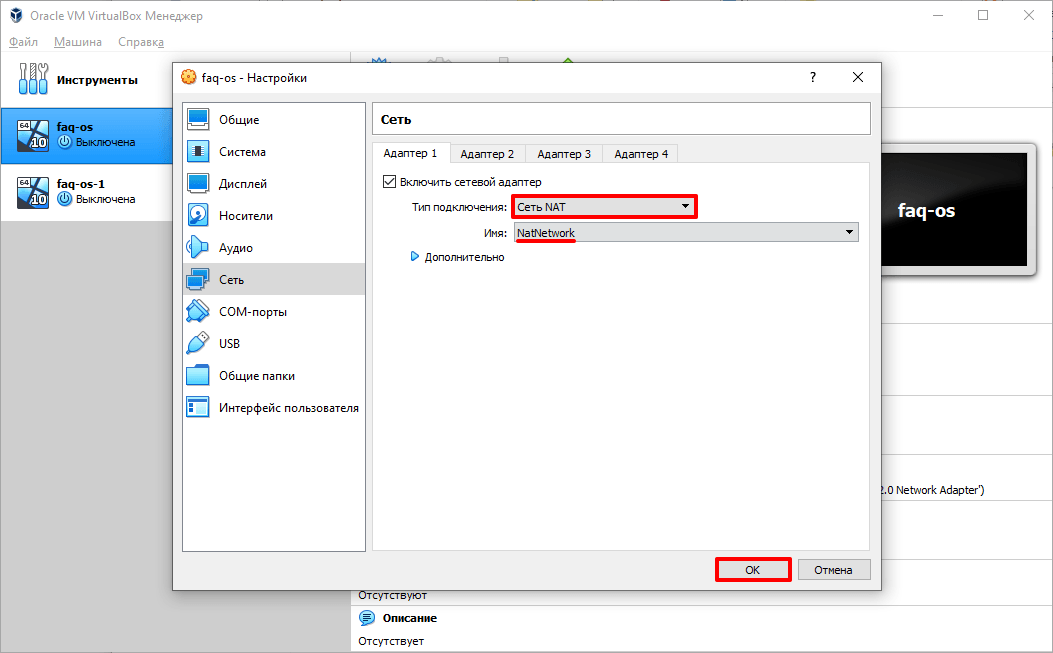
Выберите тип подключения «Сеть NAT», имя созданной сети и нажмите OK:
Повторите действия с 4 шага для всех устройств, которые хотите включить в сеть.
Готово, локальная сеть из виртуальных машин создана.
Что делать, если на виртуальной машине отсутствует подключение к Интернету?
Если вы следовали инструкциям, но виртуальная машина так и не подключилась к Интернету, то проверьте следующие настройки:
1. Подключена ли виртуальная машина к сети уровня организации? Для этого кликните на нужную виртуальную машину правой кнопкой мыши и выберите опцию Properties. Зайдите во вкладку Hardware и посмотрите, выбрана ли сеть и стоит ли галочка в разделе NICs.

2. Если включен Firewall, то проверьте правильно ли настроены правила для него правила(см. инструкцию).
3. Проверьте настройки Firewall на операционной системе виртуальной машины.
Не нашли ответа на Ваш вопрос? Напишите нам!
sales@cloudlite.ru — вопросы по услугам, оплате, документам и партнерству