Автоматическая нумерация формул и ссылок на них
Часто бывает так, что нужно добавить или убрать нумерованную формулу где-нибудь в начале документа, и при этом приходится исправлять нумерацию формул и ссылок во всей оставшейся части документа * .
Рассмотрим пример. Добавим ещё одну формулу в начале (рис.33):
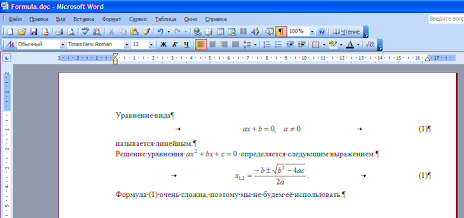
Рисунок 33.Добавлена ещё одна нумерованная формула в начале
В данном случае исправить нумерацию вручную совсем не сложно. Однако когда количество формул и ссылок на них перевалит за несколько десятков, при исправлении номеров можно ошибиться. Соответственно, возникает вопрос: можно ли сделать так, чтобы Word сам нумеровал формулы, и исправлял ссылки на них при смене номеров? Оказывается, можно. Но, к сожалению, нет ни одного удобногоспособа сделать это. Освоим самый удобный среди всех неудобных способов.
Итак, давайте удалим набранный вручную номер и вставим его средствами Word. Выберите в меню Вставка → Ссылка → Название (рис.34):

Рисунок 34.Выбор пункта меню «Название»
Появится окно «Название». В этом окне перечислены готовые шаблоны названий: «Таблица», «Рисунок», «Формула». Можно создать свой шаблон, но вариант «Формула» нам вполне подойдёт. Поставьте галочку «Исключить подпись из названия», т.к. нам нужен только номер (рис.35):
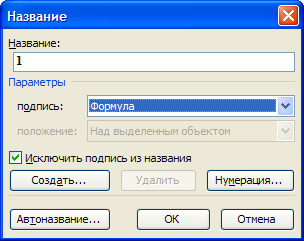
Рисунок 35.Окно «Название»
Кнопка «Нумерация. » позволяет, например, добавить номер главы в номер формулы (не забудьте при этом оформить названия глав стилем «Заголовок 1»). Однако нам это пока не нужно. Нажмите кнопку «OK», и номер вставится в текст (рис.36):
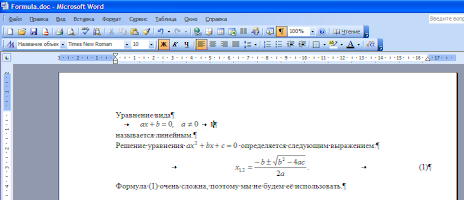
Рисунок 36.При вставке названия сбился стиль
Какой ужас: всё сдвинулось влево и номер выделен жирным шрифтом! Привыкайте. В Word много таких неприятных мелочей. Причина в том, что при вставке названия стиль изменился с «Формулы» на «Название объекта». Измените стиль обратно на «Формула»в выпадающем списке (смотрите рис.28) и наберите скобки перед и после цифры «1». Не пугайтесь, что фон у цифры становится тёмным при подведении к ней курсора: таким образом Word подсказывает нам, что перед нами не просто цифра, а «автоматически генерируемое поле» (рис.37):
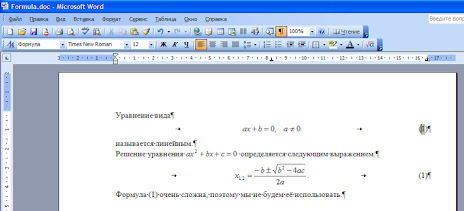
Рисунок 37.Номер сгенерирован автоматически
Таким же образом сделайте номер у второй формулы.
Теперь займемся созданием ссылки. Мы хотим сослаться на вторую формулу. Прежде, чем сослаться на формулу, нужно (временно) перенести номер этой формулы на новую строку (смотрите рис.37), поставив курсор перед номером формулы и нажав клавишу Enter. Иначе ничего хорошего не получится. Это второе неудобство.
После этого выберите в меню Вставка → Ссылка → Перекрёстная ссылка. (рис.38):
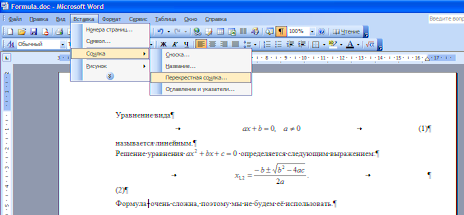
Рисунок 38.Выбор пункта меню «Перекрёстная ссылка. »
Появится окно вставки ссылки. «Тип ссылки» выберите «Формула». Внизувыберите номер, на который хотите сослаться. В данном случае (рис.39) выберем номер (2):
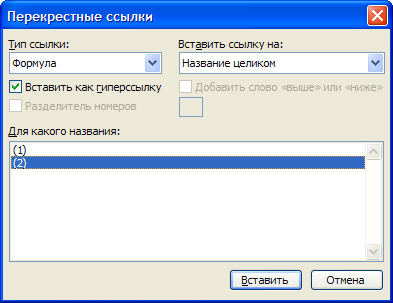
Рисунок 39.Окно «Перекрёстные ссылки»
После нажатия кнопки «Вставить» номер (2) добавится в то место, где находится курсор. Вернём номер второй формулы обратно, поставив курсор перед ним, и нажав клавишу ← Backspace. Получим желаемый результат (рис.40):
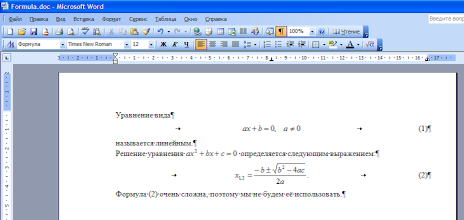
Рисунок 40.Номера формул и ссылка пронумерованы автоматически
Возможно, вам интересно узнать, для чего было переносить номер (2) у формулы на новую строку перед тем, как ссылаться на него. Дело в том, что Word считает, что название находится на отдельной строке, и что весь текст от начала строки и до номера является названием. В тот момент, когда вы создаёте ссылку на название, создаётся невидимая закладка, ссылающаяся на весь текст названия. Текст закладки попадает в текст ссылки. Поэтому, если вы не перенесёте номер формулы на новую строку, то при создании ссылки в текст попадёт не только номер, но и сама формула (рис.41):
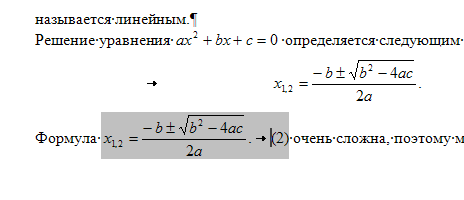
Рисунок 41.Вместе с номером в ссылку попала и сама формула
Даже если вы удалите формулу из ссылки, она вскоре появится вновь, т.к. текст поля генерируется автоматически.
Испытаем нашу автоматическую нумерацию. Создадим ещё одну формулу в самом начале. Мы знаем, что при добавлении номера будет сбиваться стиль. Поэтому, чтобы не устанавливать стиль дважды, нужно выполнять действия в такой последовательности:
- добавить новую строку для формулы;
- нажать клавишу Tab, ввести формулу, ещё раз нажатьTab;
- вставить номер формулы при помощи окна «Название» (рис.35), взять номер в скобки;
- выставить для строки стиль «Формула» (рис.29).
В результате этих действий получится вот что (рис.42): 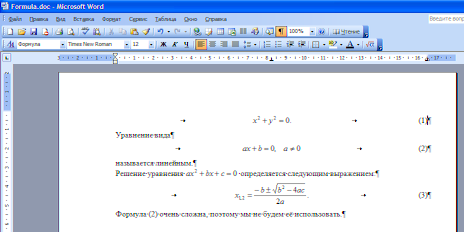 Рисунок 42.Добавлена ещё одна нумерованная формула в начале Номера имеющихся формул автоматически увеличились на единицу. Обратите внимание, что номер ссылки (2) не изменился. На самом деле ничего страшного в этом нет: Word обновляет поля редко, обычно перед печатью документа или при загрузке его из файла. Если хотите принудительно обновить поля, то либо выделите весь текст (Ctrl+A) и нажмитеF9, либо нажмите кнопку Предварительный просмотр на панели инструментов (рис.43):
 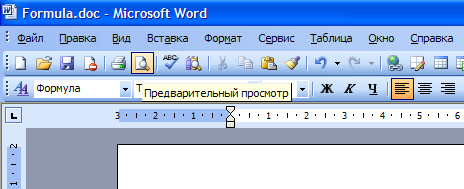 Рисунок 43.Кнопка Предварительный просмотр на панели инструментов и вы увидите, что перед печатью ссылка обновилась (рис.44):
 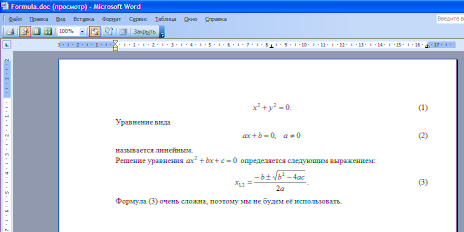 Рисунок 44.Предварительный просмотр документа Совет:если хотите сослаться на формулу, на которую уже есть ссылка, то нет нужды заново переносить номер формулы на новую строку, и вставлять перекрёстную ссылку с помощью соответствующего окна. Достаточно скопировать имеющуюся ссылку с номером в буфер обмена и вставить в нужное место документа. Подсказка:если вы хотите быстро увидеть формулу, на которую имеется ссылка, то нажмите клавишуCtrlи щёлкните по ссылке: Word покажет вам то место документа, где находится формула. *Может оказаться, что Редактор формул отсутствует в списке. Это означает, что данный компонент не установлен при инсталляции Microsoft Office. Для установки следует запустить программу инсталляции и выбрать Редактор формул в категории Средства. *Отличаются от комбинаций клавиш для аналогичных целей вWord’е. *Если вам не нравится описываемый способ автоматической нумерации формул и ссылок, можете приобрести себе улучшенный редактор формул Math Type от Design Science: там номера и ссылки вставляются в текст двумя щелчками мыши
Создание перекрестной ссылки
С помощью перекрестной ссылки можно создать связь с другой частью документа. Например, можно использовать перекрестную ссылку для связи с диаграммой или рисунком, который находится в другом месте документа. Перекрестная ссылка имеет вид ссылки, по которой пользователь может перейти к целевому элементу.
Если вы хотите создать связь с другим документом, создайте гиперссылку.
Сначала создайте элемент, на который должна указывать ссылка
Невозможно создать перекрестную ссылку на несуществующий объект, поэтому сначала убедитесь в том, что у вас уже есть диаграмма, заголовок, номер страницы или другой элемент, на который она будет указывать. В диалоговом окне для вставки перекрестной ссылки будут перечислены все элементы, на которые она может указывать. На рисунке ниже показан пример.
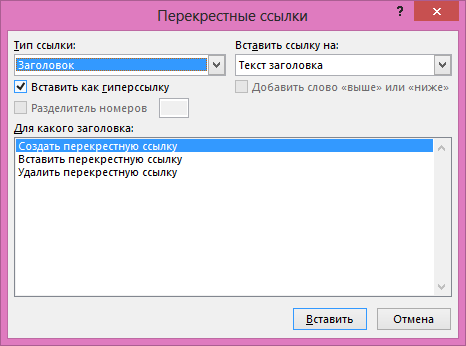
Вставьте перекрестную ссылку
- В документе введите текст, который начинает перекрестную ссылку. Например, на рисунке 2 вы можете найти пояснение к восходящей тенденции.
- На вкладке Вставка выберите команду Перекрестная ссылка.
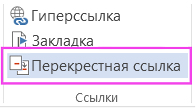
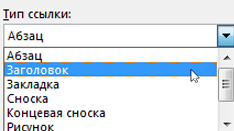
- В поле Тип ссылки щелкните раскрывающийся список, чтобы выбрать тип элемента, на который будет указывать ссылка. Список возможных вариантов зависит от типа элемента (заголовок, номер страницы и т. п.), с которым нужно создать связь.
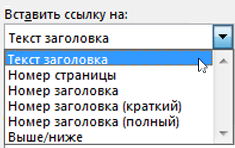
- В поле Добавить ссылку на выберите сведения, которые нужно вставить в документ. Набор доступных вариантов зависит от того, что вы выбрали на шаге 3.
- В поле Для какого. выберите конкретный элемент, на который должна указывать перекрестная ссылка.
- Чтобы разрешить пользователям переходить к элементу, на который указывает ссылка, установите флажок Вставить как гиперссылку.
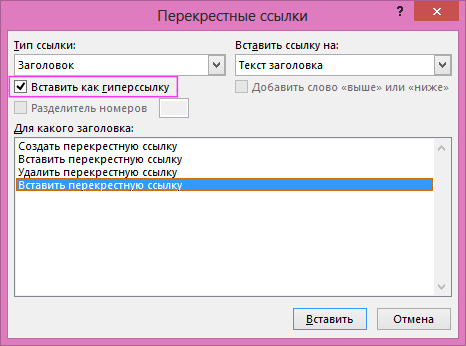
- Если флажок Добавить слово «выше» или «ниже» активен, установите его, чтобы включить относительное положение целевого элемента.
- Нажмите кнопку Вставить.
Перекрестные ссылки вставляются в виде полей
Перекрестные ссылки вставляются в документ как поля. Поле — это набор сведений, которые автоматически вставляют в документ текст, рисунки, номера страниц и другие материалы. Например, поле DATE вставляет текущую дату. Преимуществом использования полей является то, что вставляемый контент (дата, номер страницы, рисунок и т. д.) обновляется при изменении. Например, если вы пишете документ в течение определенного периода времени, дата будет меняться каждый день при его открыть и сохранить. Кроме того, если обновить рисунок, который хранится в другом месте, но на который ссылается поле, обновление будет включено автоматически, без необходимости повторной вставки рисунка.
Если вы вставили перекрестную ссылку и она похожа на , word отображает коды полей вместо результатов полей. При печати документа или скрытие кодов полей их результаты заменяют коды полей. Чтобы вместо кодов полей видеть их результаты, нажмите клавиши ALT+F9 или щелкните код поля правой кнопкой мыши и выберите в меню пункт «Коды полей».
Используйте главный документ
Если вам нужно создать перекрестные ссылки на элементы, которые находятся в отдельном документе, но вы не хотите использовать гиперссылки, то сначала объедините документы в один главный документ, а затем добавьте перекрестные ссылки. Главный документ — это контейнер для набора отдельных файлов (вложенных документов). Его можно использовать для создания документа, состоящего из нескольких частей (например, книги с несколькими главами), и работы с ним.
Научный форум dxdy
Последний раз редактировалось GAA 16.08.2018, 11:31, всего редактировалось 1 раз.
Нумерация при помощи полей
Под впечатлением от полученной информации решил я пронумеровать формулы в одном своём незаконченном труде через поля MS Word, т.к. это показалось мне многообещающим. Но, как это часто бывает, столкнулся с одной трудностью, которую пока не знаю как лучше преодолеть. Возможно вы мне хотя бы намекнёте, как лучше сделать?
Дело в том, что нумерация формул (как впрочем и всего остального) у меня двухуровневая: первая цифра — номер главы, а вторая — собственно номер формулы.
Нумерацию разделов я сделал так .
Нумерация формул получается такая .
Плохо то, что во втором уровне нумерации формул в каждой новой главе нужно указывать свой идентификатор, как у меня «формулы_методы». Это не очень хорошо. Например перетаскиваю я формулу в другую главу (хотя это и маловероятно, но всё же), она всё равно останется привязанной к старой главе.
Собственно вопрос: Можно ли как то подцепить к идентификатору формулы номер главы, в таком духе
\* Arabic> или как нибудь ещё?
я сначала попробовал — вроде как работало, но как только сменил нумерацию глав (добавил впереди одну новую) всё «слетело».
Re: Автоматизация в MS Word
16.08.2018, 11:36
| Заслуженный участник |
Последний раз редактировалось GAA 18.08.2018, 21:03, всего редактировалось 16 раз(а).
Главы — это заголовки первого уровня. (Отмечу для однозначности: предполагается, что в параметрах стиля указана нумерация заголовка.) При двухуровневой нумерации формул можно вставлять номер главы (в качестве первого номера) разными способами
1. При помощи поля STYLEREF с ключом \n . В русской локализации < STYLEREF "Заголовок 1" \n >. [Здесь фигурные скобки — это не вводимый с клавиатуры текст, а объект; при отображении в Word они окружены пунктирными прямоугольниками.]
2. При помощи вставки ссылки на номер ( конкретного ) заголовка главы.
[В окне «Перекрестная ссылка» в списке «Тип ссылки» выбрать «Заголовок», в списке «Вставить ссылку на» выбрать «Номер заголовка», в списке в нижней части страницы «Для какого заголовка» выбрать соответствующий заголовок.
Если не будет сброшена галка на «Вставить как гиперссылку», то добавится поле вида .]
Если номер главы указан при помощи STYLEREF, то при перетаскивании в другую главу произойдет обновление (после нажатия F9, предварительного просмотра или во время печати). Если номер главы вставлен ссылкой на заголовок конкретной главы, то нужно редактировать вручную.
Для номеров всех формул можно использовать один идентификатор, например EQU. Тогда при перетаскивании формул из главы в главу не возникает затруднений. Для того чтобы нумерация формул в каждой главе начиналась с 1 достаточно в первой формуле каждой главы добавить ключ «начать нумерацию с 1»: \r 1 .
[Для ссылки на номер формулы на этот номер ставится закладка и вместо вбивания в текст непосредственно номера вставляется ссылка на текст закладки .]
Естественно, вставлять стандартную нумерацию формул удобней при помощи Названий .
[ В окне «Название»: в списке подпись выбрать «Формула», поставить галку в поле «Исключить подпись из названия»; открыв окно «Нумерация названий», поставить галку в поле «Включить номер главы», и выбрать разделитель. В Word 2003 окно «Название» можно открыть из глобального меню > Вставка> Ссылка. В 2007 окно «Название» можно открыть из: вкладки ленты «Ссылки»; группа «Названия»; «Вставить название». ]
Прибегать к явному использованию полей приходится, если нужна нестандартная нумерация.
Как вставить ссылку на формулу в ворде
 Портал Краткая справка по LaTeX Использование ссылок
Использование ссылок
Представьте себе такую ситуацию. Сидите вы, пишете в Microsoft Word книгу о том, как красиво провели расчет вывода искусственного спутника на орбиту Земли. В ней, естественно, будет много формул. Вот вы только что закончили вводить формулу за номером (10.168) и неожиданно поняли, что совершенно необходимо добавить еще одну формулу в самом начале главы 10. Что надо сделать? Перенумеровать все формулы. Но самое ужасное то, что нужно еще перенумеровать все ссылки в тексте, не запутавшись в них. Ужас! TeX лишен этого недостатка, потому что у него автоматическая нумерация формул. Механизм нумерации очень простой, давайте в нем разберемся.
Напоминаю, для того, чтобы формула была пронумерована, формулу надо включать в окружение equation. При этом еще нужно указать метку, на которую мы будем ссылаться. Для этого нужно в самом начале окружения equation записать команду \label с обязательным параметром — именем этой метки. Например можно записать вот так: Предположим, что $a$ и $b$ — целые числа. Определим $c$:
\begin
\label
c=a+b
\end
Тогда $c$ тоже является целым числом.
Если откомпилировать этот пример, то ничего нового не произойдет. Но теперь можно ссылаться на эту формулу. Это делается командой \ref с обязательным параметром — все тем же именем метки. Смотрим: Предположим, что $a$ и $b$ — целые числа. Определим $c$:
\begin
\label
c=a+b
\end
Тогда $c$, заданное формулой (\ref), тоже является целым числом.
Здесь нужно обратить ваше внимание на то, что для правильной нумерации формул приходится компилировать tex-файл два раза. Почему так происходит? При первой компиляции LaTeX запоминает все метки и сохраняет их в специальном файле, формируя нумерацию. А при второй компиляции уже расставляет номера ссылок где положено. Поэтому документы с ссылками приходится компилировать два раза. Это, конечно, неудобно, но вспомните процесс изменения порядка ссылок в Microsoft Word. Двойная компиляция — ничтожный недостаток по сравнению с удобством автоматической нумерации формул.
Итак, скомпилировав предыдущий пример, вы увидите, что мы успешно сослались на заданную формулу. К сожалению, TeX не расставляет скобки вокруг номеров формул, поэтому приходится их вписывать вручную.
Ну и напоследок расскажу, что ссылаться можно не только на формулы, но и на рисунки, таблицы (об этом позже), а также просто на какое-то место в тексте. То есть в том месте, куда надо сослаться вы ставите команду \label с меткой, а ссылаетесь на нее командой \ref либо \pageref. Они отличаются тем, что команда \ref даст ссылку на номер раздела (о рубрикации документов я расскажу позже), а \pageref — на номер страницы. Рекомендую поставить эксперимент самостоятельно.
© Поляков Антон 2008–2016. Сайт больше не обновляется.