Как сжать текст в ворде по ширине?
В программе ворд можно увеличить количества текста на одной страницы не только за счет уменьшения всех полей, но и с помощью сжимания текста по ширине. В этой связи давайте рассмотрим подробную пошаговую инструкцию, как это можно сделать.
Первый шаг. Перед нами небольшой фрагмент текста, с которым мы выполним нужную нам манипуляцию.

Второй шаг. Сначала нужно выделить текст, это можно сделать с помощью горячих клавиш, для этого нажимаем на клавиатуре сочетание клавиш «Ctrl+A». После жмем на мышки правую клавишу и в появившемся меню выбираем строку «Шрифт».

Третий шаг. На экране появится меню «Шрифт», в котором необходимо выбрать закладку «Интервал». В строке «Интервал» выбираем из выпадающего списка «Уплотненный», также там можно выбрать насколько сжимать текст.

Четвертый шаг. В итоге текст сжался по ширине и на одном листе можно поместить намного больше слов. Также не забывайте при необходимости сжимать границы, чтобы поместить еще больше текста на одной странице.
Как сжать текст в Word
Если вы хотите напечатать документ и вам нужно уместить его на как можно меньшем количестве листов, эта инструкция вам поможет.
Уменьшить количество листов, которое занимает текст может быть нужным для экономии бумаги или, например, при распечатке конспектов или шпаргалок.
Возможно, вы хотите получить бумажную копию большого текста или книги, но вам не хочется брать с собой слишком много бумаги.
Итак, начните с того, что откройте документ с текстом, который мы будем укорачивать.
В нашем текстовом файле 25 страниц.
Выделите весь текст — это можно сделать сочетанием клавиш Ctrl+a.
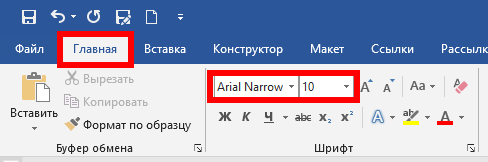
Теперь на вкладке «Главная» в качестве шрифта выберите Arial Narrow, а в качестве размера шрифта установите 10 — вполне комфортный размер для чтения на бумаге — при желании, вы можете выбрать больший или меньший размер.
Текст уже сжался до 15 страниц, но мы продолжим.
Пока текст выделен, установите одинарный интервал.

Осталось 10 страниц.

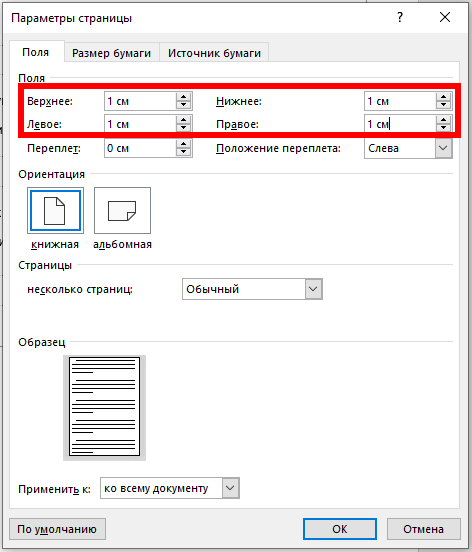
Перейдите на вкладку «Макет», нажмите на кнопку «Поля» и выберите «Настраиваемые поля».
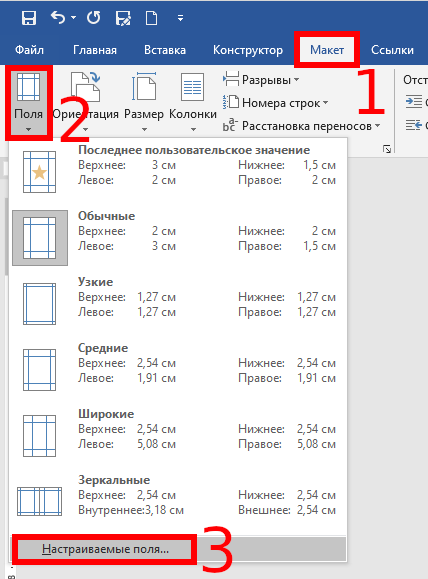
Установите все поля размером по 1 см — если установить меньше, то может возникнуть ошибка, что содержимое выходит за область печати.
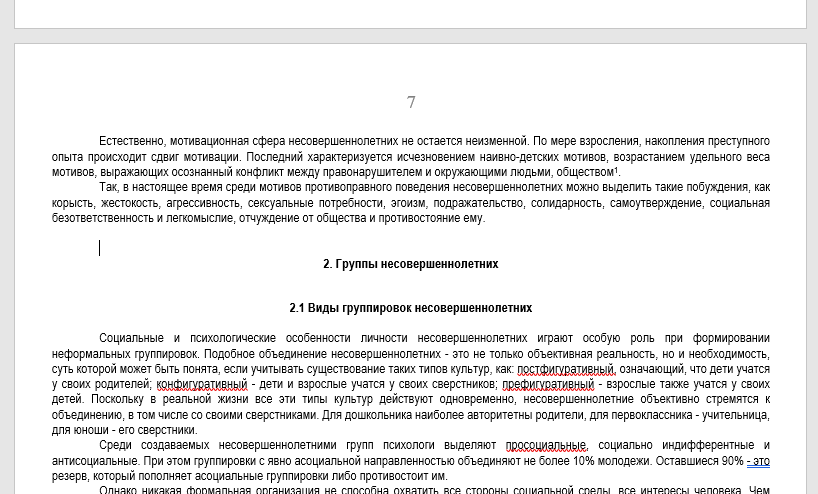
В конце глав могли образоваться большие зазоры из-за разрывов страниц.

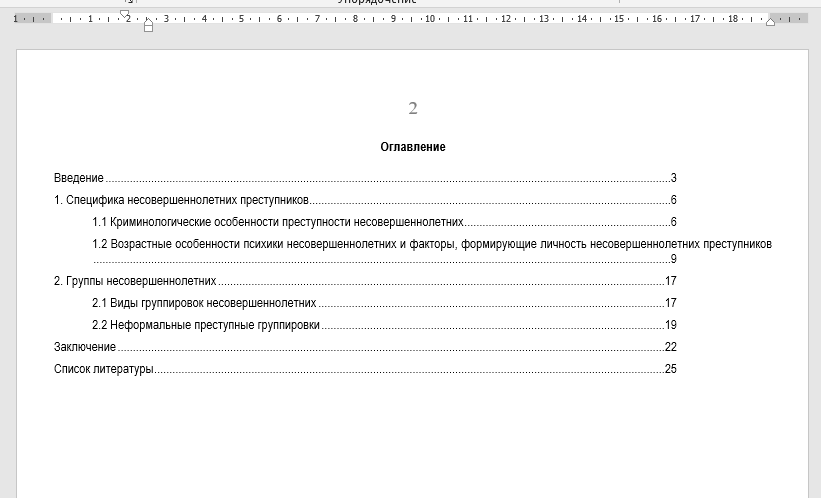
В работе могут быть элементы, которые вы всё равно не будете читать, например, оглавление и список литературы — удалите их.
В результате всех этих действий количество страниц уменьшилось до 6 (а было 25).

Описанные методы могут помочь хорошо сэкономить на бумаге.
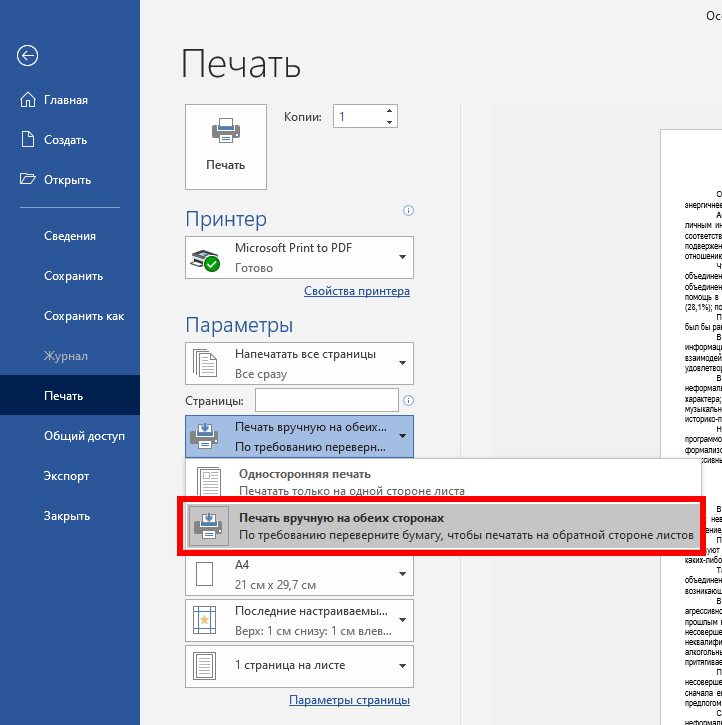
Вы думаете это всё? Неа. Можно израсходовать не 6, а всего 3 листа. Для этого в настройках печати (Ctrl+p) выберите «Печать вручную на обеих сторонах» — или проще говоря, двухстороннюю печать. Вначале будут напечатаны страницы через одну. Когда печать закончится, вам нужно будет взять напечатанные страницы, перевернуть кверх ногами и вновь вставить в лоток с бумагой и запустить вторую стадию печати, когда на обратной стороне листов будут напечатаны оставшиеся страницы. Проще говоря — получится как в книгах, когда текст напечатан с двух сторон.
Все эти методы помогут сэкономить бумагу и тонер если у вас лазерный принтер (или чернила, если у вас струйный принтер).
Связанные статьи:
- Как напечатать диапазон страниц документа Word из нескольких разделов (79.2%)
- Как печатать в Word чтобы оставалось место для прокола страниц (79.2%)
- Все лучшие горячие клавиши Microsoft Word (53.4%)
- Как изменить настройки вставки по умолчанию в Microsoft Word (53.4%)
- Как очистить форматирование в Word (53.4%)
- Как удалить разрыв раздела в Word (RANDOM — 50%)
покупка
Как быстро сжать строки на основе одного и того же значения в Excel?
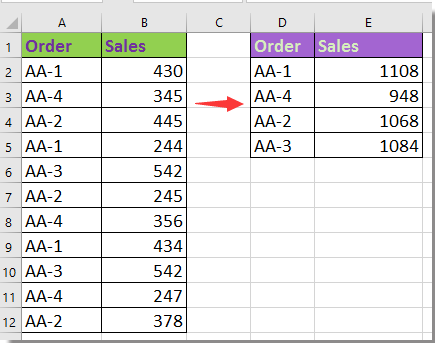
Предположим, у вас есть данные в двух столбцах, один из которых — столбец заказа, который включает повторяющиеся значения, а другой столбец содержит продажи. Теперь вам нужно сжать строки на основе того же значения в столбце «Заказ», а затем просуммировать соответствующие продажи на основе имени заказа, как показано на скриншоте ниже. И есть ли у вас идеи, как быстро с этим справиться? В этой статье я могу рассказать вам о том, как объединить одни и те же строки и суммировать значения в другом столбце Excel.
Сжать строки на основе значения с помощью сводной таблицы
Сжимайте строки на основе значений с помощью формул
Сжать строки на основе значения с помощью Kutools for Excel
Сжать строки на основе значения с помощью сводной таблицы
В Excel есть функция — Сводная таблица, вы можете использовать ее для быстрого уплотнения строк на основе значения и вычисления значений в другом столбце.

1. Выберите диапазон данных, с которым хотите работать, и нажмите Вставить > PivotTable, Сейчас Создать сводную таблицу появляется диалоговое окно, проверьте Новый рабочий лист or Существующий рабочий лист вариант, как вам нужно в Выберите, где вы хотите разместить отчет сводной таблицы раздел и нажмите OK. Смотрите скриншот:

2. Затем перетащите Оформить заказ из Поиск список в Ряды раздел и перетащите Продажа поле к Наши ценности в Поля сводной таблицы панель, и была создана сводная таблица. Смотрите скриншот:

Функции: Если вы хотите произвести другие расчеты в поле «Продажа», вы можете щелкнуть стрелку вниз рядом с Сумма Продажи в Наши ценности , и выберите Настройки поля значений для изменения расчета в диалоговом окне подсказки. Смотрите скриншот:
Сжимайте строки на основе значений с помощью формул
Кроме того, вот несколько формул, которые помогут вам сжать строки на основе одних и тех же значений.
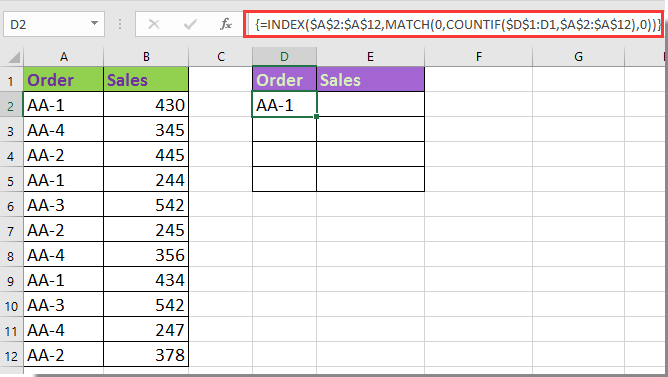
1. Выберите пустую ячейку рядом с используемым диапазоном данных, например D2, и введите эту формулу. =INDEX($A$2:$A$12,MATCH(0,COUNTIF($D$1:D1,$A$2:$A$12),0)) , и удерживайте Shift + Ctrl, и нажмите Enter ключ, чтобы получить правильный результат. Смотрите скриншот:
Внимание: В этой формуле A2: A12 — это список столбцов, который вы хотите сжать на основе его дубликатов, D1 — это первая ячейка столбца, в котором применяется формула. Вы можете изменить их по своему усмотрению.
2. Затем щелкните D2, ячейку формулы, и перетащите дескриптор автозаполнения вниз, пока не отобразится значение ошибки. Смотрите скриншот:
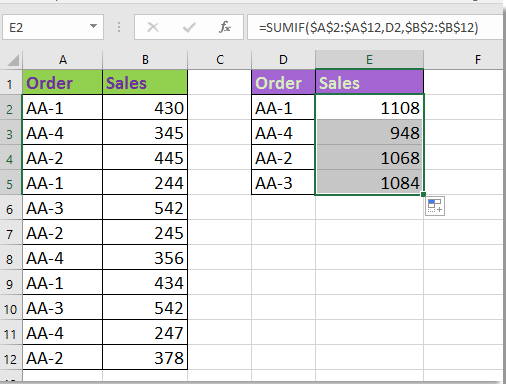
3. Удалите значения ошибок и перейдите к следующей ячейке с первой используемой формулой, например E2, введите эту формулу. =SUMIF($A$2:$A$12,D2,$B$2:$B$12) , нажмите Enter чтобы получить результат, а затем перетащите маркер заполнения вниз, чтобы применить эту формулу к ячейкам. Смотрите скриншот:
В этой формуле A2: A12 — это список, на основе которого вы хотите произвести сжатие, а D2 — это ячейка, к которой вы применяете первую формулу, B2: B12 — это список, который вы хотите суммировать на основе дубликатов. Вы можете менять их по своему усмотрению.
Сжать строки на основе значения с помощью Kutools for Excel
Если описанные выше методы для вас недостаточно просты, вы можете попробовать применить Расширенные ряды комбинирования полезности Kutools for Excel.
После бесплатная установка Kutools for Excel, сделайте следующее:

1. Выберите диапазон данных, который вы хотите сжать, и нажмите Кутулс > Слияние и разделение > Расширенные ряды комбинирования. Смотрите скриншот:

2. В командной строке Расширенные ряды комбинирования щелкните столбец A (столбец содержит повторяющиеся значения) и выберите Основной ключ чтобы пометить его как ключевой столбец, а затем щелкните столбец B (столбец, в котором выполняется расчет) и щелкните Рассчитать, и выберите из списка один нужный вам расчет. Смотрите скриншот:

3. Нажмите Ok, а выбранный диапазон состоит из сжатых строк на основе значений и выполнения вычислений. Смотрите скриншот:
Как в ворде сжать строки
Argument ‘Topic id’ is null or empty
Сейчас на форуме
© Николай Павлов, Planetaexcel, 2006-2023
info@planetaexcel.ru
Использование любых материалов сайта допускается строго с указанием прямой ссылки на источник, упоминанием названия сайта, имени автора и неизменности исходного текста и иллюстраций.
| ООО «Планета Эксел» ИНН 7735603520 ОГРН 1147746834949 |
ИП Павлов Николай Владимирович ИНН 633015842586 ОГРНИП 310633031600071 |