Преобразование чисел из текстового формата в числовой
Иногда числа форматируются и сохраняются в ячейках как текст, что впоследствии может привести к проблемам при вычислениях или нарушению порядка сортировки. Эта проблема может возникнуть при импорте или копировании данных из базы данных или другого внешнего источника данных.
Числа, отформатированные как текст, выравниваются в ячейках по левому, а не по правому краю, а также часто обозначаются индикатором ошибки.
В этой статье
- Способ 1. Преобразование чисел в текстовом формате с помощью функции проверки ошибок
- Способ 2. Преобразование чисел в текстовом формате с помощью функции «Специальная вставка»
- Способ 3. Применение числового формата к числам в текстовом формате
- Отключение проверки ошибок
Способ 1. Преобразование чисел в текстовом формате с помощью функции проверки ошибок
При импорте данных в Excel из другого источника, а также при вводе чисел в ячейки, которые ранее были отформатированы как текст, в левом верхнем углу ячейки можно заметить маленький зеленый треугольник. Этот индикатор ошибки указывает на то, что число хранится в текстовом виде, как показано в данном примере.
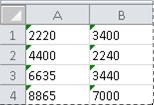
Если это нежелательно, выполните указанные ниже действия, чтобы преобразовать число в текстовом формате в обычное число.
-
Выделите любую ячейку или диапазон смежных ячеек с индикатором ошибки в верхнем левом углу . Выделение ячеек, диапазонов, строк и столбцов
| Чтобы выделить | Выполните следующие действия |
| Отдельную ячейку | Щелкните ячейку или воспользуйтесь клавишами со стрелками, чтобы перейти к нужной ячейке. |
| Диапазон ячеек | Щелкните первую ячейку диапазона, а затем перетащите указатель мыши на его последнюю ячейку. Или удерживая нажатой клавишу SHIFT, нажимайте клавиши со стрелками, чтобы расширить выделение. Кроме того, можно выделить первую ячейку диапазона, а затем нажать клавишу F8 для расширения выделения с помощью клавиш со стрелками. Чтобы остановить расширение выделенной области, еще раз нажмите клавишу F8. |
| Большой диапазон ячеек | Щелкните первую ячейку диапазона, а затем, удерживая нажатой клавишу SHIFT, щелкните последнюю ячейку диапазона. Чтобы перейти к последней ячейке, можно использовать полосу прокрутки. |
| Все ячейки листа | Нажмите кнопку Выделить все. Чтобы выделить весь лист, также можно нажать клавиши CTRL+A. Если лист содержит данные, при нажатии клавиш CTRL+A выделяется текущий диапазон. Повторное нажатие клавиш CTRL+A приведет к выделению всего листа. |
| Несмежные ячейки или диапазоны ячеек | Выделите первую ячейку или диапазон ячеек, а затем, удерживая нажатой клавишу CTRL, выделите другие ячейки или диапазоны. Вы можете также выбрать первую ячейку или диапазон ячеек, а затем нажать клавиши SHIFT+F8 для включения в выделение других несмежных ячеек или диапазонов. Чтобы остановить включение ячеек и диапазонов, снова нажмите клавиши SHIFT+F8. Отменить выделение отдельных несмежных ячеек или диапазонов без отмены всего выделения невозможно. |
| Столбец или строку целиком | Щелкните заголовок сроки или столбца. 1. Заголовок строки 2. Заголовок столбца Вы можете также выделить ячейки в строке или столбце, выделив первую ячейку, а затем нажав сочетание CTRL+SHIFT+клавиша со стрелкой (СТРЕЛКА ВПРАВО или СТРЕЛКА ВЛЕВО — для строк, СТРЕЛКА ВВЕРХ или СТРЕЛКА ВНИЗ — для столбцов). Если в строке или столбце содержатся данные, при нажатии сочетания CTRL+SHIFT+клавиша со стрелкой будет выделена строка или столбец до последней заполненной ячейки. Повторное нажатие этого сочетания приведет к выделению строки или столбца полностью. |
| Смежные строки или столбцы | Протащите указатель мыши по заголовкам строк или столбцов. Либо выделите первую строку или первый столбец, а затем, удерживая нажатой клавишу SHIFT, выделите последнюю строку или последний столбец. |
| Несмежные строки или столбцы | Щелкните заголовок первой строки или столбца выделения, а затем, удерживая нажатой клавишу CTRL, щелкните заголовки столбцов или строк, которые требуется добавить в выделение. |
| Первую или последнюю ячейку в строке или столбце | Выделите ячейку в строке или столбце, а затем нажмите клавиши CTRL+СТРЕЛКА (ВПРАВО или ВЛЕВО — для строк, ВВЕРХ или ВНИЗ — для столбцов). |
| Первую или последнюю ячейку на листе или в таблице Microsoft Office Excel | Чтобы выделить первую ячейку на листе или в списке Excel, нажмите сочетание клавиш CTRL+HOME. Чтобы выделить последнюю ячейку, содержащую данные или форматирование, на листе или в списке Excel, нажмите сочетание клавиш CTRL+END. |
| Ячейки до последней используемой ячейки листа (нижний правый угол) | Выделите первую ячейку, а затем нажмите клавиши CTRL+SHIFT+END, чтобы расширить выделенную область до последней используемой ячейки листа (нижний правый угол). |
| Ячейки до начала листа | Выделите первую ячейку и нажмите сочетание клавиш CTRL+SHIFT+HOME, чтобы расширить выделение до начала листа. |
| Больше или меньше ячеек, чем имеется в активном выделении | Удерживая нажатой клавишу SHIFT, щелкните последнюю ячейку, которую нужно включить в новую выделенную область. В эту область войдет прямоугольный диапазон между активная ячейка и выделенной ячейкой. |
Чтобы отменить выделение ячеек, щелкните любую ячейку на листе.
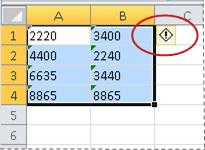
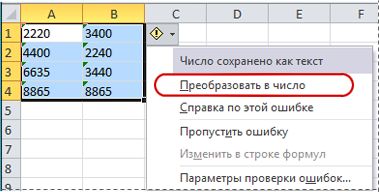 Эта команда преобразует числа из текстового формата обратно в числовой.
 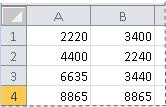 После преобразования чисел из текстового формата в числовой можно изменить способ их отображения в ячейках, применив к ним числовой формат или настроив текущий формат. Дополнительные сведения см. в разделе Доступные числовые форматы.
Способ 2. Преобразование чисел в текстовом формате с помощью функции «Специальная вставка»
При использовании этого способа каждая выделенная ячейка умножается на 1, чтобы принудительно преобразовать текст в обычное число. Поскольку содержимое ячейки умножается на 1, результат не меняется. Однако при этом приложение Excel фактически заменяет текст на эквивалентные числа.
- Выделите пустую ячейку и убедитесь в том, что она представлена в числовом формате «Общий». Проверка числового формата
- На вкладке Главная в группе Число нажмите стрелку в поле Числовой формат и выберите пункт Общий.
- Введите в ячейку число 1 и нажмите клавишу ВВОД.
- Выделите ячейку и нажмите сочетание клавиш CTRL+C, чтобы скопировать значение в буфер обмена.
- Выделите ячейки или диапазоны ячеек, содержащие числа в текстовом формате, которые необходимо преобразовать. Выделение ячеек, диапазонов, строк и столбцов
| Чтобы выделить | Выполните следующие действия |
| Отдельную ячейку | Щелкните ячейку или воспользуйтесь клавишами со стрелками, чтобы перейти к нужной ячейке. |
| Диапазон ячеек | Щелкните первую ячейку диапазона, а затем перетащите указатель мыши на его последнюю ячейку. Или удерживая нажатой клавишу SHIFT, нажимайте клавиши со стрелками, чтобы расширить выделение. Кроме того, можно выделить первую ячейку диапазона, а затем нажать клавишу F8 для расширения выделения с помощью клавиш со стрелками. Чтобы остановить расширение выделенной области, еще раз нажмите клавишу F8. |
| Большой диапазон ячеек | Щелкните первую ячейку диапазона, а затем, удерживая нажатой клавишу SHIFT, щелкните последнюю ячейку диапазона. Чтобы перейти к последней ячейке, можно использовать полосу прокрутки. |
| Все ячейки листа | Нажмите кнопку Выделить все. Чтобы выделить весь лист, также можно нажать клавиши CTRL+A. Если лист содержит данные, при нажатии клавиш CTRL+A выделяется текущий диапазон. Повторное нажатие клавиш CTRL+A приведет к выделению всего листа. |
| Несмежные ячейки или диапазоны ячеек | Выделите первую ячейку или диапазон ячеек, а затем, удерживая нажатой клавишу CTRL, выделите другие ячейки или диапазоны. Вы можете также выбрать первую ячейку или диапазон ячеек, а затем нажать клавиши SHIFT+F8 для включения в выделение других несмежных ячеек или диапазонов. Чтобы остановить включение ячеек и диапазонов, снова нажмите клавиши SHIFT+F8. Отменить выделение отдельных несмежных ячеек или диапазонов без отмены всего выделения невозможно. |
| Столбец или строку целиком | Щелкните заголовок сроки или столбца. 1. Заголовок строки 2. Заголовок столбца Вы можете также выделить ячейки в строке или столбце, выделив первую ячейку, а затем нажав сочетание CTRL+SHIFT+клавиша со стрелкой (СТРЕЛКА ВПРАВО или СТРЕЛКА ВЛЕВО — для строк, СТРЕЛКА ВВЕРХ или СТРЕЛКА ВНИЗ — для столбцов). Если в строке или столбце содержатся данные, при нажатии сочетания CTRL+SHIFT+клавиша со стрелкой будет выделена строка или столбец до последней заполненной ячейки. Повторное нажатие этого сочетания приведет к выделению строки или столбца полностью. |
| Смежные строки или столбцы | Протащите указатель мыши по заголовкам строк или столбцов. Либо выделите первую строку или первый столбец, а затем, удерживая нажатой клавишу SHIFT, выделите последнюю строку или последний столбец. |
| Несмежные строки или столбцы | Щелкните заголовок первой строки или столбца выделения, а затем, удерживая нажатой клавишу CTRL, щелкните заголовки столбцов или строк, которые требуется добавить в выделение. |
| Первую или последнюю ячейку в строке или столбце | Выделите ячейку в строке или столбце, а затем нажмите клавиши CTRL+СТРЕЛКА (ВПРАВО или ВЛЕВО — для строк, ВВЕРХ или ВНИЗ — для столбцов). |
| Первую или последнюю ячейку на листе или в таблице Microsoft Office Excel | Чтобы выделить первую ячейку на листе или в списке Excel, нажмите сочетание клавиш CTRL+HOME. Чтобы выделить последнюю ячейку, содержащую данные или форматирование, на листе или в списке Excel, нажмите сочетание клавиш CTRL+END. |
| Ячейки до последней используемой ячейки листа (нижний правый угол) | Выделите первую ячейку, а затем нажмите клавиши CTRL+SHIFT+END, чтобы расширить выделенную область до последней используемой ячейки листа (нижний правый угол). |
| Ячейки до начала листа | Выделите первую ячейку и нажмите сочетание клавиш CTRL+SHIFT+HOME, чтобы расширить выделение до начала листа. |
| Больше или меньше ячеек, чем имеется в активном выделении | Удерживая нажатой клавишу SHIFT, щелкните последнюю ячейку, которую нужно включить в новую выделенную область. В эту область войдет прямоугольный диапазон между активная ячейка и выделенной ячейкой. |
Некоторые программы бухгалтерского учета отображают отрицательные значения как текст со знаком минус (—) справа от значения. Чтобы преобразовать эти текстовые строки в значения, необходимо с помощью формулы извлечь все знаки текстовой строки кроме самого правого (знака минус) и умножить результат на -1.
Например, если в ячейке A2 содержится значение «156-«, приведенная ниже формула преобразует текст в значение «-156».
Изменение способа отображения отрицательных чисел
Excel для Microsoft 365 Excel для Microsoft 365 для Mac Excel 2021 Excel 2021 для Mac Excel 2019 Excel 2019 для Mac Excel 2016 Excel 2016 для Mac Excel 2013 Excel 2010 Excel 2007 Excel для Mac 2011 Еще. Меньше
Отрицательные числа можно отображать с помощью знака «минус», скобок или посредством применения красного цвета (со скобками или без них).
- Выделите ячейку или диапазон ячеек, к которым вы хотите применить стиль отрицательных чисел.
- В Windows нажмите клавиши CTRL+1. Если вы используете Компьютер Mac, нажмите +1
- В поле Категория выберите число или валюту.
- В разделе Отрицательные числа выберите вариант для отрицательных чисел.
Где находится параметр скобок? Если вы не видите скобки для отрицательных чисел, это может быть связано с настройками операционной системы. Узнайте, как исправить эту проблему.
покупка
Если на листе есть числа со знаком минус в начале, и какова ваша работа по удалению знака минус в начале чисел, что означает преобразование отрицательных чисел в положительные, как вы можете быстро с этим справиться? Вот несколько уловок, которые я могу вам предложить.

Удалить ведущий знак минус из ячейки с формулой
Удалить ведущий знак минус из ячейки с помощью форматирования ячеек
Удалите ведущий знак минус из ячейки с помощью Kutools for Excel
 Удалить ведущий знак минус из ячейки с формулой
Существует простая формула, которая поможет вам получить абсолютное значение чисел с минусом в начале.
Выберите пустую ячейку рядом с числами, например, B1, и введите эту формулу = ABS (A1) (A1 — это ячейка, в которой вы хотите удалить ведущий знак минус), а затем перетащите дескриптор автозаполнения вниз, чтобы заполнить ячейки, необходимые для этой формулы. Смотрите скриншот:


Удалить ведущий знак минус из ячейки с помощью форматирования ячеек
Если вы хотите удалить ведущий знак минус из чисел, но также отличать отрицательные числа от положительных, вы можете применить Формат ячеек функции.

1. Выберите числа, затем щелкните правой кнопкой мыши, чтобы отобразить контекстное меню, и выберите Формат ячеек. Смотрите скриншот:

2. в Формат ячеек диалога под Число вкладка, выберите Число из Категории список, перейдите в правый раздел и введите 0 в Десятичное число текстовое поле и выберите один тип Отрицательные числа как вам нужно. Смотрите скриншот:

3. Затем нажмите OK. И теперь вы можете видеть, что ведущие знаки минус были удалены, но вы также можете отличать отрицательные числа и положительные.
Удалите ведущий знак минус из ячейки с помощью Kutools for Excel
Если у вас есть Kutools for Excel — удобный инструмент, вы можете быстро преобразовать отрицательные числа в положительные числа с помощью Изменить знак ценностей утилита.
После бесплатная установка Kutools for Excel, сделайте следующее:

1. Выделите ячейки, из которых нужно удалить ведущие знаки минуса, и нажмите Кутулс > Содержание: > Изменить знак ценностей. Смотрите скриншот:

2. в Изменить знак ценностей диалог, проверьте Измените все отрицательные значения на положительные вариант, см. снимок экрана:
3. Нажмите Ok. И теперь вы можете видеть, что все отрицательные числа были преобразованы в положительные.
Работы С Нами Изменить знак ценностей, вы можете преобразовать все положительные значения в отрицательные, исправить завершающие отрицательные знаки и изменить все отрицательные значения на ноль или изменить знак значений. Нажмите здесь, чтобы узнать больше.
Относительные статьи
Как убрать минус в excel перед числом во всем столбце
Argument ‘Topic id’ is null or empty
Сейчас на форуме
© Николай Павлов, Planetaexcel, 2006-2023
info@planetaexcel.ru
Использование любых материалов сайта допускается строго с указанием прямой ссылки на источник, упоминанием названия сайта, имени автора и неизменности исходного текста и иллюстраций.
| ООО «Планета Эксел» ИНН 7735603520 ОГРН 1147746834949 |
ИП Павлов Николай Владимирович ИНН 633015842586 ОГРНИП 310633031600071 |