Урок 53. Текст в таблице
Предлагаю проверить теорию практикой. Давайте оформим подписи приёмной комиссии, что-нибудь вроде этого:

Пока обратимся только к первой строчке. Сразу можно предположить, что нам понадобится таблица с тремя столбцами:
На месте слова «подпись» будет вручную поставлена размашистая подпись члена комиссии, так что этому слову делать там нечего. Слово «подпись» перенесем чуть ниже. Значит первая строчка будет состоять из двух строчек.
По окончании этого урока вы сможете:
- Изменять размеры ячеек двумя способами
- Задавать уникальные поля для выбранных ячеек
- Отменять и назначать видимость отдельных границ выделенных ячеек
- Пользоваться специальной вставкой из буфера обмена
1. Два способа изменения размера строчек
Шаг 1. Создаем новый документ или работаем в имеющемся у вас акте о заключении комиссии.
Шаг 2. Создаем таблицу из трех столбцов и двух строчек (лента Вставка → группа команд Таблицы → кнопка выпадающего меню → выбор: 2 строки и 3 столбца):

Шаг 3. Устанавливаем высоту первой строчки 1 см (выделяем первую строчку → лента Макет → группа команд Размер ячейки → устанавливаем высоту строчки 1 см):

Устанавливать размер ячейки можно двумя способами:
- Кнопками «Больше-меньше» (лента Главная → группа команд Размер ячейки):

- Вручную (подвести курсор к полю размера → щелкнуть ЛМ → стереть число и ввести с клавиатуры нужное вам значение):

При этом вводить «см» не нужно – Word прекрасно справиться с этим без вашего участия. Какой способ вы выберете – решайте сами.
- Если изменение размера незначительно (например, от 0 до 0,5), то быстрее воспользоваться кнопками «больше-меньше» ‒ всего 5 щелчков ЛМ.
- Если изменение размера значительно (например, от 0 до 2), то удобнее и быстрее ввести число вручную. Всё-таки кнопками 20 щелчков. Берегите лучезапястную мышцу!
Увы, но многие пользователи над этим не задумываются.
Теперь решаем вопрос с расположением текста в ячейках первой строки.
2. Уникальные поля для выбранных ячеек
Шаг 1. Для начала выравниваем содержимое ячейки по нижнему левому углу ячейки (выделяем первую строчку → лента Макет → группа команд Выравнивание → команда Выровнять снизу по левому краю):

Из урока 52 вы знаете, что по умолчанию поля ячеек равны таким значениям:

Я ещё утверждала, что в таблице все ячейки имеют одинаковые соответствующие поля. Но это утверждение действительно если мы работаем с диалоговым окном «Параметры таблицы», которое извлекли командой «лента Макет → группа команд Выравнивание → команда Поля Ячейки → диалоговое окно Параметры таблицы.
Бывает суровая необходимость, чтобы поля ячеек были различными. Например, в нашем случае:

- Благодаря левому полю размером 0,19 см между началом основного текста и началом слова «Председатель» есть разница в 0,19 см. Вы скажете «мелочь», и будете неправы. Это неряшливость. Есть совершенно насущная потребность выравнивания основного текста и слова «Председатель», то есть необходимо установить значение левого поля, равным «0 см».
- А вот в этом случае расстояние необходимо. Если левое поле будет равном «0 см», то ФИО и линия подписи «прилипнут» друг к другу, и мы получим, то, что я называю «неряшливостью».
Шаг 2. Вызываем диалоговое окно «Параметры ячейки» через диалоговое окно «Свойства таблицы» (лента Макет → группа команд Таблица → команда Свойства → диалоговое окно Свойства таблицы → закладка Ячейка → диалоговое окно Параметры ячейки):

Обратите внимание на курсор выделения ячейки – это курсор выделения определённой ячейки.
Шаг 3. Устанавливаем левое поле первой ячейки равным «0 см» (щелчком ЛМ снимаем галочку «как во всей таблице» → в поле «левое» вводим число «0»):


Нижнее поле равно «0 см», что должно нас устраивать –текст будет выравнен с линией подписи. Обратили внимание на положение непечатаемых символов конца ячейки?
Теперь займёмся второй ячейкой второй строки. Там будет находится слово «подпись» для забывчивых членов комиссии.
Шаг 4. Устанавливаем положение содержимого ячейки сверху посередине относительно ячейки (лента Макет → группа команд Выравнивание → команда Выравнять сверху по середине):

Увеличивать высоту строки не будем, так слово «подпись» будет шрифта меньшего размера, чем остальной текст, что мы сейчас и сделаем.
Шаг 5. Форматируем содержимое второй ячейки второй строки (лента Главная → группа команд Шрифт → размер 10 пт и начертание курсивное):

3. Видимые и невидимые границы
Шаг 1. Убираем границы таблицы (лента Главная → группа команд Абзац → команда Границы → из выпадающего меню команда Нет границы):

Очень часто подписанты ставят размашистую подпись, поэтому ограничим их рвение линией.
Шаг 2. Делаем верхнюю границу второй ячейки второй строки видимой (лента Главная → группа команд Абзац → команда Границы → из выпадающего меню команда Верхняя граница):

Мы могли бы выделить верхнюю ячейку, но вы этом случае надо было бы выбрать команду «Нижняя граница».
Шаг 3. Набираем с клавиатуры во второй ячейке второй строки слово «подпись»:

4. Специальная вставка из буфера обмена для таблицы
Шаг 1. Копируем таблицу в буфер обмена (выделяем таблицу → лента Главная → группа команд Буфер обмена → команда Копировать):

Шаг 2. Снимаем выделение с таблицы и щелкаем ЛМ на первом непечатаемом символе конца абзаца после таблицы:

Шаг 3. Вставляем содержимое буфера обмена специальной вставкой (лента Главная → группа команд Буфер обмена → кнопка выпадающего меню → команда Сохранить исходное форматирование таблицы):

Сколько у нас членов комиссии? 15 человек? ОК, щёлкаем по специальной вставке 14 раз, ведь для первого члена комиссии мы уже всё сделали.

А если вы забыли снять выделение с копируемой таблицы? В этом случае…
Шаг 4. Вставляем содержимое буфера обмена специальной вставкой (лента Главная → группа команд Буфер обмена → кнопка выпадающего меню → команда Вставить как новые строки):

С тем же самым результатом:
Почему такая разница? В первом случае мы находились в текстовом режиме, а во втором случае в табличном. Всё-таки текст и таблица – это несколько разные режимы.
5. Окончательное оформление формы подписей членов комиссии
Шаг 1. Заполняем таблицу текстом:

Шаг 2. Отменяем отображение сетки (лента Макет → группа команд Таблица → команда отобразить сетку):

Шаг 3. Отменяем режим непечатаемых символов (лента Главная → группа команд Абзац → команда Непечатаемые символы):

И текст располагается на одной линии со словом «Председатель»:

По-моему, очень мило получилось.
Теперь вы можете:
- Изменять размеры ячеек двумя способами
- Задавать уникальные поля для выбранных ячеек
- Отменять и назначать видимость отдельных границ выделенных ячеек
- Пользоваться специальной вставкой из буфера обмена
Попробуйте, как поведёт себя таблица при использовании других кнопок вставки из буфера обмена.
- Word
- акт о приемке
- выравнивание текста в ячейке
- невидимые границы
- подписи членов комоссии
- поля ячейки
- Таблица Word
- таблица ворд
- текст в таблице
- ячейка таблицы
Вам будет интересно:

Урок 54. Гриф «Утверждение»

Урок 25. Форматирование многоуровневого списка

Урок 55. Заголовок таблицы
1 Comment on Урок 53. Текст в таблице
- LenaMishina 11.03.2023 at 18:56
Елена,
1.Частица «не» придает выражанию «как это не удивительно» отрицательный смысл. Например, в предложении: Как это не удивительно, как неинтетесно было смотреть.
В этой фразе отрицается удивление. Частица «не» несет свою традиционную функцию — отрицания. 2.Частица «ни» выражает утверждение после слов как, кто, что, куда и т.п. В том числе и в выражении «как это ни удивительно». Например, в предложении: Как это ни удивительно, но я, представь себе, успела на последнюю электричку.
Здесь нет отрицания слова «удивительно». Убрав частицу «ни», смысл фразы не измениться. Слова «как это ни удивительно» можно заменить одним словом «удивительно».
Комментировать Отменить ответ
Для отправки комментария вам необходимо авторизоваться.
Профиль
- Тонкости Word
- Урок вступительный. Системный подход к изучению офисных программ
- Урок 1. Непечатаемые символы
- Урок 2. Выделение текста в документе
- Урок 3. Шаблон документа и его изменение
- Урок 4. Стиль абзаца
- Урок 5. Стиль текста. Применение готовых стилей
- Урок 6. Форматирование по образцу
- Урок 7. Изменение стиля текста
- Урок 8. Интервал, выравнивание, отступ
- Урок 9. Создание собственного стиля
- Урок 10. Диалоговое окно Абзац
- Урок 11. Интервал после абзаца
- Урок 12. Обновление стиля текста
- Урок 13. Встроенные стили
- Урок 14. Стили текста в новом документе
- Урок 15. Лишние стили текста
- Урок 16. Буфер обмена
- Урок 17. Настройка Word
- Урок 18. Панель быстрого доступа в Word
- Урок 19. Команды на Панели быстрого доступа
- Урок 20. Списки
- Урок 21. Номер в списке
- Урок 22. Начать список с 1
- Урок 23. Многоуровневый список
- Урок 24. Создание многоуровневого списка
- Урок 25. Форматирование многоуровневого списка
- Урок 26. Уменьшить отступ или увеличить отступ
- Урок 27. Список в Word. Секреты
- Урок 28. Заголовки в документе. Структура документа
- Урок 29. Название объекта
- Урок 30. Список иллюстраций или Перечень объектов
- Урок 31. Перекрестная ссылка в документе
- Урок 32. Номер названия объекта
- Урок 33. Новое название объекта
- Урок 34. Системная папка «AppData» и шаблон Normal
- Урок 35. Список по умолчанию в шаблоне Normal
- Урок 36. Шаблон документа по умолчанию
- Урок 37. Разрыв страницы
- Урок 38. Колонтитул
- Урок 39. Разрыв раздела
- Урок 40. Многоколоночный текст
- Урок 41. Границы печатного поля
- Урок 42. Титульный лист – особая форма страницы
- Урок 43. Колонтитулы к разным разделам
- Урок 44. Уровни структуры
- Урок 45. Оглавление
- Урок 46. Стили текста документа
- Урок 47. Поиск в документе
- Урок 48. Многоуровневый пользовательский список
- Урок 49. Управление стилями
- Урок 50. Пользовательский шаблон
- Урок 51. Таблица. Начало пути
- Урок 52. Ячейка таблицы
- Урок 53. Текст в таблице
- Урок 54. Гриф «Утверждение»
- Урок 55. Заголовок таблицы
- Урок 56. Таблица по умолчанию
- Урок 57. Таблица в текст и обратно
- Урок 58. Тема документа
- Урок 59. Распознавание документа
- Урок 60. Макрос для таблицы
- Урок 61. Макрос преобразования страницы
- Урок 62. Автозамена
- Урок 63. Текст в формате *.txt
- Урок 64. Верхний индекс
- Урок 65. Замена символов
- Урок 66. Создание списка в тексте
- Урок 67. Организатор стилей текста
- Урок 68. Формат номера
- Урок 69. Рисунок в тексте
- Урок 70. Рисунок в Word
- Урок 71. Изображение в Word
- Урок 72. Рисование в Word
- Урок 73. Рисование Word
- Урок 74. Табуляция
- Урок 75. Сноска в документе
- Урок 76. Текущая дата
- Урок 77. Таблицы Word и Excel
- Урок 78. Автотекст
- Урок 79. Смотри таблицу
- Урок 80. Ссылка без закладки
- Урок 81. Переносы в тексте
- Урок 82. Указатели
- Урок 83. Элементы указателя
- Урок 84. Формат указателя
- Урок 85. Словарь указателя
- Урок 86. Нумерация таблиц
- Урок 87. Приложение в структуре документа
- Урок 88. Таблица в приложениях
- Урок 89. Шаблон договора
- Урок 90. Удаление всех закладок
- Урок 91. Макрос объединенный
- Урок 92. Текстовое поле
- Урок 93. Дата
- Урок 94. Раскрывающийся список
- Урок 95. Висячие предлоги
Свежие записи
- Урок 95. Висячие предлоги
- Урок 94. Раскрывающийся список
- Урок 93. Дата
- Урок 92. Текстовое поле
- Excel 54. Условное форматирование
Свежие комментарии
- Maxim к записи Урок 94. Раскрывающийся список
- Elena к записи Урок 95. Висячие предлоги
- jeff59 к записи Урок 95. Висячие предлоги
- Elena к записи Урок 17. Настройка Word
- igorkosten к записи Урок 17. Настройка Word
Архивы
- Октябрь 2023 (1)
- Сентябрь 2023 (3)
- Июль 2023 (1)
- Июнь 2023 (2)
- Май 2023 (2)
- Апрель 2023 (1)
- Февраль 2023 (1)
- Январь 2023 (3)
- Ноябрь 2022 (2)
- Сентябрь 2022 (1)
- Август 2022 (4)
- Июль 2022 (4)
- Июнь 2022 (5)
- Май 2022 (8)
- Апрель 2022 (5)
- Февраль 2022 (6)
- Январь 2022 (3)
- Декабрь 2021 (2)
- Ноябрь 2021 (5)
- Октябрь 2021 (3)
- Сентябрь 2021 (1)
- Июль 2021 (1)
- Июнь 2021 (6)
- Май 2021 (1)
- Апрель 2021 (4)
- Март 2021 (5)
- Февраль 2021 (1)
- Январь 2021 (2)
- Ноябрь 2020 (2)
- Октябрь 2020 (1)
- Сентябрь 2020 (1)
- Июль 2020 (5)
- Июнь 2020 (2)
- Май 2020 (2)
- Апрель 2020 (3)
- Март 2020 (3)
- Февраль 2020 (1)
- Декабрь 2019 (2)
- Ноябрь 2019 (2)
- Сентябрь 2019 (1)
- Август 2019 (3)
- Июль 2019 (2)
- Май 2019 (2)
- Апрель 2019 (4)
- Март 2019 (1)
- Февраль 2019 (1)
- Январь 2019 (4)
- Декабрь 2018 (1)
- Сентябрь 2018 (1)
- Август 2018 (1)
- Июнь 2018 (1)
- Май 2018 (1)
- Апрель 2018 (2)
- Март 2018 (3)
- Февраль 2018 (3)
- Январь 2018 (8)
- Декабрь 2017 (2)
- Ноябрь 2017 (5)
- Октябрь 2017 (5)
- Сентябрь 2017 (11)
- Август 2017 (8)
Рубрики
Мета
Copyright © 2017-2020 При копировании активная ссылка на источник обязательна
Добавление и редактирование содержимого ячейки в Pages на Mac

Добавлять содержимое в ячейки таблицы можно несколькими способами. Можно ввести новое содержимое, скопировать и вставить содержимое из другого источника или применить автозаполнение в Pages. Добавленное в ячейку содержимое можно в любой момент отредактировать или удалить.
Примечание. Если добавить содержимое в таблицу не получается, убедитесь, что она не закреплена. Нажмите таблицу, затем выберите «Расстановка» > «Открепить» (меню «Расстановка» расположено у верхнего края экрана).
Добавление содержимого в ячейки
- Добавление содержимого в пустую ячейку. Нажмите ячейку, затем начните вводить данные. При вводе текста Pages отображает список вариантов автоматического заполнения. В списке предлагается текст, ранее введенный в этом столбце, кроме текста из ячеек заголовков и итогов. Нажмите клавишу Tab, чтобы пролистать список. Когда нужный вариант выбран, нажмите клавишу Return, чтобы ввести его в ячейку. Функцию автоматического заполнения можно выключить или включить в настройках Pages.
- Вставка абзацев в ячейку. Скопируйте абзацы, которые хотите вставить, дважды нажмите ячейку, затем выберите «Правка» > «Вставить» (меню «Правка» расположено у верхнего края экрана).
- Редактирование содержимого. Дважды нажмите ячейку для отображения точки вставки, затем введите данные. Для перемещения точки вставки нажмите место, где должна отобразиться точка вставки; затем введите содержимое.
- Замена содержимого. Нажмите ячейку, затем начните вводить данные. Имеющееся содержимое будет заменено новым.
- Удаление всего содержимого. Нажмите ячейку, затем нажмите клавишу Delete на клавиатуре.
Информацию о настройке определенных форматов данных для ячеек см. в разделе Форматирование дат, значений валют и других типов данных.
Перенос текста по словам для размещения в ячейке
Если ширины ячейки недостаточно для отображения всего текста ячейки, можно расположить текст ячейки в нескольких строках, применив функцию переноса строк текста.

- Перенос текста по словам в отдельной ячейке. Нажмите таблицу, нажмите ячейку, удерживая клавишу Control, затем выберите «Переносить по словам» в контекстном меню. Если перенос текста по словам включен, отображается флажок. Чтобы отменить перенос текста, снимите флажок «Переносить по словам».
- Перенос или отмена переноса текста для строки, столбца или всей таблицы.Выберите строку или столбец или выберите таблицу. В боковой панели «Формат» нажмите вкладку «Таблица», затем нажмите кнопку «Стиль» у верхнего края. Установите или снимите флажок «Перенос по словам».
Удаление содержимого из диапазона ячеек.
- Выберите ячейки, которые нужно удалить.
- Выполните одно из описанных ниже действий.
- Удаление содержимого с сохранением формата данных в ячейке, стиля текста и стиля ячейки. Нажмите клавишу Delete.
- Удаление всех данных, отмена форматирования и применения стилей. Выберите «Правка» > «Очистить все» (меню «Правка» расположено у верхнего края экрана).
Автозаполнение ячеек
Можно также быстро заполнить ячейки, строку или столбец одними и теми же данными, формулой или логической последовательностью данных, например чисел, букв или дат.
Выполните одно из указанных ниже действий.
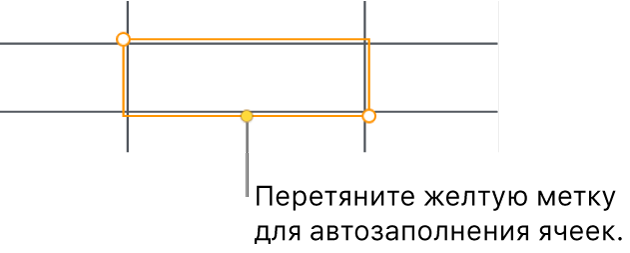
- Автозаполнение одной или нескольких ячеек содержимым из соседних ячеек.Выберите ячейки, содержимое которых нужно скопировать, затем наведите указатель на границу выбранной области, пока не появится желтый манипулятор автозаполнения (точка). Перетяните манипулятор через ячейки, в которые следует скопировать содержимое. Добавляются любые данные, формат ячейки, формула или заливка из выбранных ячеек, но не комментарии. Автозаполнение приводит к перезаписи текущих данных добавляемым Вами содержимым.
- Автозаполнение ячеек последовательным содержимым или шаблонами из соседних ячеек. Введите первые два элемента серии в первые две основные ячейки (не ячейки заголовков или итогов) строки или столбца, которые нужно заполнить; например, введите A и Б. Выберите эти ячейки, поместите указатель на границу выбранной области, чтобы появился желтый манипулятор автозаполнения (точка), затем перетяните его через ячейки, которые нужно заполнить. Вы также можете автоматически заполнить ячейки, используя шаблоны значений. Например, если две выбранные ячейки содержат 1 и 4, то при перетягивании их через две соседние ячейки в соседние ячейки добавятся значения 7 и 10 (то есть значение каждый раз увеличивается на 3).
Автозаполнение не устанавливает постоянных связей между ячейками в группе. После автозаполнения Вы сможете изменить значения ячеек независимо друг от друга.
При автозаполнении ячеек все формулы, которые ссылаются на эти ячейки, автоматически обновляются с использованием нового значения.
Включение и выключение автоматического заполнения
В Pages можно настроить отображение вариантов автоматического заполнения при вводе текста в ячейке. В списке предлагается текст, ранее введенный в этом столбце, кроме текста из ячеек заголовков и итогов. По умолчанию автоматическое заполнение включено, однако его можно в любой момент выключить и включить снова.
- Выберите меню Pages > «Настройки» (меню Pages расположено у верхнего края экрана).
- Нажмите «Основные» в верхней части окна настроек.
- В разделе «Правка» установите или снимите флажок «Показывать предложения при редактировании ячеек в таблице».
Добавление объекта в ячейку таблицы
В ячейки таблиц можно вставлять изображения, фигуры, линии, диаграммы, уравнения и текстовые блоки. Вставленные объекты встраиваются в текст внутри ячейки.
- Выберите объект в документе (или другой документ) или текст, содержащий встроенный объект, затем выберите «Правка» > «Вырезать» или «Правка» > «Скопировать» (при вырезании объект удаляется из исходного размещения).
- Дважды нажмите ячейку, в которую нужно добавить объект (эта ячейка уже может содержать текст), чтобы отобразилась точка вставки.
- Если в ячейке уже есть содержимое, снова нажмите в месте вставки, затем выберите «Правка» > «Вставить».
Примечание. Прежде чем вставлять текстовый блок или фигуру (включая ее содержимое) в ячейку, убедитесь, что внутри ячейки отображается точка вставки. Если вместо этого выбрана ячейки, будет вставлен только текст внутри объекта.
Если вставить в ячейку фильм, будет отображаться только изображение афиши, видео в ячейке не воспроизводится. Однако свойства фильма не меняются, поэтому после копирования и вставки в другую часть документа воспроизведение в новом местоположении происходит обычным образом.
Чтобы удалить объект из ячейки, поместите точку вставки в ячейку справа от объекта, затем нажмите Delete на клавиатуре.
Отображение строки или столбца, содержащих ячейку таблицы
Можно временно выделить строку или столбец в ячейке синим цветом при перемещении указателя по таблице. В большой таблице это поможет определить ссылки на столбец или строку для определенных ячеек.
- Удерживайте клавишу Option при перемещении указателя по ячейке.
Копирование и перемещение ячеек таблицы
При копировании ячейки таблицы или перемещении информации из ячейки в другое место таблицы также копируются или перемещаются все ее свойства, включая данные, формат, заливку, границы и комментарии.
- Выберите ячейки, которые нужно скопировать или переместить.
- Выполните одно из описанных ниже действий.
- Перемещение данных. После выбора ячеек нажмите и не отпускайте их, пока ячейки не поднимутся из таблицы, затем перетяните их, поместив в другое место в таблице. Существующие данные будут замены новыми данными.
- Вставка и перезапись существующих данных. Выберите «Правка» > «Скопировать» (меню «Правка» расположено у верхнего края экрана). Выберите верхнюю левую ячейку, в которую нужно вставить данные (или выберите область того же размера, что и ячейки, которые Вы вставляете), затем выберите «Правка» > «Вставить». Если в диапазоне данных содержатся формулы, но Вы хотите вставить только результаты вычислений, выберите «Вставить результаты формулы».
Примечание. Перед вставкой убедитесь, что выбрана только одна ячейка или выберите область того же размера, что и область вставляемых ячеек.
Если скопировать диапазон ячеек, в котором есть скрытые данные (скрытые напрямую или путем фильтрации), скрытые данные также будут скопированы. Если вставить ячейки в диапазон ячеек с совпадающим расположением скрытых ячеек, скрытые данные также будут вставлены. В противном случае скрытые данные не будут вставлены.
Как разделить таблицу на 2 части в Word Online
Документами Word Online пользуется практически каждый человек. Но для людей, неработающих с онлайн-офисом постоянно, некоторые функции являются непонятными. Для облегчения работы с документами Ворд Онлайн сегодня расскажем о такой функции, как разделение таблицы на 2 части.

Как разделить таблицу в Ворд Онлайн на 2 равных части
Работать с таблицами в этом онлайн-офисе не сложно – здесь есть возможность не только создавать их для внесения данных, но и разделить, чтобы не создавать новую графическую картинку. Разбираемся, что нужно делать:
- Установите курсор на место, откуда начнется ее разрыв (разделение). То есть на ту строчку, которая будет первой в следующей таблице;
- Выделите необходимое для разделения количество столбцов и строк в таблице;
- Удерживая левую кнопку мыши на выделенной области, переведите курсор ниже за границы текущей таблицы;
- Отпустите удержание кнопки. Если все выполнено правильно, необходимая часть таблицы будет отделена;
- После удалите повторяющиеся строки в исходной таблице.

Таким образом таблица будет разъединена на 2 части. Такой инструмент позволяет сделать таблицы меньшего размера, а также помещать текст между ними. Можно делать несколько таблиц из 1 , но делить их онлайн-редактор Ворд Онлайн позволяет лишь до определенного момента – пока в них не окажется меньше 1 строчки . После этого функционал станет недоступен.
На заметку! Если вы захотите соединить их обратно, таблицы для должны быть полностью идентичными. В них должны совпадать количество столбцов и ширина вертикальных ячеек.

Как удалить повторяющиеся строки после разделения таблицы в Word Online
Разделение таблицы в Ворд Онлайн осуществляется путем копирования выделенного диапазона данных (строк и столбцов). После данных манипуляций возникает потребность в удалении повторяющихся строк. Как это сделать, читайте ниже. Пошаговая инструкция, как удалить данные:
- Левой кнопкой мыши выделите повторяющиеся данные в исходной таблице;
- Нажмите правой кнопкой мыши на выделенный диапазон;
- В открывшемся меню выберете пункт «Удалить (количество) строк».
После выполненных действий таблица в Ворд Редакторе будет разделена, а повторяющиеся строки удалены. При необходимости отмены удаления и/или разделения нажмите в верхней панели кнопку «Отмена» или зажмите комбинацию клавиш «Ctrl + Z».
На заметку: также в Ворд Онлайн есть возможность установить разрыв страницы. Он всегда вставляется одним способом, через вкладку «Вставка». В ней следует выбрать раздел «Разрыв» > «Разрыв страницы». При использовании данной функции в таблице, последняя будет разделена на части, новый фрагмент будет перенесен со следующего листа.
Частые вопросы:
- Как добавить строки в таблице Word Online
- Как удалить разрыв страницы в Word Online
- Как разделить лист Word Online на 4 равных части
- Как разделить таблицу в Word Online
Как преобразовать таблицу в текст и обратно

В текстовом редакторе есть функции, которые периодически «теряются», потому что используются нечасто. И когда их черед всё-таки приходит, встает вопрос, где же нужная кнопка или меню. Преобразование текста в таблицу и обратно — отличный пример такого случая. Напомним, как это можно сделать в «Р7-Офис».
По логике текстового редактора преобразование текста в таблицу – это вставка таблицы. Если это запомнить, найти соответствующий пункт будет легко. Выделяем нужный текст, в верхней панели инструментов находим вкладку «Вставка», нажимаем кнопку «Таблица», в выпадающем меню кликаем пункт «Преобразовать текст в таблицу». Открывается диалоговое окно с тремя разделами. Первый — «Размер таблицы», в котором можно задать число столбцов и строк, Если были подготовлены (между данными стоит символ табуляции, а в конце каждой строки – символ абзаца), то программа сама подскажет размер таблицы. В оставшихся разделах окна можно определить параметры ширины столбцов и указать, какой разделитель текста вы используете. Нажимаем ОК – таблица вставлена.
Обратное преобразование – это уже не вставка текста, а действие с таблицами. Поэтому эту функцию нужно искать в правой панели «Параметры таблицы». Самая нижняя кнопка – это и есть «Преобразовать таблицу в текст». При нажатии открывается диалоговое окно. В нем можно указать разделитель – символ, который будет стоять между данными столбцов после преобразования. Если у вас есть вложенная таблица в таблице (часто встречается при копировании из интернета), здесь же можно поставить галочку в соответствующей строке. Нажмите ОК и проверьте корректность выполнения операции.
Как видно из описания, необязательно помнить до автоматизма, где находится функция, лучше понимать, где ее найти.