Артём Санников
Данная книга является руководством для начинающих специалистов в области анализа и обработки данных. В книге рассматривается язык SQL и его процедурное расширение PL/SQL от компании Oracle.

Главная › Программное обеспечение › Adobe Photoshop › Как изменить размер холста в Adobe Photoshop
Как изменить размер холста в Adobe Photoshop
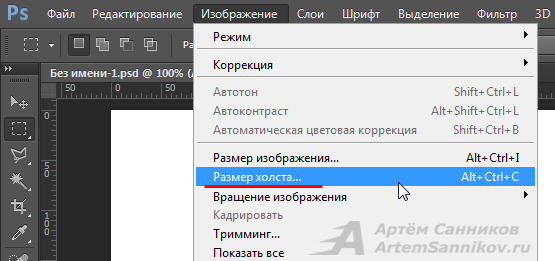
Чтобы изменить размер холста в графическом редакторе Adobe Photoshop, необходимо нажать на кнопку — Изображение, из раскрывшегося списка выбрать пункт — Размер холста.
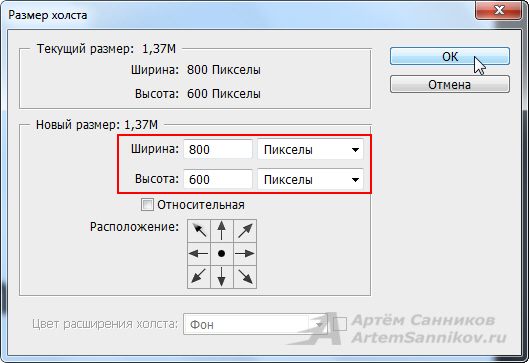
Далее появится окно, в котором нужно будет задать новый размер для вашего холста.
С уважением, Артём Санников
Записи по теме
- Как разгруппировать слои в Adobe Photoshop
- Как сгруппировать слои в Adobe Photoshop
- Как скрыть слой в Adobe Photoshop
- Как заблокировать слой в Adobe Photoshop
- Как открыть свойства слоя в Adobe Photoshop
- Как отменить связь слоёв в Adobe Photoshop
- Как связать слои в Adobe Photoshop
- Как объединить только видимые слои в Adobe Photoshop
Как увеличить рабочую область в photoshop cs6 x64?
Bazilio Просветленный (41969) сс2017 -новее некуда.. еще можно в настройках винды увеличить масштаб — но тогда увеличится всё ..но панель внизу можно будет настроить (использовать мелкие значки) пишу по памяти, так что сори если что не так
Остальные ответы
больше экрана?
КОСТЯ ВОДОЛАЗСКИЙУченик (153) 6 лет назад
Не знал что троли тут присутствуют. Думал все адекватные люди.
Судя по скрину — она (рабочая область) и так максимальная. (никаких тебе панелей со слоями и тд)
КОСТЯ ВОДОЛАЗСКИЙУченик (153) 6 лет назад
Читайте внимательно всю суть вопроса.
Для особо одаренных повторюсь.
«Прилагаю скрин на котором в настройках -интерфей- выбран максимальный размер. Как сделать еще больше?»
Александр Федоров Искусственный Интеллект (188747) :Для особо непонятливых говорю — куда ж больше то? На скрине у тебя ПОЛНОЭКРАННЫЙ режим! Хочешь размер рабочей области БОЛЬШЕ, чем размеры твоего монитора?)))
Есть режим для слепых! А вот чем они отличаются
—
https://itmages.ru/image/view/5606825/138e5bcf
—
КОСТЯ ВОДОЛАЗСКИЙУченик (153) 6 лет назад
В моей версии фотошопа, режим «для слепых» отсутствует. ((
Boy of Revolution Оракул (86916) Какая-же это версия ?
. Опишите другими словами, а не этими- чего вы желаете от программы и от своего монитора?
КОСТЯ ВОДОЛАЗСКИЙУченик (153) 6 лет назад
Монитор 15,6 дюймов. Буквы размером с кончик мышки, для комфортной работы нужно сидеть на расстояние 20 см от монитора. Что еще можно жилать по вашему- лупу?
Какие настройки нужно отредактировать что бы увеличить значки, шрифт, РАБОЧЕЙ области, что бы их комфортно было видно и возможно работать без напряжения для зрения.
Скрин я для чего сделал?
ДЯДЯ С Искусственный Интеллект (780521) . «рабочей областью» в Фотошопе Многие считают не меню с панелями инструмеетов, А как раз область, Где находится сама фотография.
Boy of RevolutionОракул (86916) 6 лет назад
Суверия, как оказалось на поверку, не имеют нововведений в СС — 200 % и топикстартер со своим бешенным разрешением экрана 3840 x 2160 просто не может увеличить масштаб, что бы Ps отображался как у нас с Вами на стандартных Full HD мониках. Если тупо ,- он даже не может разглядеть надписи в меню, так как они крайне маленькие . Я с такой проблемой встречался, просто не думал, что в суевериях не настроек масштаба интерфейса .
Как изменить размер рабочей области артборда в photoshop?
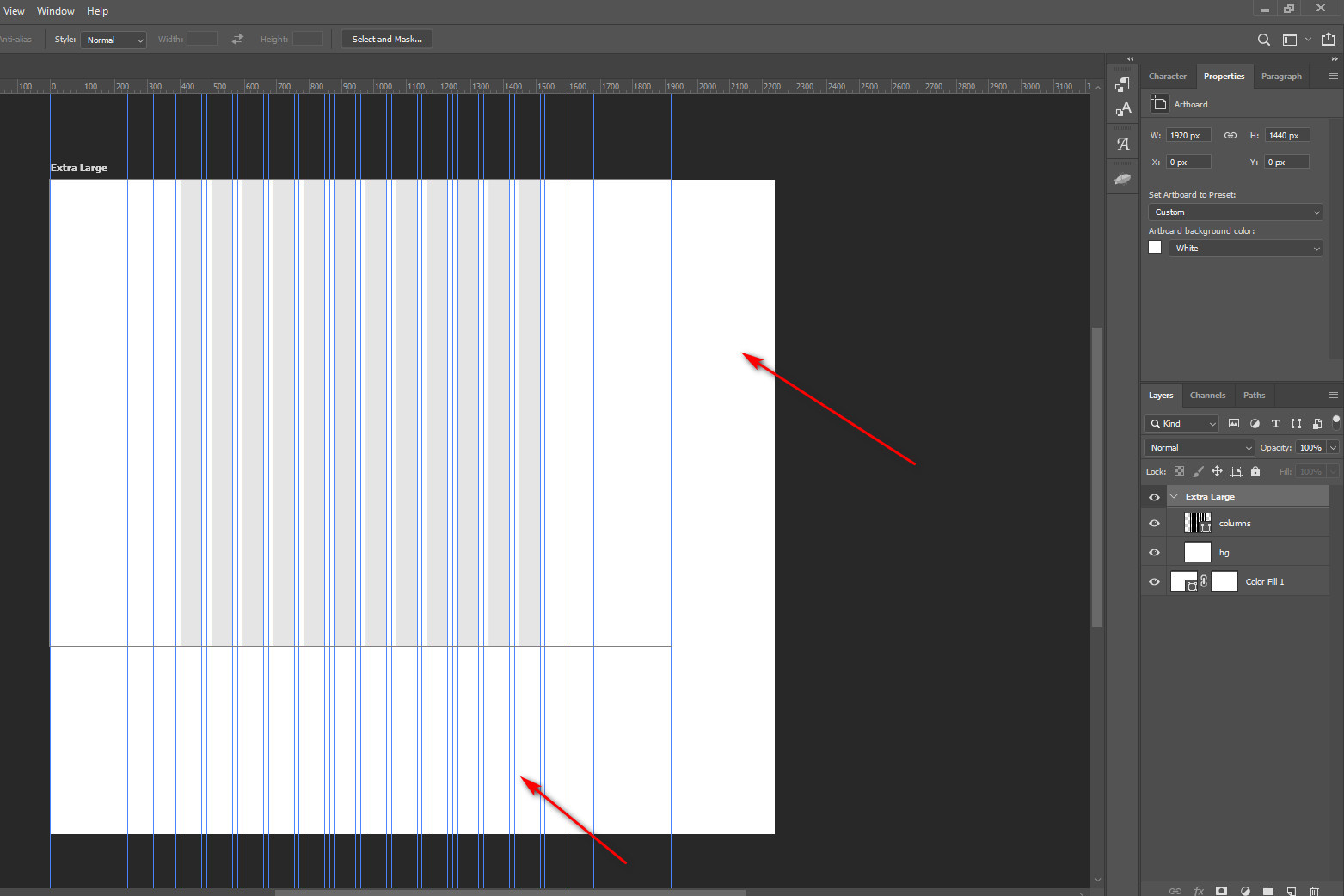
Как изменить убрать эту область у артборда?
Изменение размера не помогает, координаты тоже. Может где то в настройках?
При чем это у всех артбордов так же
- Вопрос задан более трёх лет назад
- 2225 просмотров
Комментировать
Решения вопроса 0
Ответы на вопрос 2
выбираешь move tools или artboard tools в палитре инструментов и масштабируешь как надо
Ответ написан более трёх лет назад

Yuriy Fred @fred-design Автор вопроса
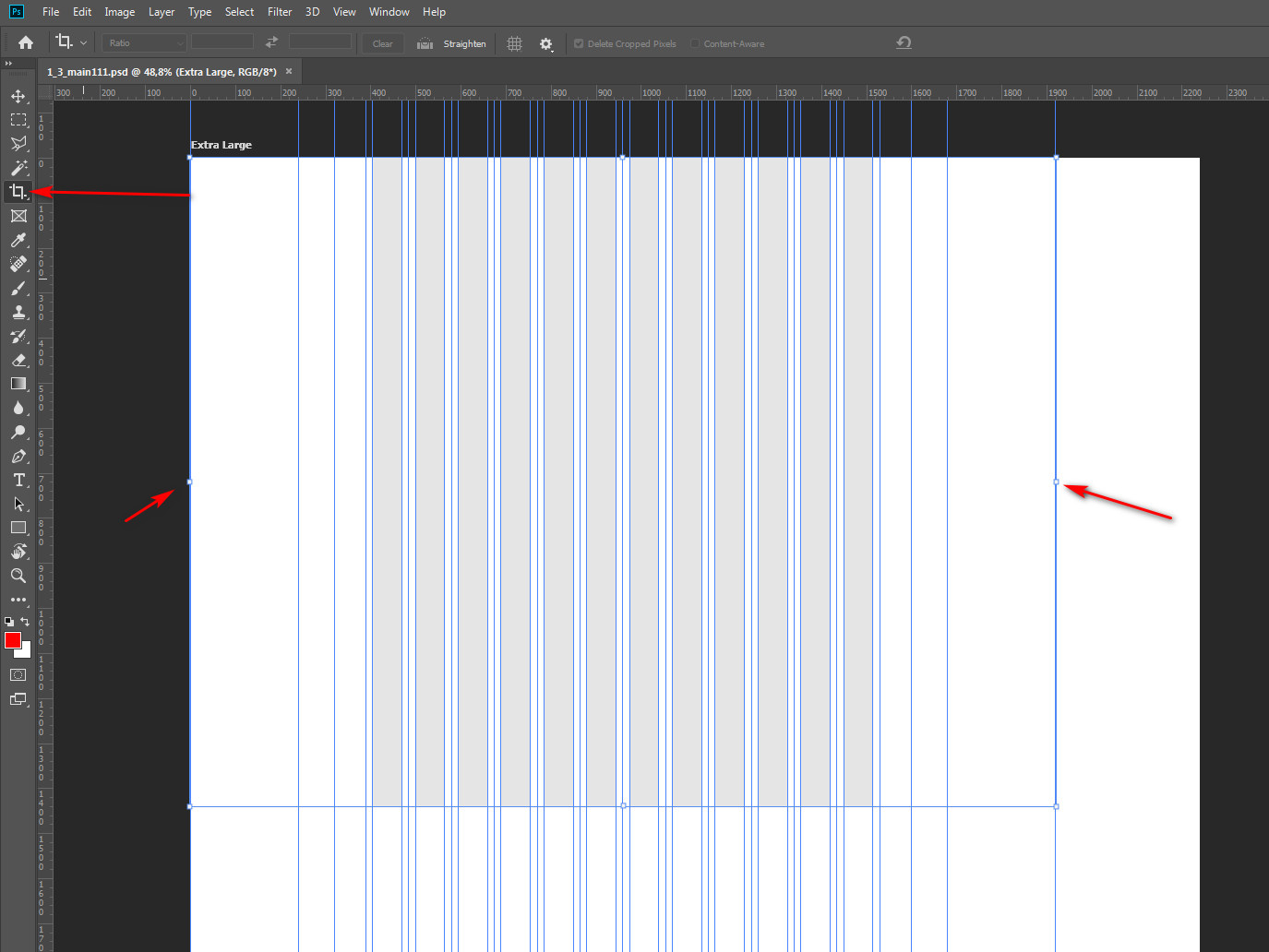
Оно не помогает
это crop изображения выбери move первый инструмент в твоей панели.
Yuriy Fred @fred-design Автор вопроса
Froggyweb, он тоже ничего не дает
spoiler
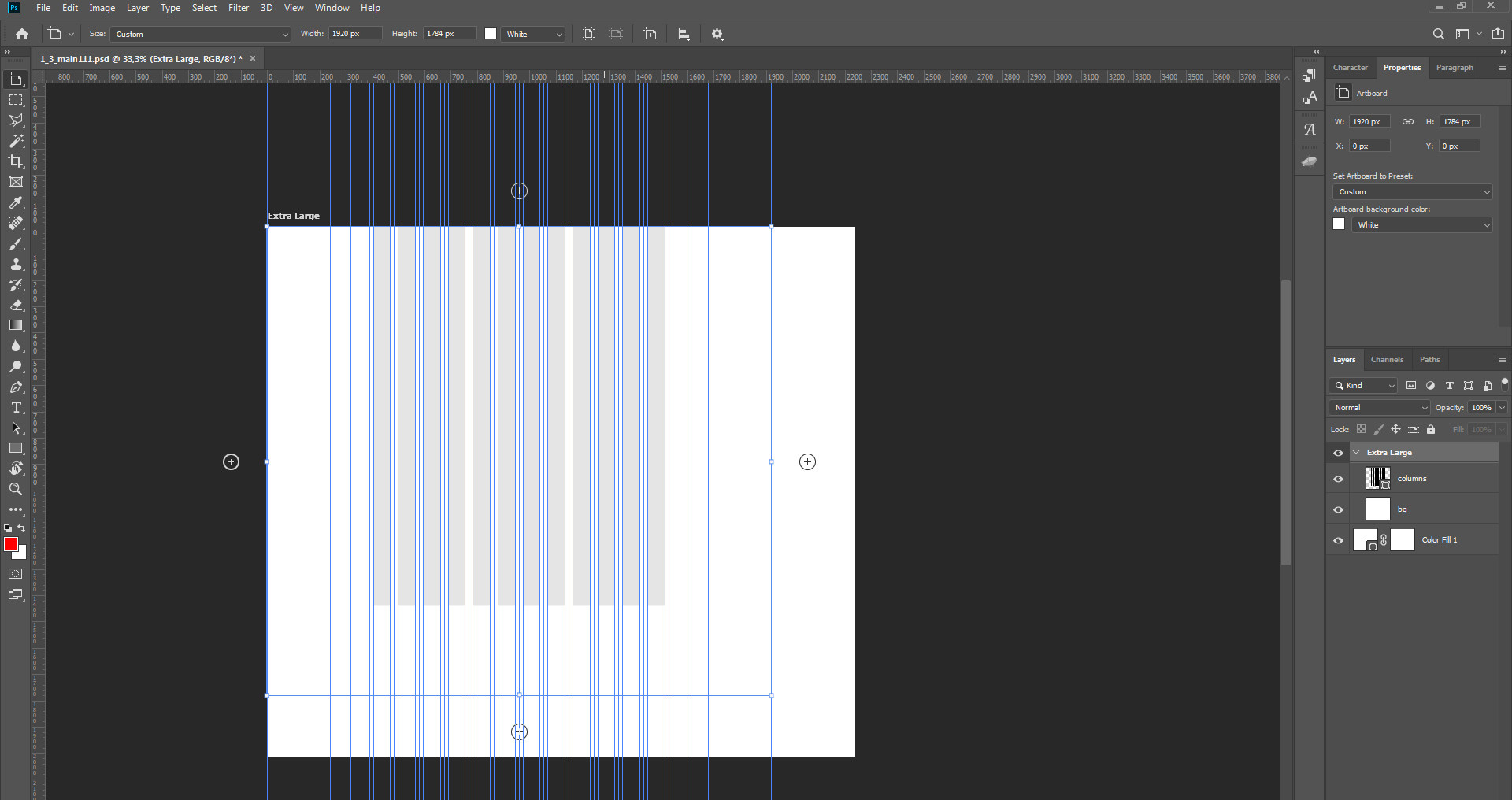
Yuriy Fred @fred-design Автор вопроса
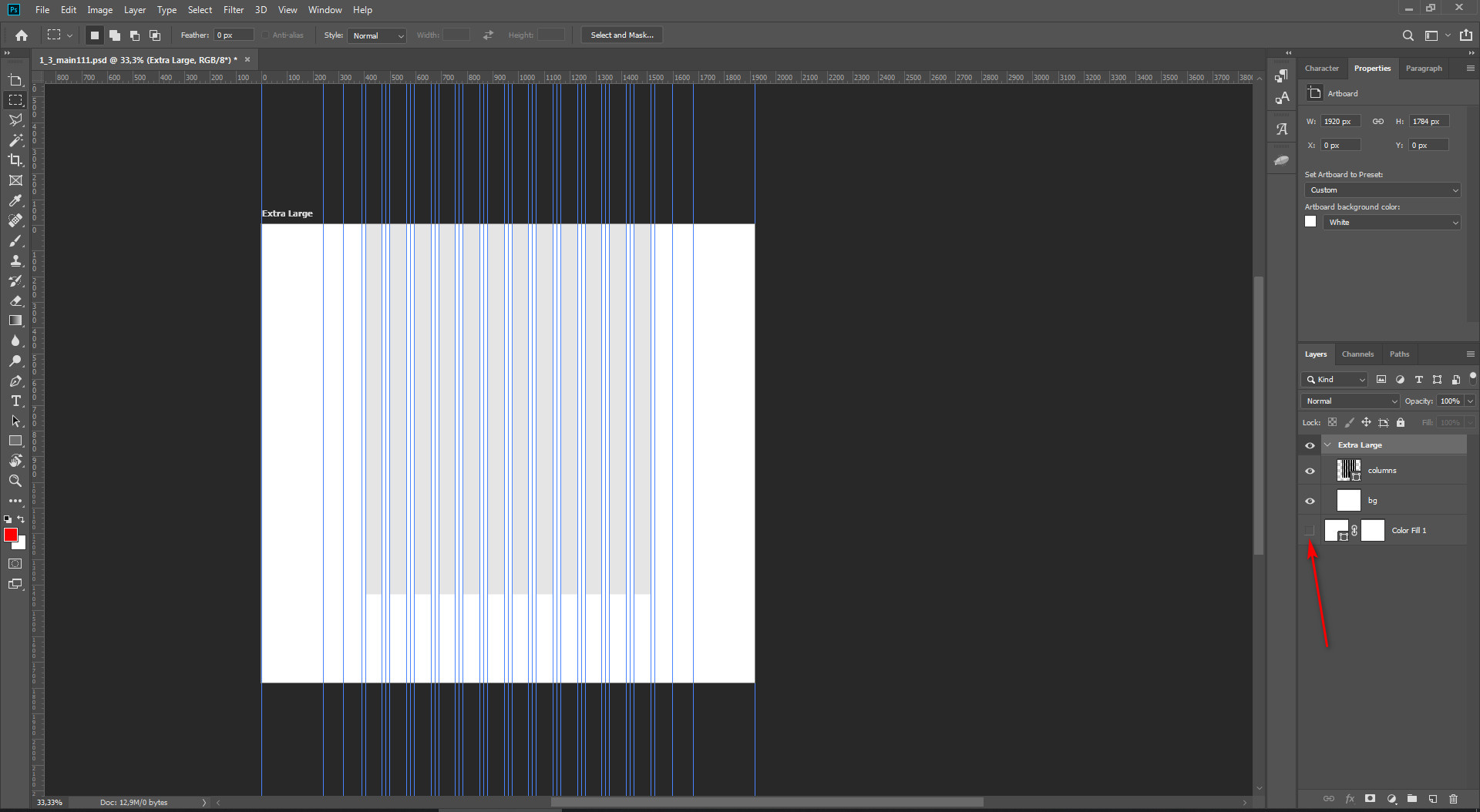
Если отключить solid color то тогда пропадает, но так не подходит, хочу убрать всю область, чтобы была в заданный размер артборда
spoiler
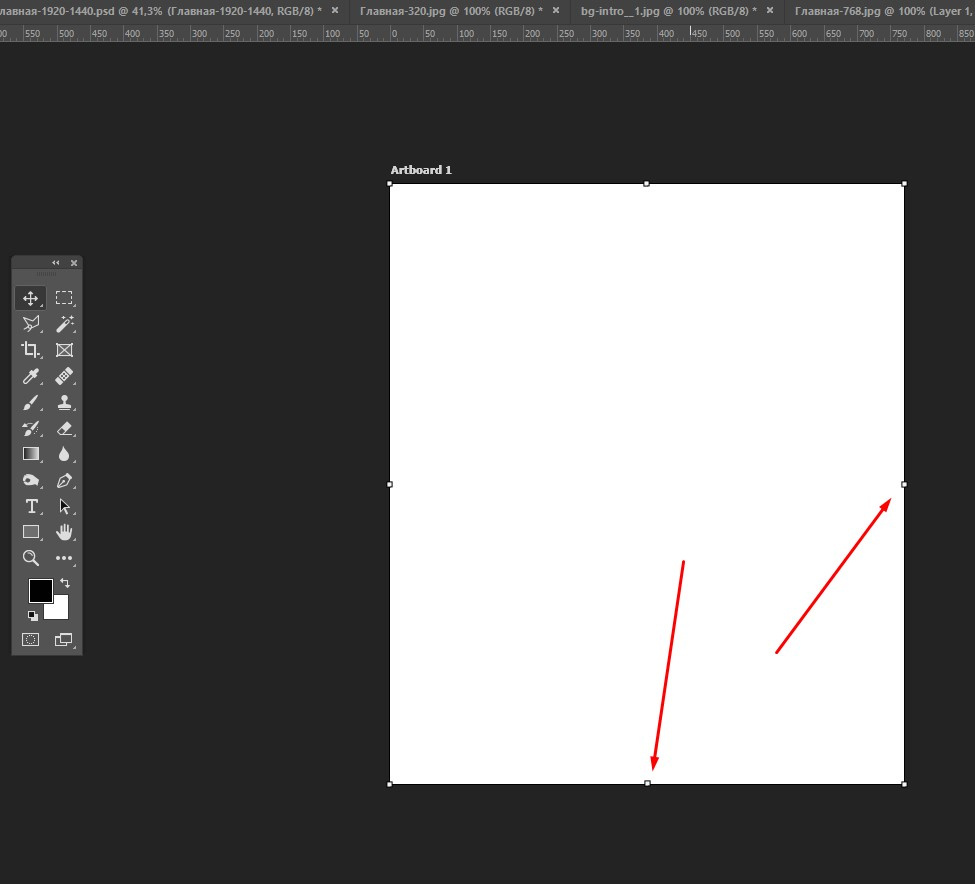
у меня дает 🙂
Yuriy Fred @fred-design Автор вопроса
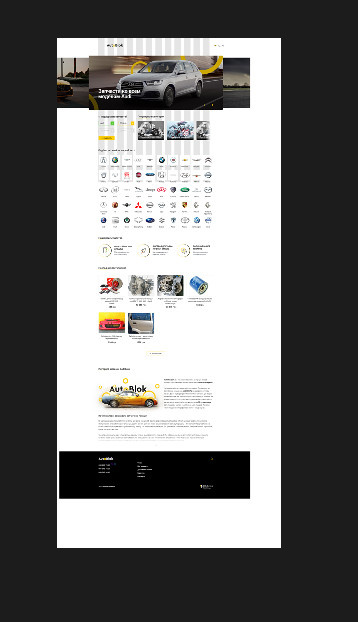
Froggyweb, спасибо за ваши ответы, но гляньте выше мое сообщение
Проблема просто в том, если открываешь в каком то редакторе этот файл псд для просмотра, эта «левая» область видна
в каком то редакторе
в каком-то редакторе может быть что угодно. не работать маски, слои цветотокоррекции, и еще масса всего. Нафиг сторонние радакторы в принципе.
если все остальное корректно, что вряд ли — это меньшее из зол.
для передачи на верстку используй Avacode он очень +++ в отличии от Zeppelin
да и вообще такие макеты лучше в фигма делать 🙂 или в скетче под маком
Yuriy Fred @fred-design Автор вопроса
Froggyweb, ну вопрос не про редакторы, а про то как убрать эту область
перевести в jpg/ ну не умеют сторонние редакторы так как фотошоп. даже иллюстратор к примеру не поддерживает tiff со слоями и прозрачностями. Эту внутрикорпоративные продукты.
Yuriy Fred @fred-design Автор вопроса
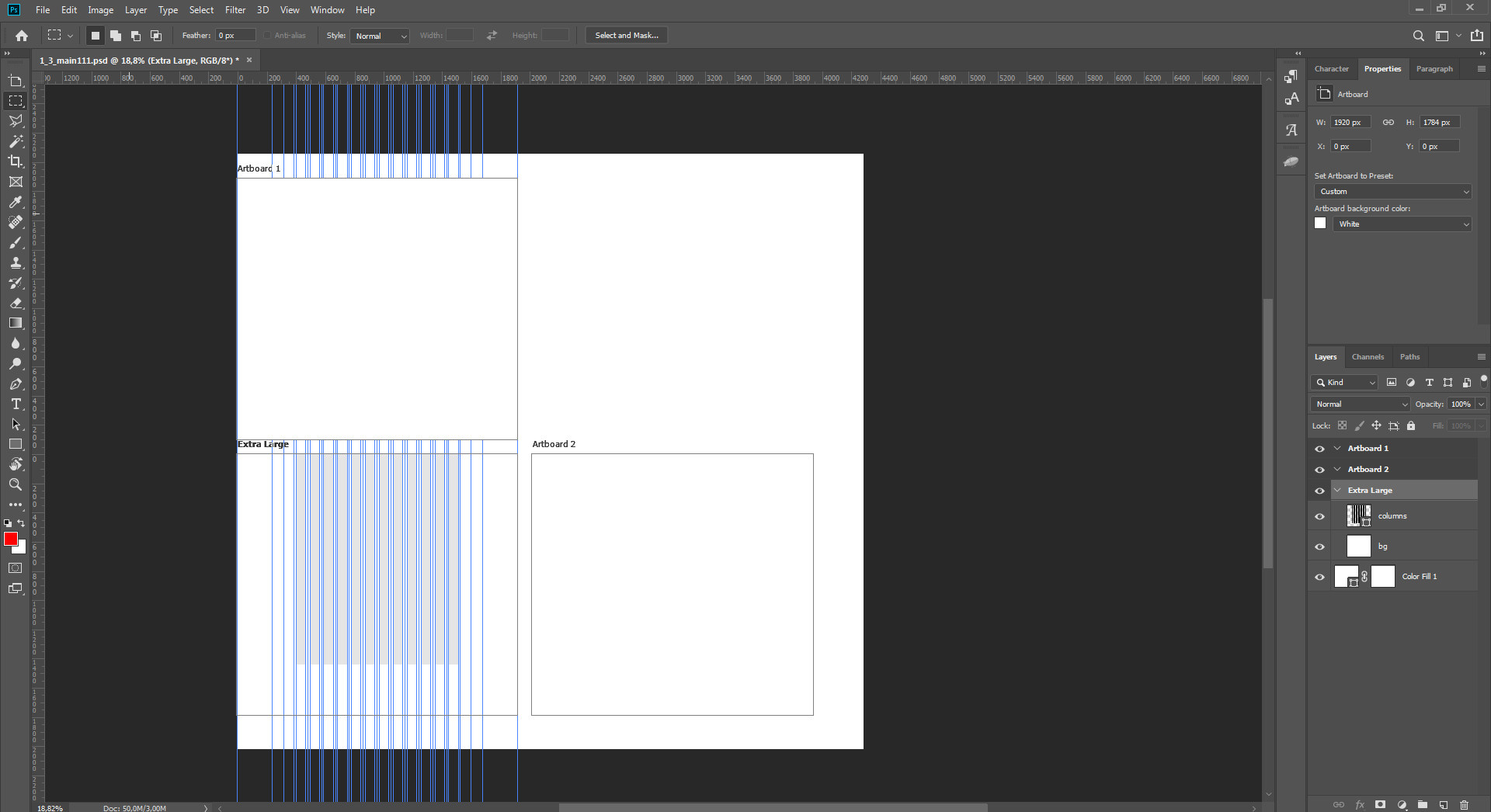
Да дело опять не в редакторе, и не в джепеге, а в области
Yuriy Fred, в фотошопе я показал как, остальное ну.
Yuriy Fred @fred-design Автор вопроса
Froggyweb, если вы не заметили. это именно и есть фотошоп
Yuriy Fred, я заметил . в моем скриншоте тоже не фотопаинт
Yuriy Fred @fred-design Автор вопроса
Froggyweb, спасибо. значит вопрос открыт
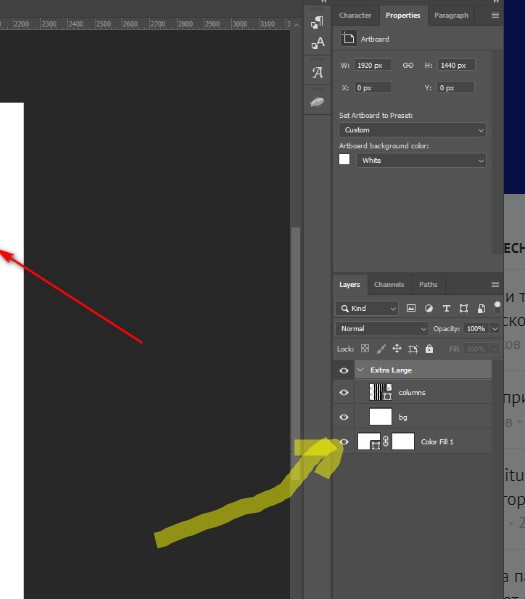
Yuriy Fred, 🙂
для особо неадекватных если мешает белый фон удали этот слой, но он вообще не при чем к вопросу. Я честно не понимаю по твом формулировкам что ты хочешь, то какой-то редактор, то вместо move выделаешь crop и кричишь что не работает. Портфель на бехансе точно твой? в чем делал?
Yuriy Fred @fred-design Автор вопроса
Froggyweb, спасибо за советы, но речь не о моем портфолио. И да я знаю что если слой удалть этот, то пропадает белый фон (я выше и сам об этом писал) но дело в тому как вообще уменьшить эту область и реально ли вообще. Не важно для чего, просто уменьшить под размер артборда, слева я ее убрал же, а вот справа не выходит
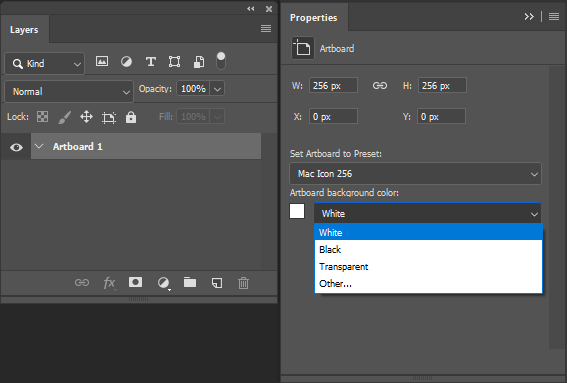
У вас слой с Solid Color находится вне какого-либо артборда. Либо создавайте для каждого артборда свой. Либо воспользуйтесь стандартной возможностью задать цвет у артборда. Делается это в его свойствах:
Что именно выбирать — решать вам. Solid Color можно преобразовать в смарт-объект, раскидать по всем артбордам и далее при необходимости менять цвет во всех итерациях. Со свойствами, понятное дело, такое не прокатит.
Ответ написан более трёх лет назад
Комментировать
Нравится Комментировать
Ваш ответ на вопрос
Войдите, чтобы написать ответ

- Adobe Photoshop
Как создать подобный фон?
- 1 подписчик
- 29 дек. 2023
- 55 просмотров

- Windows
- +1 ещё
Как настроить COM/DCOM на Windows 10?
- 1 подписчик
- 26 дек. 2023
- 78 просмотров
Выделение и перемещение монтажных областей, а также изменение их размера
Выделенные монтажные области можно перемещать по панели вставки, а также можно изменять их размер в любой момент в соответствии с потребностями.
Монтажные области также можно поворачивать и наклонять непосредственно на панели вставки с помощью инструмента «Монтажная область» или с помощью инструментов точного редактирования на панели «Трансформация».
Выделенные монтажные области также можно изменять разнообразными способами с помощью разных инструментов в зависимости от изначального способа создания монтажной области. Например, монтажная область, преобразованная из замкнутой фигуры, по-прежнему может быть отредактирована как замкнутая фигура с помощью инструмента «Узел», а монтажная область, преобразованная из художественного текста, по-прежнему может быть отредактирована как текст с помощью инструмента «Художественный текст».
Выбор монтажных панелей.
Выполните одно из перечисленных ниже действий.
- Выберите инструмент «Монтажная область» и нажмите монтажную область.
- На панели Слои выберите запись монтажной области.
- Выберите инструмент «Перемещение» и выполните одно из перечисленных ниже действий.
- Нажмите метку монтажной области.
- Нажмите любую пустую монтажную область.
Путем нажатия в ходе выполнения одной из указанных выше операций можно выбрать несколько монтажных областей.
Изменение положения монтажной области.
Выполните одно из перечисленных ниже действий.
- Перетащите выбранную монтажную область с помощью инструмента «Монтажная область» или инструмента «Перемещение» .
- Перетащите метку монтажной области с помощью инструмента «Перемещение» .
- Выберите монтажную область и на панели Трансформация откорректируйте параметры X и (или) Y .
Изменение размера монтажной области.
Выделите монтажную область и выполните одно из перечисленных ниже действий.
- Перетащите маркеры выделения на монтажной области с помощью инструмента «Монтажная область» или инструмента «Перемещение» .
- На панели Трансформация откорректируйте параметры Ш (ширина) и (или) В (высота).
Клавиши-модификаторы
Далее перечислены клавиши-модификаторы, которые можно использовать при работе с инструментом «Монтажная область».
- — ограничение пропорций монтажной области в момент создания (квадрат) или при изменении размера.
- — изменение размера монтажной области относительно ее центра.
- — поворот монтажной области вокруг противоположной метки-манипулятора.
- С помощью нажатия правой кнопки мыши можно вращать монтажную область вокруг противоположной метки-манипулятора.
Поворот, наклон и отражение монтажной области.
Выделите монтажную область и выполните одно из перечисленных ниже действий.
- Выберите инструмент «Монтажная область» или инструмент «Перемещение» и перетащите маркер поворота монтажной области, или установите курсор возле одного из угловых маркеров монтажной области и перетащите его по странице.
- Выберите инструмент «Монтажная область» или инструмент «Перемещение» , установите курсор возле одного из боковых маркеров монтажной области и перетащите его по странице.
- На панели инструментов выберите параметр отражения или поворота.
- На панели Трансформация откорректируйте параметры П (поворот) и (или) Н (наклон).
ТАКЖЕ СМ.:
- Инструмент «Монтажная область»
- Добавление и удаление монтажных областей
- Выравнивание и распределение монтажных областей
- Поворот и сдвиг объектов
- Трансформация объектов