Поиск сохраненных паролей к сетям Wi-Fi на iPhone или iPad
В iOS 16, iPadOS 16.1 и более поздних версиях вы можете использовать свой код-пароль, Face ID или Touch ID для просмотра и копирования паролей Wi-Fi.
Найдите пароль к вашей подключенной в данный момент сети
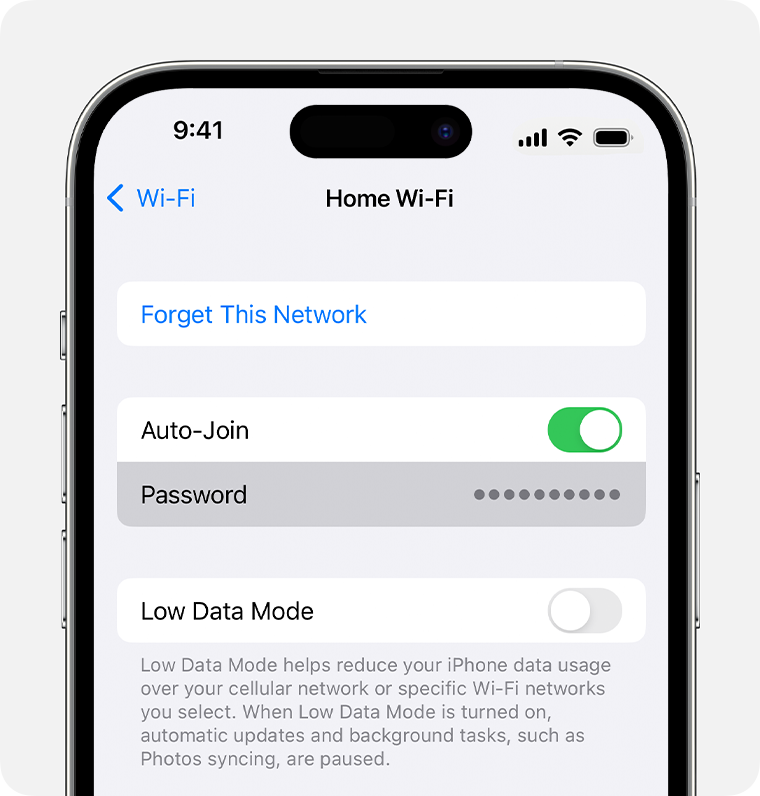
- В приложении «Настройки» нажмите Wi-Fi.
- Найдите сеть Wi-Fi, которая используется в данный момент.
- Нажмите кнопку Информация .
- Нажмите поле «Пароль».
- Используйте код-пароль, Face ID или Touch ID, чтобы разблокировать и показать пароль.
Поиск паролей ранее подключенных сетей
В приложении «Настройки» нажмите «Wi-Fi», а затем нажмите «Редактировать» в правом верхнем углу, чтобы увидеть сети, к которым ваше устройство присоединилось ранее. Выбрав сеть с паролем, вы можете нажать на поле «Пароль» и использовать свой код-пароль, Face ID или Touch ID, чтобы показать его.
Дата публикации: 02 января 2024 г.
Как посмотреть пароли от Wi-Fi на iPhone или iPad
Когда мы подключаемся к сети Wi-Fi, в большинстве случаев через некоторое время пароль Wi-Fi забывается. Поэтому, если вы хотите подключиться к другому устройству через некоторое время или передать пароль кому-то другому, полезно знать как посмотреть пароли от вай фай на iPhone или iPad.
Из соображений конфиденциальности Apple давно ограничил доступ пользователей iPhone и пароли ретрансляции с iPad на Wi-Fi. Даже если учетные данные были введены вручную, их больше нельзя было увидеть после подключения к сети Wi-Fi.
с iOS 16 и iPadOS 16, пользователи iPhone и iPad могут видеть пароли сетей Wi-Fi, к которым они подключены или были подключены.
Как посмотреть пароли от Wi-Fi на iPhone или iPad
Прежде всего, вы должны иметь iPhone или iPad до последней версии операционной системы iOS или iPadOS. Опция, с помощью которой вы можете видеть пароли Wi-Fi сетей, к которым вы подключены или к которым вы были подключены, была введена на iOS 16 и iPadOS за 16 г.
открыто Settings pe iPhone или iPad, затем перейдите к Wi-Fi и нажмите знак “i” из круга.
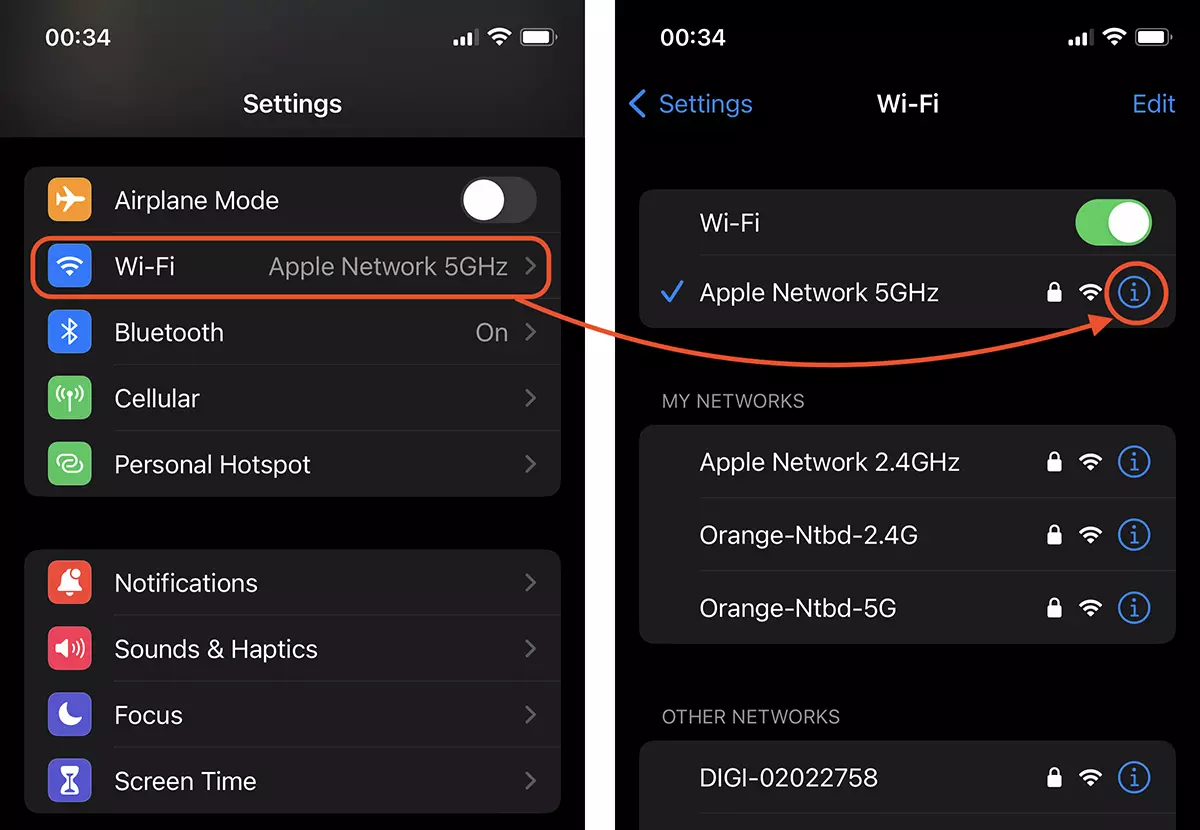
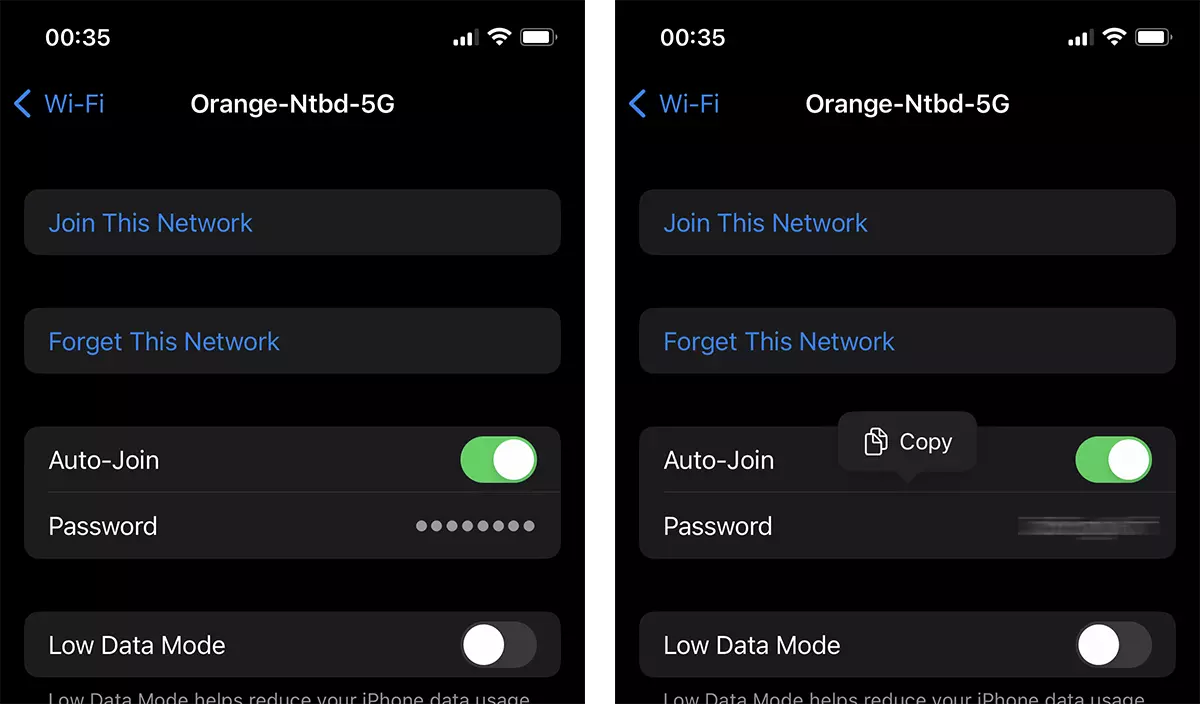
В настройках сетевого подключения вы можете найти пароль для подключения к Wi-Fi. Пароль отображается с точками, и вы должны щелкнуть по ним, чтобы они стали видны. Необходимо подтвердить свою личность с Face ID / Touch ID или пароль.
- Поделитесь паролем Wi-Fi для iPhone, iPad и MacBook — Wi-Fi соединение без пароля
- Как изменить порядок автоматического подключения Wi-Fi сетей, сохраненных на macOS
- Как изменить порядок автоматического подключения Wi-Fi сетей, сохраненных на macOS
Вы можете скопировать пароль сети Wi-Fi и отправить его другому человеку, который хочет подключиться к этой сети Wi-Fi.
Для iPad вы должны выполнить те же шаги из руководства выше, и вы узнаете пароль Wi-Fi сети, к которой устройство подключено или было подключено. Сохраненные сети Wi-Fi.
Как посмотреть пароль Wi-Fi на iPhone и iPad
Обычно ваш iPhone или iPad сохраняет пароли для всех сетей WiFi, к которым вы подключаете эти устройства. Это может помочь вам автоматически повторно подключиться к выбранной сети Wi-Fi в пределах диапазона. Как посмотреть пароль от вайфая на айфоне если забыл? Не волнуйтесь, iPhone и iPad имеют функцию пароли и учетные записи. Если вы хотите найти эти сохраненные пароли на своем устройстве, следующее руководство научит вас проверять пароль WiFi на вашем iPhone или iPad.
- Способ 1. Посмотреть пароль от wifi iPhone / iPad без джейлбрейка(Быстро и Легко)
- Способ 2. Посмотреть пароль от wifi iPhone / iPad через код маршрутизатора
- Способ 3. Посмотреть пароль от wifi iPhone / iPad через настройки роутера
- Способ 4. Посмотреть пароль от wifi iPhone / iPad через связку ключей iCloud
- Способ 5. Посмотреть пароль от wifi через взломанный iPhone / iPad
Способ 1. Посмотреть пароль от wifi iPhone / iPad без джейлбрейка(Быстро и Легко)
Хотя для просмотра сохраненных паролей Wi-Fi на вашем iPhone и iPad есть и другие встроенные параметры, для многих требуется выполнить ряд шагов, прежде чем вы сможете найти пароль. Если вам не нравится сталкиваться с этими трудностями и вы предпочитаете что-то быстрое и понятное, вам следует использовать Tenorshare 4uKey — Password Manager. Это программное обеспечение, которое позволяет вам найти различные сохраненные пароли, включая пароли WiFi на вашем iPhone и iPad. Нет необходимости делать джейлбрейк вашего iPhone / iPad.
Программное обеспечение занимает около минуты, чтобы узнать все пароли, которые вы когда-либо сохраняли на вашем устройстве. Затем вы можете копировать и использовать пароли, где вы хотите на ваших устройствах. Давайте посмотрим, как увидеть пароль WiFi на iPhone и iPad с помощью вышеуказанного программного обеспечения:
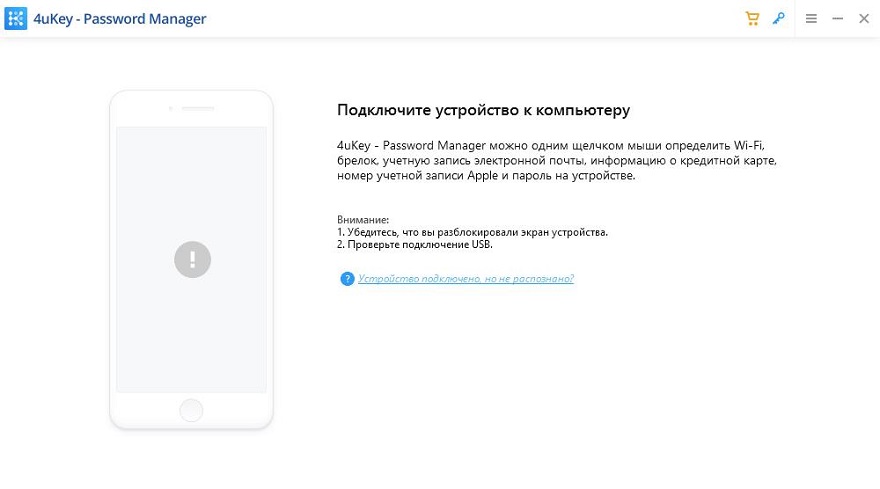
- Загрузите и установите программное обеспечение на свой компьютер. Подключите устройство iOS к компьютеру и откройте программное обеспечение.
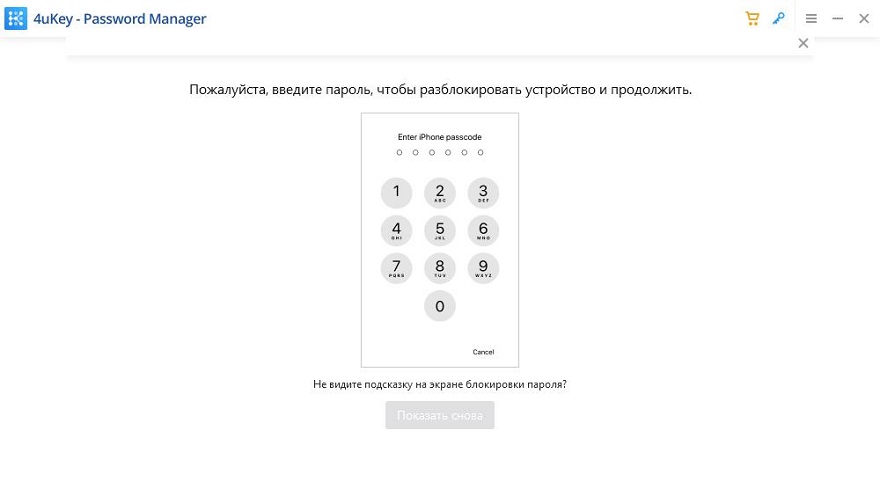
На вашем устройстве iOS появится запрос с вопросом, хотите ли вы доверять подключенному компьютеру. Нажмите на Trust в приглашении, и вы сможете использовать ваше устройство с вашим компьютером.
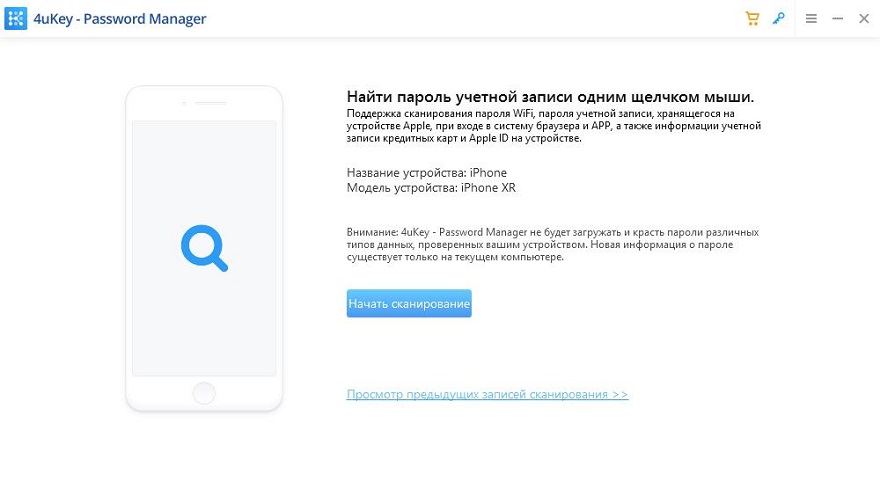
На следующем экране нажмите «Начать сканирование» в программном обеспечении, чтобы начать сканирование устройства на предмет сохраненных паролей.
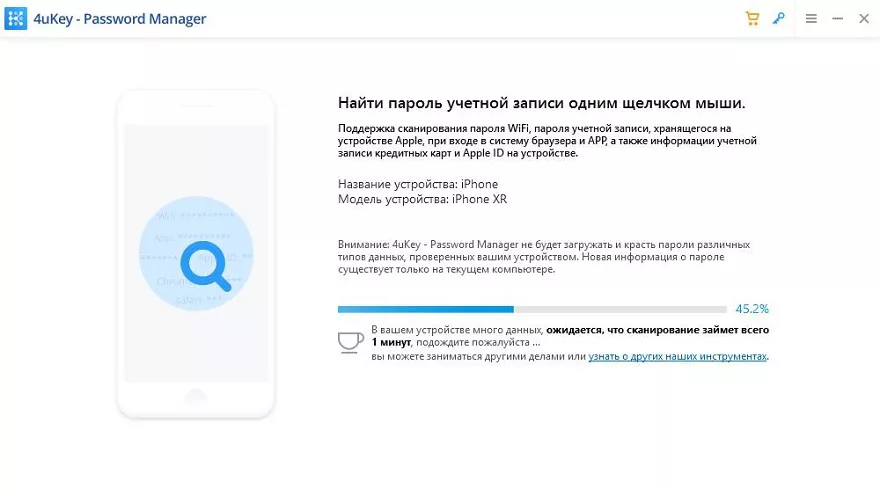
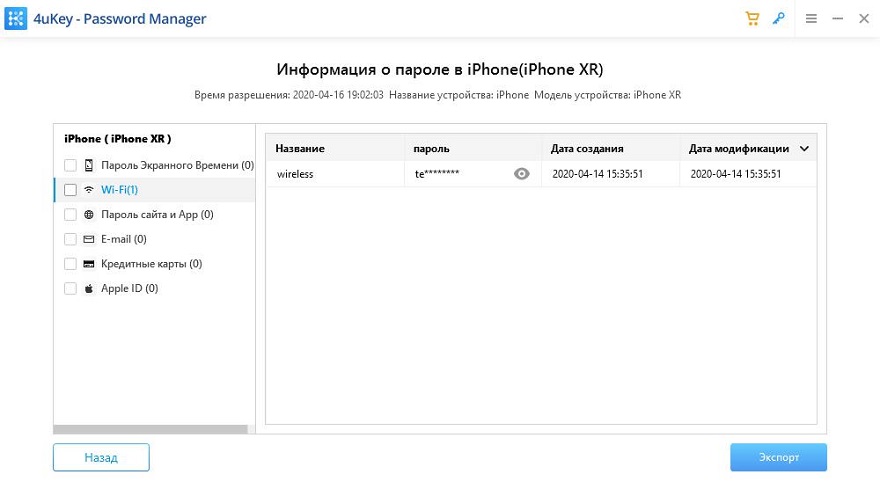
Программное обеспечение немедленно начнет сканирование вашего устройства, чтобы найти сохраненные пароли, и вы увидите прогресс на вашем экране. Когда пароли найдены, нажмите «Учетная запись Wi-Fi» на левой панели, а на правой панели вы увидите сохраненные пароли WiFi.
Способ 2. Посмотреть пароль от wifi iPhone / iPad через код маршрутизатора
Как посмотреть пароль от вай фай на айфоне и айпаде? Ещё есть другой способ — посмотреть пароль от wifi iPhone/iPad через код маршрутизатора. Этот способ действует не со всеми роутерами, но иногда именно он спасал в трудных ситуациях.
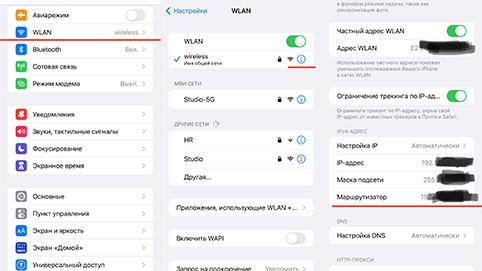
- Подключите iPhone к Wi-Fi, потом перейдите в настройки;
- Откройте панель Соединение Wi-Fi, и напротив подключенной сети вы увидите синюю «i», нажмите на неё; затем ищите во вкладке «Маршрутизатор» и скопируйте IP-адрес маршрутизатора;
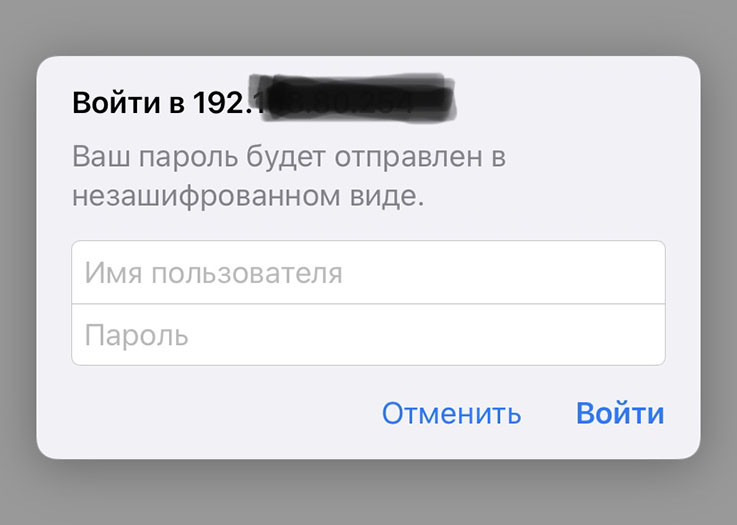
Откройте Safari и введите IP-адрес, чтобы открыть страницу панели входа, как показано ниже. В обоих полях напишите «admin».
Способ 3. Посмотреть пароль от wifi iPhone / iPad через настройки роутера
Пароли WiFi для большинства сетей обычно устанавливаются с помощью панели настроек маршрутизатора. Если у вас есть доступ к панели на вашем iPhone или iPad, вы можете просмотреть пароль WiFi для этой сети. Для этого вам понадобится доступ к браузеру Safari на вашем устройстве и доступ к панели настроек вашего маршрутизатора.
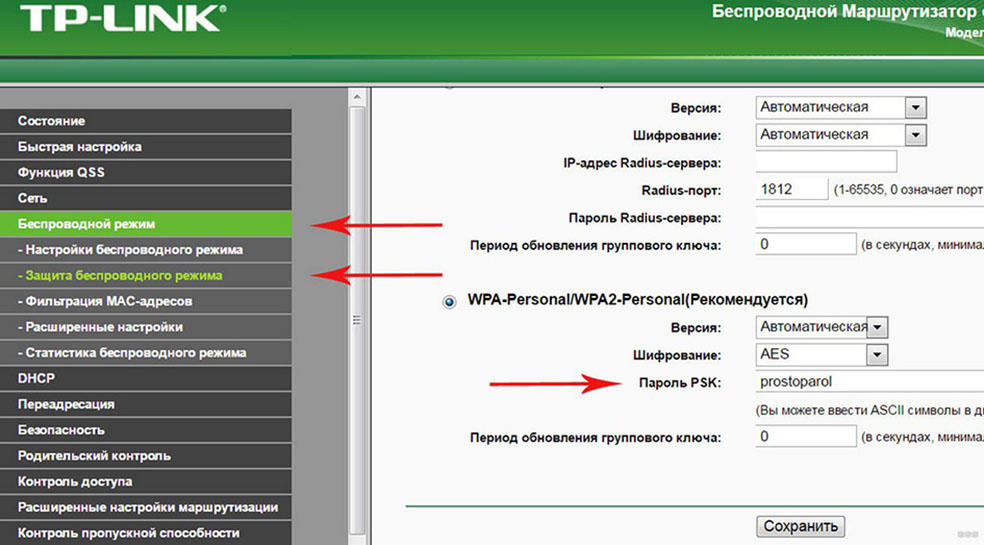
- Запустите браузер Safari на своем iPhone или iPad и введите 192.168.1.1.
- Войдите в свои логины.
- Затем нажмите на Беспроводные настройки, сопровождаемые Беспроводной безопасностью. Вы увидите пароль для сети WiFi на этом экране.
Вы можете скопировать, а также изменить пароль с этого экрана. Именно так вы узнали, как посмотреть пароль от вайфая на телефоне айфон и iPad, используя только веб-браузер.
Способ 4. Посмотреть пароль от wifi iPhone / iPad через связку ключей iCloud
Связка ключей iCloud — это функция, которая предустановлена на ваших устройствах Apple. Он сохраняет ваш веб-сайт и пароли Wi-Fi и синхронизирует их со всеми вашими устройствами Apple, включая iPhone, iPad и Mac. Если вы получите доступ к связке ключей на вашем iPhone или iPad, вы сможете увидеть все ваши сохраненные пароли WiFi на ваших устройствах. Далее вы узнаете, как на айфоне посмотреть пароль от вайфая.
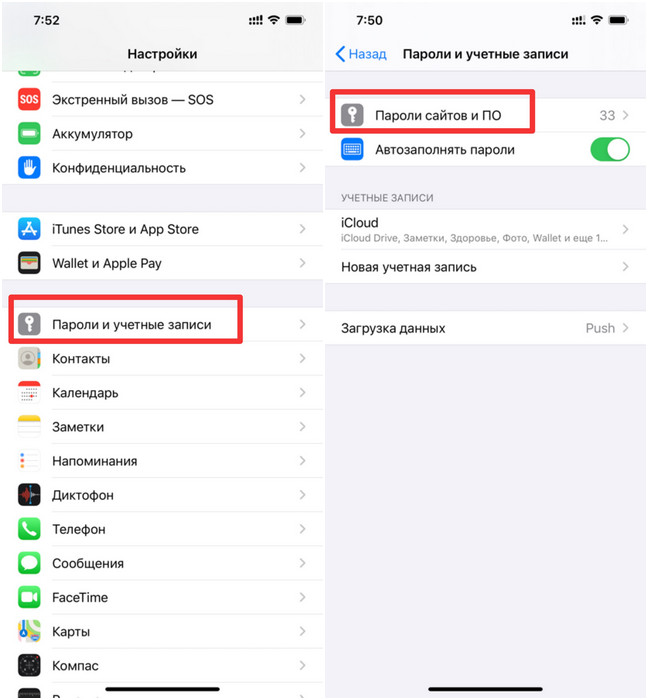
- Шаг 1. На iPhone зайдите в Настройки -> iCloud -> Связка ключей -> Включить связку ключей iCloud.
- Шаг 2. Вернитесь в «Настройки». Включите личную точку доступа на iPhone.
Способ 5. Посмотреть пароль от wifi через взломанный iPhone / iPad
Если ваш iPhone или iPad был сделан джейлбрейк, вы можете установить твик на свое устройство, и он позволит вам просмотреть все сохраненные пароли WiFi на вашем устройстве.
Чтобы выполнить эту задачу, просто запустите приложение Cydia на своем устройстве, найдите и установите настройку NetworkList. Запустите твик, как только он будет установлен, и вы сможете найти в нем свои пароли WiFi.
Заключение
Как посмотреть пароль вай фай на айфоне и айпаде? Эта статья предоставляет несколько хороших методов, которые помогут вам просмотреть сохраненные пароли WiFi на устройствах iOS. Если вы хотите быстро и легко посмотреть пароль от wifi iPhone и iPad, то рекомендуем попробовать программу Tenorshare 4uKey — Password Manager. Если у вас возникнут проблемы во время операции, вы можете связаться с нами. Ждем вашей оценки!
Надёжный инструмент пароля
- Найти сохраненный пароль Wi-Fi на iPhone / iPad с ПК / Mac (iPhone 11 и iOS 13 включены)
- Восстановить сохраненные пароля веб-сайтов & приложений
- Сканирование и просмотр почтовых учетных записей, информации о кредитной карте
- Перенос паролей в приложение для управления паролями iOS, например, 1Password
Обновление 2022-04-22 / Обновление для Управление паролями
Как посмотреть пароль Wi-Fi на iPad

Зачастую iPad включает функции, которые автоматически сохраняют пароли от Wi-Fi, если вы уже ранее подключались к сети. Именно это технология помогает вашему устройству распознать и без лишних усилий подключиться к необходимой точки Wi-Fi. Но иногда случаются сбои, из-за которых iPad не в состоянии произвести подключение к интернету самостоятельно. Мы подготовили пару способов, с помощью которых можно выяснить пароль от Wi-Fi на iPad.
1. Используя код маршрутизатора

Выяснить пароль от ранее подключаемой точки Wi-Fi можно используя код маршрутизатора. Для этого нужно сделать следующие действия:
- Подключить свой iPad к Wi-Fi и войти в настройки;
- Зайти в пункт Соединение Wi-Fi > и выберите значок i;
- Сделать копию IP-адреса;
- В Safari указать IP-адрес;
- В двух открывшихся строках написать admin.
Затем, вы попадете в настройки роутера. Используя их, необходимо зайти в строку соединение Wi-Fi > строка с паролем безопасности от Wi-Fi. После, пароль от точки Wi-Fi высветиться на экране.
2. Просмотр паролей от Wi-Fi на iPadOS 16

Одним из наиболее заметных улучшений iPadOS 16 является возможность просматривать сохраненные пароли от WiFi. Долгое время эта функция была эксклюзивной для macOS. Теперь пользователи мобильных устройств Apple также могут просматривать список всех сетей, которые они сохранили, раскрывать свои пароли или забывать/удалять их. Чтобы узнать пароль используя этот способ, необходимо:
- Проверить наличе ПО iPadOS 16 на планшете;
- Зайти в Настройки;
- Далее дотроньтесь строки Wi-Fi;
- Нажмите Изменить (кнопка находиться в верхнем углу справа);
- Пройдите верификацию (Face ID, Touch ID или пароль);
- Далее появиться список всех сохраненных сетей. Там вы можете выбрать значок (i) рядом с названием сети, чтобы увидеть пароль или забыть его.
Важно! Если включена синхронизация связки ключей iCloud, то удаление пароля Wi-Fi с одного устройства Apple приведет к его удалению на всех ваших гаджетах с поддержкой iCloud. Нужно будет повторно задать пароль, для присоединения к конкретной сети.
Надеемся, эти советы помогут вам без проблем узнать пароль от Wi-Fi используя iPad.